


בדף הזה מוסבר על האפשרויות לעריכת תרשימים של ערך יחיד בתפריט התצוגה החזותית. לוחצים על עריכה בפינה השמאלית העליונה של כרטיסיית התצוגה החזותית.
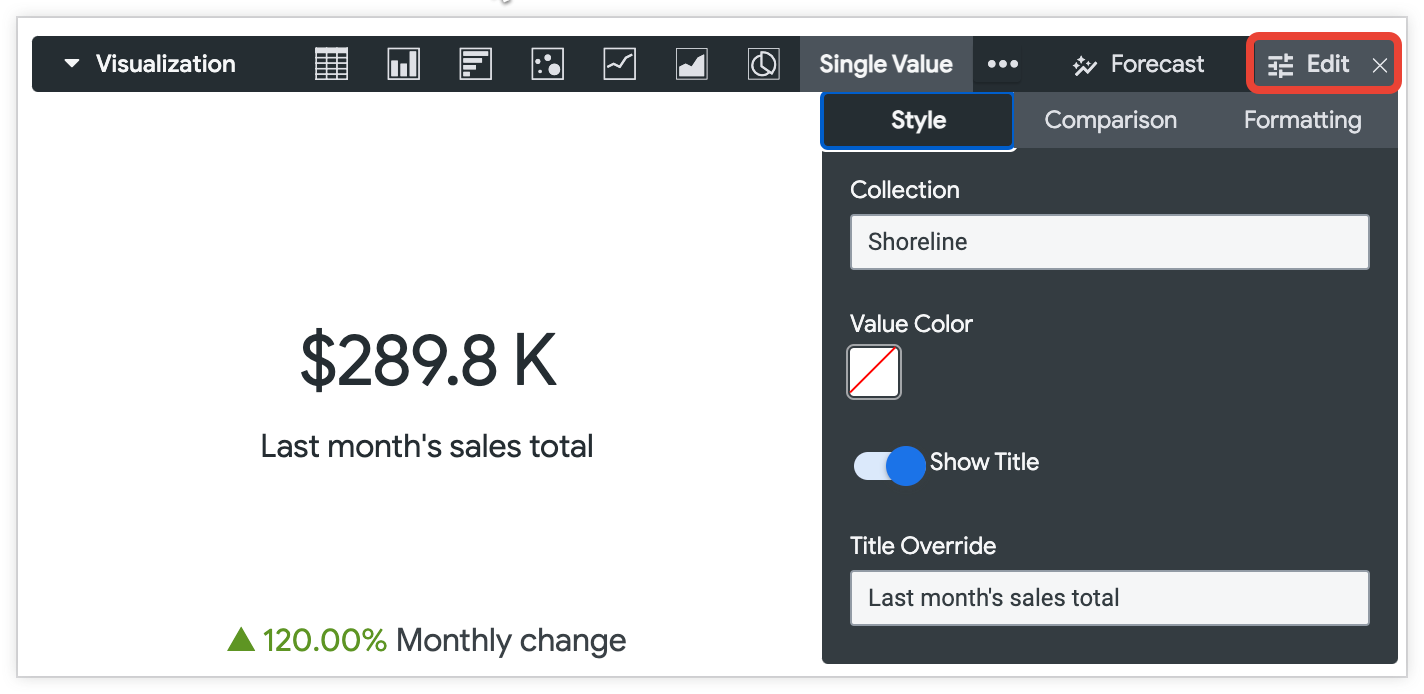
בפריט ויזואלי של ערך יחיד מוצג תמיד ערך מהשורה הראשונה. אפשר להשתמש במיון ובסינון כדי שהנתונים הרצויים יופיעו בשורה הראשונה.
אם השאילתה כוללת כמה שדות, אפשר להסתיר שדות מהוויזואליזציה שלא רוצים להציג. אם השאילתה כוללת כמה שדות לא מוסתרים, התרשים של ערך יחיד יציג את השדה שמופיע ראשון בסדר העדיפות הבא:
- המדד הכי שמאלי
- חישוב הטבלה הימני ביותר שמבוסס על מדד
- המאפיין הכי שמאלי
- החישוב בטבלה השמאלי ביותר שלא כולל מדד
כשכמה פריטי ויזואליזציה של ערך יחיד מופיעים בלוח בקרה, כברירת מחדל כל פריט ויזואליזציה משתמש באותו גודל גופן כדי לשמור על מראה עקבי. עם זאת, בתצוגות חזותיות של ערך יחיד, הגופנים משנים את הגודל באופן אוטומטי כשמקטינים את גודל המשבצת. אם הגופן של התרשים לא מאפשר להציג את הערך המלא במקום שזמין, הערך ייחתך ויוצגו שלוש נקודות (…).
יכול להיות שאפשרויות שמופיעות בתפריט יהיו באפור או מוסתרות אם הן סותרות הגדרות אחרות שבחרתם.
האפשרויות בתפריט הסגנון
אוסף
בוחרים אוסף צבעים מהתפריט הנפתח אוסף. אוסף מאפשר ליצור תרשימים להמחשה ולוחות בקרה עם נושאים משותפים, שנראים טוב ביחד. בדף התיעוד אוספי צבעים אפשר לראות את כל הפלטות בכל אחד מאוספי הצבעים המובנים של Looker. יכול להיות שאדמין Looker יצור גם אוסף צבעים בהתאמה אישית לארגון שלכם.
צבע הערך
אפשר להגדיר את הצבע של הערך בתרשים. ברירת המחדל היא אפור כהה.
כשלוחצים על דוגמית הצבע בקטע צבע הערך, מוצג בורר צבעים שבו אפשר לבחור צבע, להזין מחרוזת הקסדצימלית כמו #2ca6cd או להזין מחרוזת של שם צבע ב-CSS כמו mediumblue.
אפשר גם לבחור אחד מהצבעים מתוך אוסף הצבעים שבחרתם בתפריט הנפתח אוסף. כדי לעשות את זה, לוחצים על הכרטיסייה Palettes (פלטות) בבוחר הצבעים כדי לגלול בין פלטות הצבעים הקטגוריות באוסף הזה.
Looker ישתמש בצבע שנבחר להמחשות של ערך יחיד, גם עם היפר-קישורים וגם בלי.
בהתאם לצרכים שלכם, כדאי להשתמש בטכניקות החלופיות הבאות:
- הרצון לשנות את צבע הגופן קשור בדרך כלל להצגת תוצאות טובות או רעות. הדרך הכי טובה לטפל בזה היא להפעיל את האפשרות הצגת השוואה ולבחור באפשרות הצגה כשינוי.
- כדי לשנות את צבע הגופן של ערך בשדה מסוים בכל מקום, כולל בטבלת הנתונים, מפתח LookML יכול להוסיף פרמטר
htmlלהגדרת השדה.
ערך של שינוי גודל אוטומטי
אם מפעילים את האפשרות Auto Resize Value, הגופן בתצוגה החזותית של הערך היחיד שמוצגת במשבצות בלוח הבקרה משנה את הגודל שלו באופן אוטומטי. הגודל של הגופנים משתנה כדי להציג לפחות 8-10 תווים של ערכים במשבצת. אם התווים בהדמיה חורגים מהגודל שנקבע באופן אופקי או אנכי, גודל הגופן יקטן בהדרגה. גודל הגופן המינימלי המותר הוא 14 פיקסלים. אם מגיעים לגודל הפונט המינימלי, כל התווים שחורגים מהגודל הזה ייחתכו עם שלוש נקודות (...). גודל הפונט המקסימלי המותר הוא 104 פיקסלים.
כשמשתמשים בתכונה הזו, יכול להיות שהאריחים עם ערך יחיד בלוחות הבקרה ייראו פחות עקביים, אבל יותר תווים ייכנסו לאריחים קטנים יותר.
להגדרה הזו אין השפעה אם ההגדרה גודל טקסט חכם של ערך יחיד מופעלת בדף אדמין > הגדרות כלליות. כדי להשתמש באמצעי הבקרה הזה לכל תרשים, צריך להשבית את ההגדרה ברמת האדמין.
שם התוכנית
אתם יכולים לקבוע אם הכותרת תופיע מתחת למספר. ב-Look שנשמר, שם ברירת המחדל הוא השם של ה-Look. אפשר גם לציין שם אחר באמצעות השדה שם.
שינוי שם
אתם יכולים לציין כותרת שתופיע עם הערך. השדה הזה זמין כשהאפשרות הצגת שם מופעלת. אם משאירים את השדה הזה ריק ב-Look שמור, שם ברירת המחדל יהיה השם של ה-Look השמור.
פורמט הערך
אתם יכולים לציין את הפורמט של הערך, בלי קשר למאפיין או למדד הבסיסיים. השדה מקבל פורמט בסגנון Excel. אם לא מציינים פורמט, הערך מוצג בפורמט של המאפיין או המדד הבסיסיים.
במסמכים של MS Excel מוסבר איך לציין את הפורמטים האלה. עם זאת, בשלב הזה אין תמיכה בעיצוב צבעים ב-Looker.
למפתחי Looker: הפורמט שמשמש בשדה Value Format זהה לפורמט שמשמש עם
value_formatפרמטר LookML, אלא שהפרמטרvalue_formatמחייב שהמחרוזת של הפורמט תהיה מוקפת במירכאות כפולות. בשדה Value Format (פורמט ערך), מחרוזת העיצוב לא מוקפת במירכאות.
מידע נוסף על שימוש בעיצוב מותאם אישית זמין בדף התיעוד בנושא הוספת עיצוב מותאם אישית לשדות מספריים.
הסבר קצר מותאם אישית
אפשר ללחוץ על המתג Custom Tooltip כדי להגדיר את תיאורי הכלים בExplore visualization editor באמצעות שילוב של הגדרות ממשק משתמש ועורך HTML שתומך בתבניות Liquid. מידע נוסף על הסברים מותאמים אישית
אפשרויות בתפריט ההשוואה
הצגת השוואה
אפשר להשתמש בשדה שני כדי להוסיף מידע להשוואה לתרשים של ערך יחיד. באופן כללי, ערך ההשוואה משתמש בשדה הבא שיוצג כערך יחיד להמחשה. אם אין שדה אחר בשורה הראשונה שאפשר להשוות אליו, המערכת משתמשת בשדה בשורה הבאה להשוואה. כדי להשפיע על השדה שיוצג, אפשר לשנות את סדר השדות או לבחור באפשרות הסתרה בתרשים בשדות שרוצים לדלג עליהם.
תוויות ערך
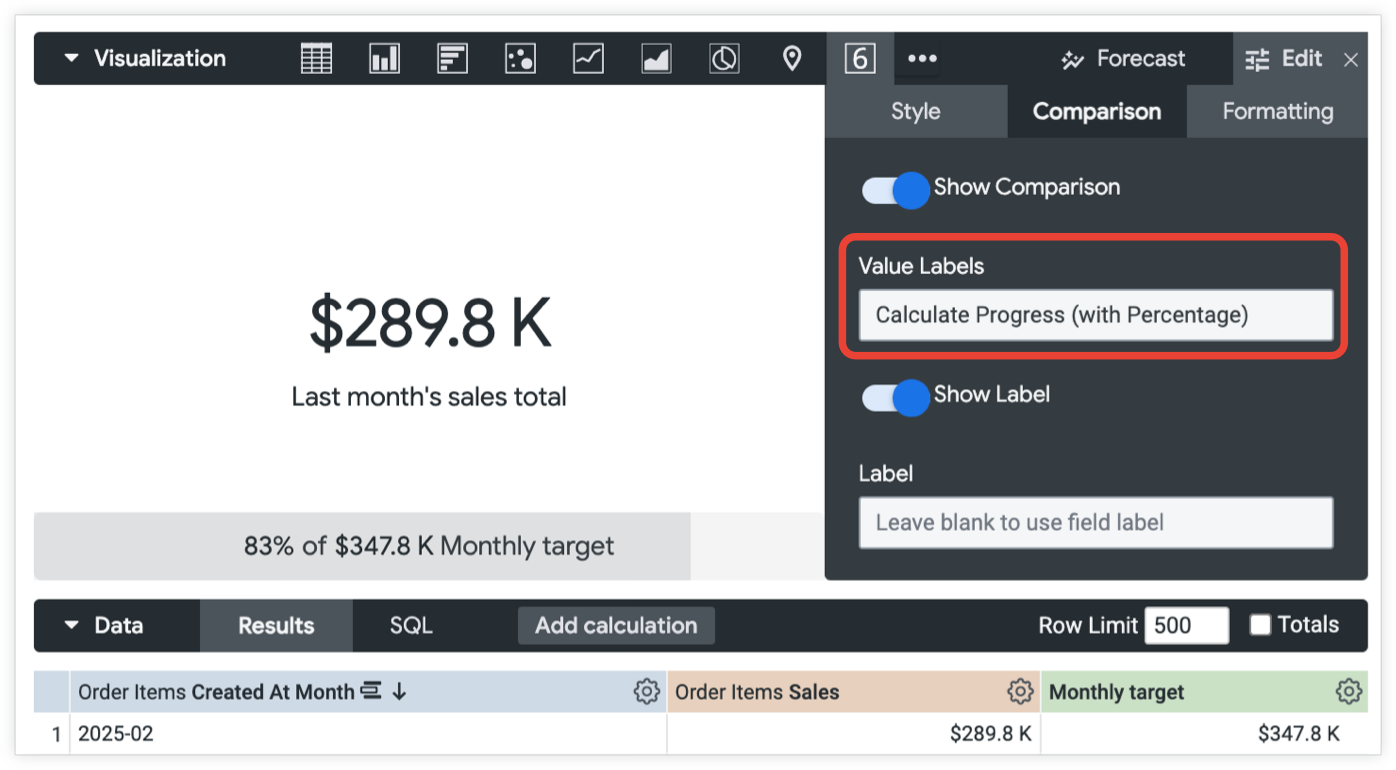
אתם יכולים לציין איך שדה ההשוואה ישמש בתרשים של ערך יחיד:
הצגה כערך – הערך של שדה ההשוואה מוצג בתחתית.
הצגה כשינוי – הערך של שדה ההשוואה מוצג בחלק התחתון. אם הערך שלילי, מוצג משולש שמצביע כלפי מטה. אם הערך חיובי, המשולש מצביע כלפי מעלה. כברירת מחדל, מספר שלילי מוצג באדום עם משולש אדום, ומספר חיובי מוצג בירוק עם משולש ירוק. אפשר לשנות את הצבעים האלה באמצעות השדה ערכים חיוביים הם רעים. Looker לא מחשב באופן אוטומטי את קצב השינוי כשמשתמשים באפשרות הזו, אלא משתמש בערך הגולמי שאתם מספקים. לכן, צריך לבחור שדה או ליצור חישוב טבלה כדי לספק את הערך.
חישוב ההתקדמות – הערך של השדה שמשמש להצגת הנתונים כערך יחיד מחולק בערך של שדה ההשוואה. האחוז הזה מוצג כסרגל התקדמות.
חישוב ההתקדמות (באחוזים) – הערך של השדה שמשמש להצגת הנתונים כערך יחיד מחולק בערך של שדה ההשוואה. האחוז הזה מוצג כסרגל התקדמות. התווית של העמודה כוללת את האחוז ואת הערך של שדה ההשוואה, כמו
83% of $347.8 K. אם האפשרות הצגת התווית מוגדרת כ-On, סרגל ההתקדמות יציג גם את התווית של שדה ההשוואה, כמו83% of $347.8 K Monthly target.
ערכים חיוביים הם בעייתיים
הערכים החיוביים לא טובים: כאן מציינים את הטקסט ואת צבעי המשולש שיוצגו בשדה ההשוואה. כשהאפשרות ערכים חיוביים הם רעים מופעלת, המספרים השליליים מוצגים ב-Looker כטקסט ירוק עם משולש ירוק, והמספרים החיוביים מוצגים כטקסט אדום עם משולש אדום. הפרמטר הזה זמין רק אם הסגנון מוגדר לערך הצגה כשינוי.
הצגת התווית
אתם יכולים לקבוע אם התווית תוצג עם שדה ההשוואה. כברירת מחדל, התווית היא השם של שדה ההשוואה.
תווית
אפשר לספק תווית אחרת לשם של שדה ההשוואה. האפשרות הזו זמינה רק אם מפעילים את ההגדרה הצגת התווית.
אפשרויות בתפריט העיצוב
מפעילים את האפשרות הפעלת עיצוב מותנה כדי להגדיר כללים שיוצרים קידוד צבעוני להמחשה על ידי ציון ערכים שמעניינים אתכם.
בחירת אוסף צבעים
אוסף מאפשר ליצור תרשימים להמחשה ולוחות בקרה עם נושאים משותפים, שנראים טוב ביחד. כל אוספי הצבעים המובנים של Looker מופיעים בדף התיעוד אוספי צבעים. יכול להיות שאדמין Looker יצור גם אוסף צבעים בהתאמה אישית לארגון שלכם.
אפשר לבחור אוסף צבעים מהתפריט הנפתח אוסף. הפלטות שמופיעות בדוגמיות הצבעים בכל כלל מגיעות מהאוסף הזה.
הגדרת כללי עיצוב
מציינים איך להשתמש בקידוד צבעים בתצוגה החזותית בקטע כללים בכרטיסייה עיצוב. לדוגמה, אפשר ליצור כלל של עיצוב מותנה שיוסיף רקע סגול להמחשה אם הערך הוא בין 9,999 ל-12,000.
כשמפעילים עיצוב מותנה בפעם הראשונה, יש כלל אחד שמוגדר כברירת מחדל לIf value is equal to (אם הערך שווה ל) וצבע הרקע מוגדר לצבע הראשון בפלטת הצבעים הקטגורית הראשונה באוסף שבחרתם.
פורמט
לוחצים על התפריט הנפתח תבנית כדי להתחיל להתאים אישית את הכלל.
בתפריט הנפתח פורמט יש אפשרויות כמו שווה ל-, לא שווה ל-, גדול מ-, קטן מ-, בין, לא בין, null ו-not null.
פורמט של טווחי ערכים כמו בין, לא בין, גדול מ וקטן מ לא כולל את המספרים שמופיעים בגבולות של אותו טווח. לדוגמה, אם מגדירים כלל עם הטווח If value is between 9 and 14 (אם הערך הוא בין 9 ל-14), הכלל חל על הערכים 10 עד 13.
כשמזינים ערכים לכלל, לא משתמשים במפרידי אלפים.
סגנונות
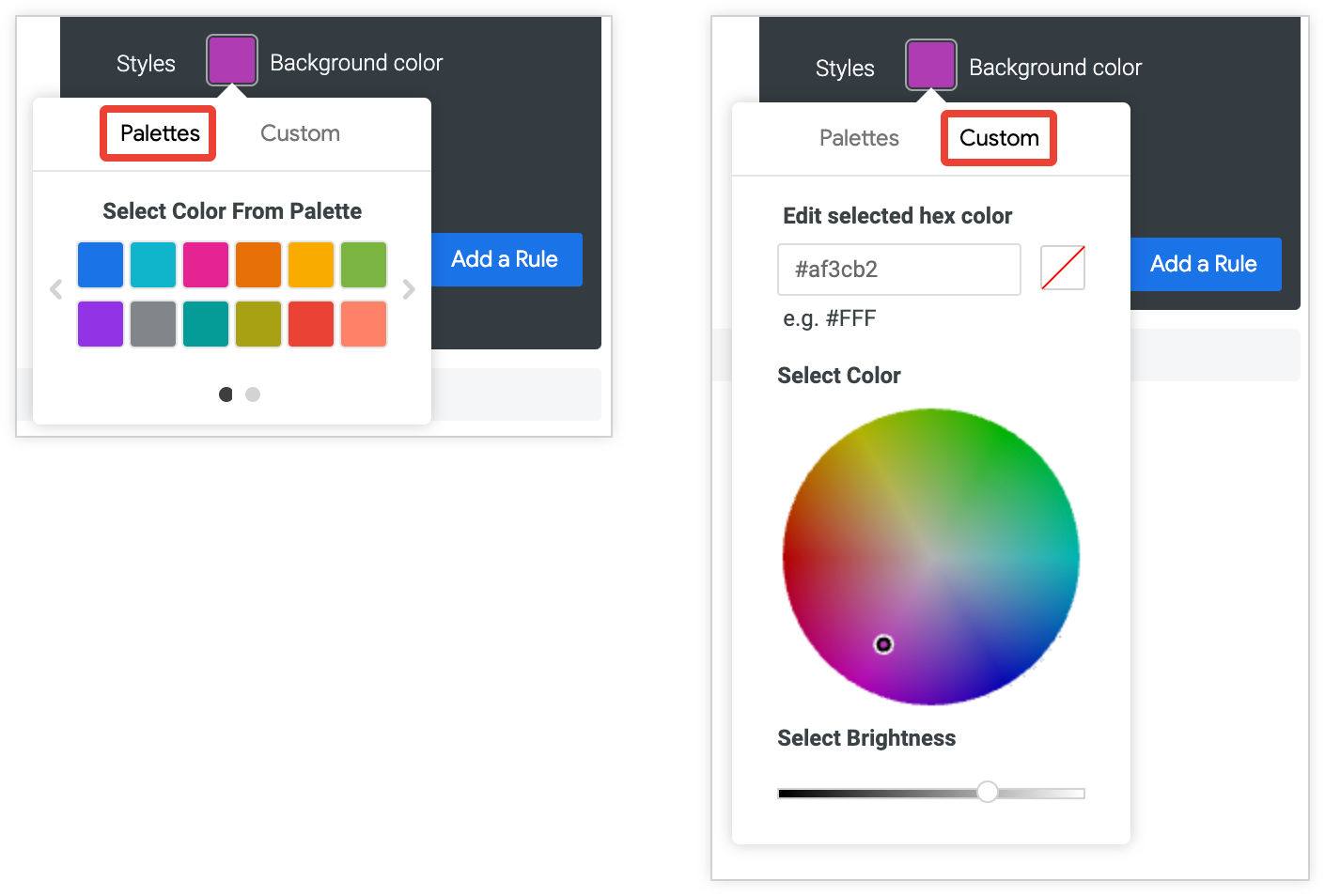
לוחצים על דוגמיות הצבע שליד צבע הרקע או צבע הגופן כדי לפתוח את לוח הצבעים, שמאפשר לבחור או להתאים אישית צבע:
- כדי לבחור צבע מתוך פלטה, לוחצים על הכרטיסייה פלטות בכלי לבחירת פלטות, ואז משתמשים בחצים שמאלה וימינה כדי לגלול בין הפלטות הזמינות. לוחצים על צבע באחד מלוחות הצבעים כדי לבחור אותו.
- כדי לבחור צבע בהתאמה אישית, לוחצים על הכרטיסייה בהתאמה אישית בבורר לוחות הצבעים, ואז משתמשים בגלגל הצבעים ובסרגל הערכים כדי לבחור צבע בהתאמה אישית, או מזינים מחרוזת הקסדצימלית של RGB , כמו
#2ca6cd, או שמות צבעים של CSS, כמוmediumblue, בשדה להזנת קלט.
כמה כללים
אפשר להגדיר כמה כללים לעיצוב מותנה:
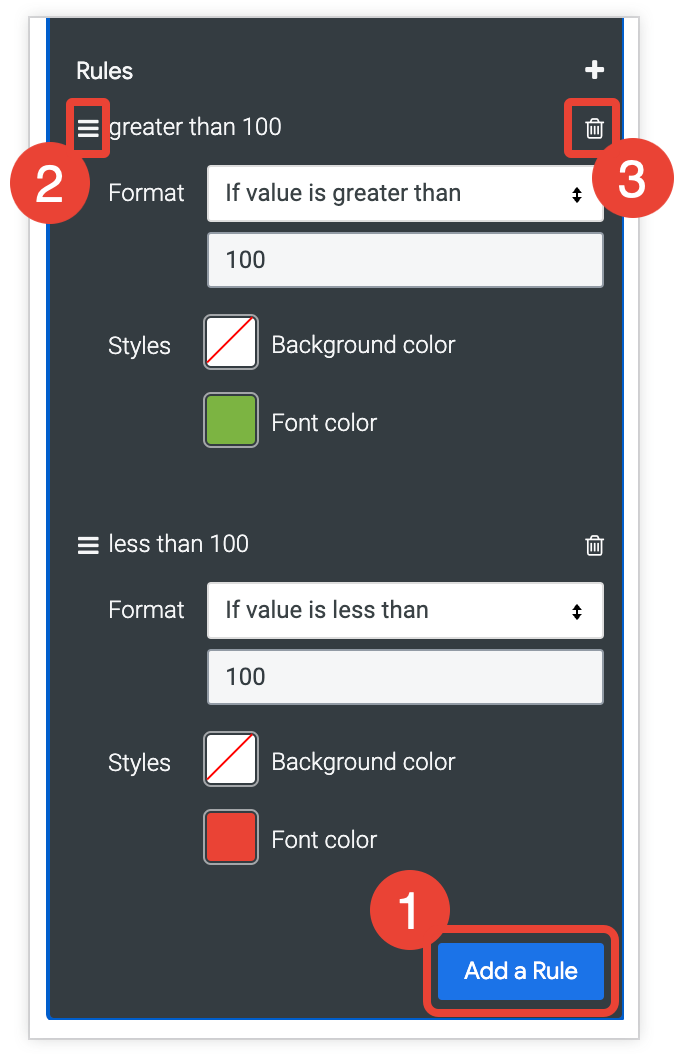
- כדי להוסיף עוד כלל, לוחצים על הוספת כלל.
- אם יש לכם יותר מכלל אחד, הכללים שמופיעים גבוה יותר ברשימה מקבלים עדיפות על פני הכללים שמופיעים נמוך יותר ברשימה. כדי לשנות את העדיפות של כלל, לוחצים על שלושת הקווים האופקיים בפינה השמאלית העליונה של הכלל וגוררים את הכלל למעלה או למטה ברשימה.
- כדי למחוק כלל, לוחצים על סמל פח האשפה מחיקה בפינה השמאלית העליונה של הקטע שבו מופיע הכלל.