


תרשימי טבלה (גרסה קודמת) מספקים תצוגות ישירות של הנתונים.
יצירת תרשים טבלה (גרסה קודמת)
תרשימי טבלה (גרסה קודמת) מקבלים מאפיינים, מדדים, טבלאות צירים, חישובים בטבלה, שדות מותאמים אישית וסיכומי שורות או עמודות. תרשימי טבלה (גרסה קודמת) תומכים בעד 5,000 שורות. מומלץ להשתמש ב-50 עמודות או פחות.
כדי להשתמש בתרשים טבלה (קודם), מריצים שאילתה, לוחצים על סמל האליפסיה (…), בסרגל Visualization (תצוגה חזותית) ובוחרים באפשרות Table (Legacy) (טבלה (קודמת)).
כדי לערוך את התצוגה החזותית של הטבלה (גרסה קודמת), לוחצים על עריכה בפינה השמאלית העליונה של הסרגל תצוגה חזותית.
יכול להיות שחלק מהאפשרויות שמופיעות בדף התיעוד הזה יהיו מושבתות או מוסתרות אם הן סותרות הגדרות אחרות שבחרתם.
אפשרויות של סרגל נתונים
כמה אפשרויות בסרגל Data יכולות להשפיע גם על התצוגה החזותית וגם על טבלת הנתונים.
סך הכול שורות
אם התרשים מכיל טבלאות צירים, אפשר להוסיף לתרשים סכומים כוללים של שורות על ידי סימון התיבה Row Totals (סכומים כוללים של שורות) בסרגל Data (נתונים). מידע נוסף זמין בדף התיעוד בנושא בדיקת נתונים ב-Looker.
החץ משמאל לתיבת הסימון סכומים כוללים של השורות מאפשר להחליף בין מיקום ברירת המחדל של עמודת הסכומים הכוללים (הקצה השמאלי) לבין מיקום שמאלה יותר, אחרי המאפיינים והחישובים של טבלת המאפיינים.

סה"כ
כדי להוסיף סכומים כוללים של עמודות למדדים ולחישובים בטבלה, בוחרים באפשרות סכומים כוללים בסרגל נתונים. מידע נוסף זמין בדף התיעוד בנושא בדיקת נתונים ב-Looker.

מגבלת העמודות
אם טבלת הנתונים מכילה טבלאות צירים, אפשר להגביל את מספר העמודות בתרשים. לשם כך, מזינים מספר בין 1 ל-200 בתיבה הגבלת מספר העמודות. המימדים, החישובים בטבלת המימדים, עמודות הסיכום של השורות והחישובים בטבלת המדדים מחוץ לטבלאות ציר לא נספרים במסגרת מגבלת העמודות. כל קבוצה שמוצגת בטבלת ציר נחשבת לעמודה אחת במסגרת מגבלת העמודות. מידע נוסף מופיע בדף התיעוד בנושא סינון והגבלת נתונים.

מגבלת שורות
כדי להוסיף מגבלת שורות לתרשים, מזינים מספר בין 1 ל-5,000 בתיבה Row Limit (מגבלת שורות) בכרטיסייה Data (נתונים). אם השאילתה חורגת ממגבלת השורות שהגדרתם, לא תוכלו למיין את העמודות של סכום השורה או של חישוב הטבלה.

חישובים
כדי להוסיף חישובים לטבלה בתרשים, לוחצים על הלחצן הוספת חישוב בכרטיסייה נתונים. מידע נוסף זמין בדף התיעוד בנושא שימוש בחישובים בטבלה.

אפשרויות בתפריט של התרשים
עיצוב טבלה
עיצוב ברירת המחדל של תצוגות חזותיות של טבלאות (גרסה קודמת) הוא קלאסי. אפשר לשנות את העיצוב באמצעות ההגדרה עיצוב הטבלה.
אתם יכולים לבחור אפשרויות לצביעת הטבלה:
- קלאסי: הטבלה מופיעה כמו בקטע 'נתונים', עם מאפיינים כחולים, מדדים כתומים וחישובים בטבלה ירוקים.
- לבן: כותרת הטבלה לבנה, שורות הנתונים מתחלפות בין לבן לאפור, והטקסט שחור.
- אפור: הכותרת של הטבלה אפורה, שורות הנתונים מתחלפות בין לבן לאפור בהיר, והטקסט אפור כהה.
- שקוף: הכותרת של הטבלה שקופה לחלוטין, השורות של הנתונים מתחלפות בין שקוף לחלוטין לאפור שקוף, והצבע של הטקסט משתנה בהתאם. האפשרות הזו יכולה להיות שימושית כשמשתמשים בלוח בקרה מוטמע בהתאמה אישית, כדי שצבע הרקע של המשבצת יופיע בתרשים. במקרה כזה, צבע הטקסט מותאם לצבע הרקע, ומשתנה משחור ללבן לפי הצורך. בדף 'חיפוש' או ב-Look מוטמע, הרקע תמיד לבן מתחת להדמיה השקופה.
- ללא סגנון: הטבלה כולה לבנה, שורות הנתונים מופרדות על ידי קווים אפורים והטקסט שחור.
הצגת מספרי השורות
אתם יכולים להחליט אם להציג מספר שורה בתחילת כל שורה בטבלה.
הסתרת הסכומים הכוללים
אם הניתוח ב-Explore כולל סיכומים של עמודות, אפשר להחליט אם להציג את הסיכומים בתרשים.
הסתרת סכומי השורות
אם הניתוח ב-Explore כולל סכומים כוללים של שורות, אפשר להחליט אם להציג את הסכומים הכוללים של השורות בתצוגה החזותית.
הגבלת מספר השורות שמוצגות
אתם יכולים להציג או להסתיר שורות ברכיב חזותי, על סמך המיקום שלהן בתוצאות. לדוגמה, אם בתרשים שלכם מוצג ממוצע נע של שבעה ימים, יכול להיות שתרצו להסתיר את שש השורות הראשונות.
כדי להפעיל או להשבית את התכונה הזו, לוחצים על הגבלת מספר השורות שמוצגות. כשמפעילים את התכונה הזו, אפשר לציין את האפשרויות הבאות:
- הסתרה או הצגה: בוחרים באפשרות הסתרה כדי להחריג שורות מסוימות מההמחשה. בוחרים באפשרות הצגה כדי להציג רק מספר מוגבל של שורות בתצוגה החזותית.
- הראשונות או האחרונות: בוחרים אם השורות שרוצים להסתיר או להציג הן השורות הראשונות או האחרונות בקבוצת התוצאות.
- מספר: מציינים את מספר השורות שרוצים להסתיר או להציג.
בקטע 'נתונים' של Look או של ניתוח, השורות שלא נכללות מוצלות בצבע כהה יותר.
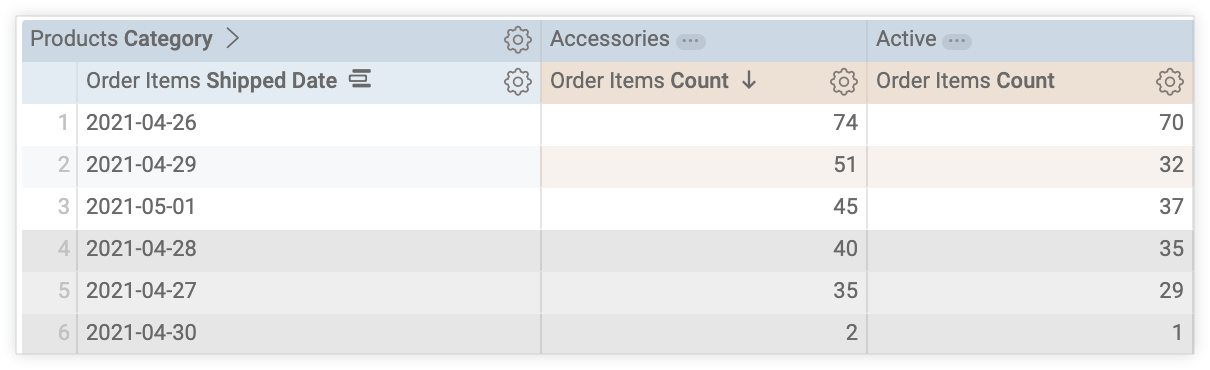
האפשרות הזו תלויה בסדר השורות. שינוי סדר המיון של השאילתה או הוספה של מגבלת שורות יכולים לשנות את השורות שמוצגות או מוסתרות בהצגה החזותית.
אפשרויות בתפריט של סדרה
בתפריט הסדרות אפשר לשלוט באופן שבו כל סדרת נתונים מוצגת בתרשים.
בתרשים טבלה (גרסה קודמת), כל עמודה מופיעה בתפריט הסדרות להתאמה אישית.
חיתוך שמות של עמודות
האפשרות Truncate Column Names קובעת אם כותרות העמודות יקוצרו עם שלוש נקודות (...). אם אתם צריכים לקצר את שמות העמודות, אתם יכולים גם להשבית את האפשרות Show Full Field Name.
הצגת השם המלא של השדה
אפשר להחליט אם להציג את שם התצוגה לצד שם השדה בכותרת של כל עמודה. כשהאפשרות הצגת שם השדה המלא מושבתת, בדרך כלל מוצג רק שם השדה. עם זאת, במדדים מהסוג count מוצג רק שם התצוגה.
התאמות אישיות
בקטע 'התאמות אישיות' מופיעה כל עמודה בתרשים, ואפשר ליצור תווית מותאמת אישית לעמודה הזו בתיבה תווית.
הסברים קצרים על העמודות בטבלה
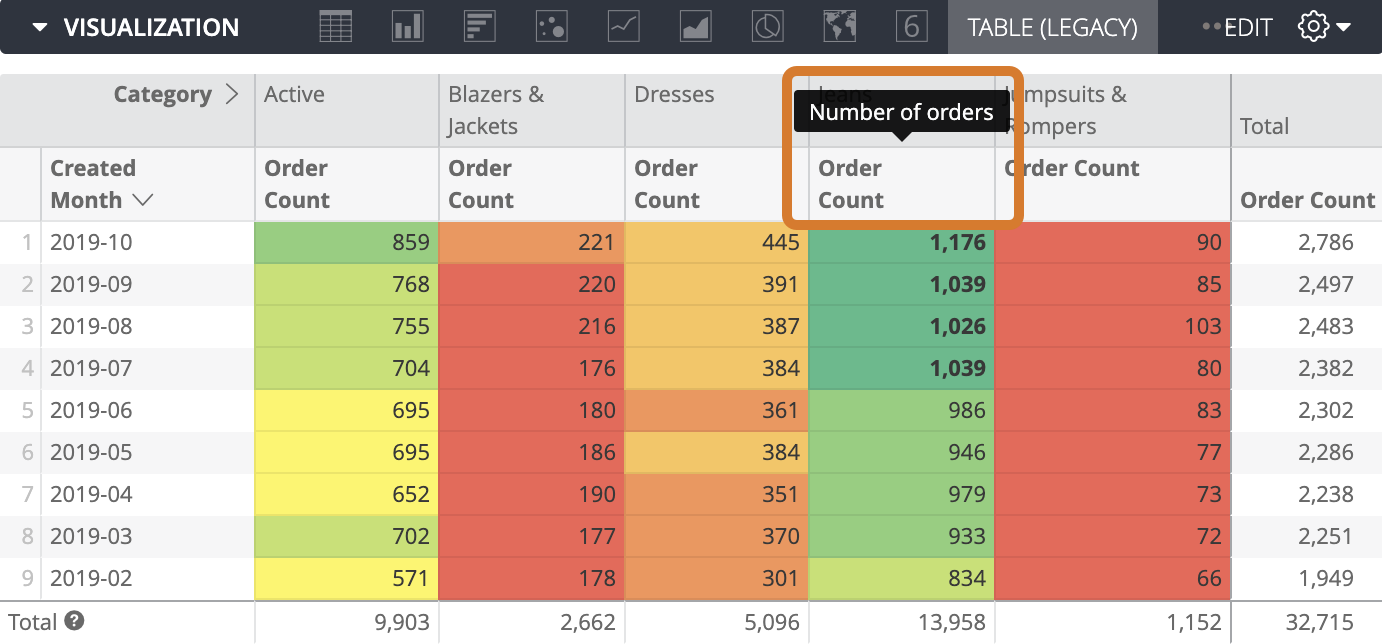
אם מוגדר תיאור לשדה או למדד במודל הנתונים הבסיסי, התיאור הזה מוצג כשמעבירים את העכבר מעל שם העמודה בתרשים (מדגם ישן) של טבלה.
אפשרויות בתפריט העיצוב
הפעלת עיצוב מותנה
מפעילים את האפשרות הפעלת עיצוב מותנה כדי להגדיר כללים שיוצרים קידוד צבעוני להמחשה, בסולם או על ידי ציון ערכים שמעניינים אתכם.
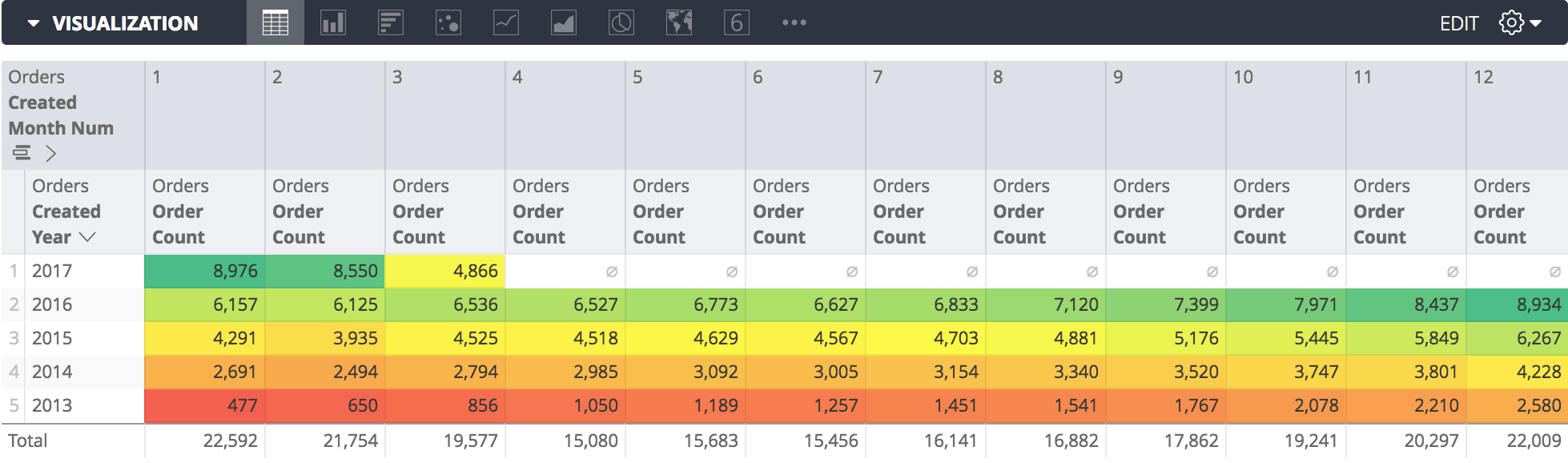
לדוגמה, אפשר לצבוע ערכים בסולם מאדום לצהוב לירוק, כשהערכים משתנים מנמוך לבינוני לגבוה.
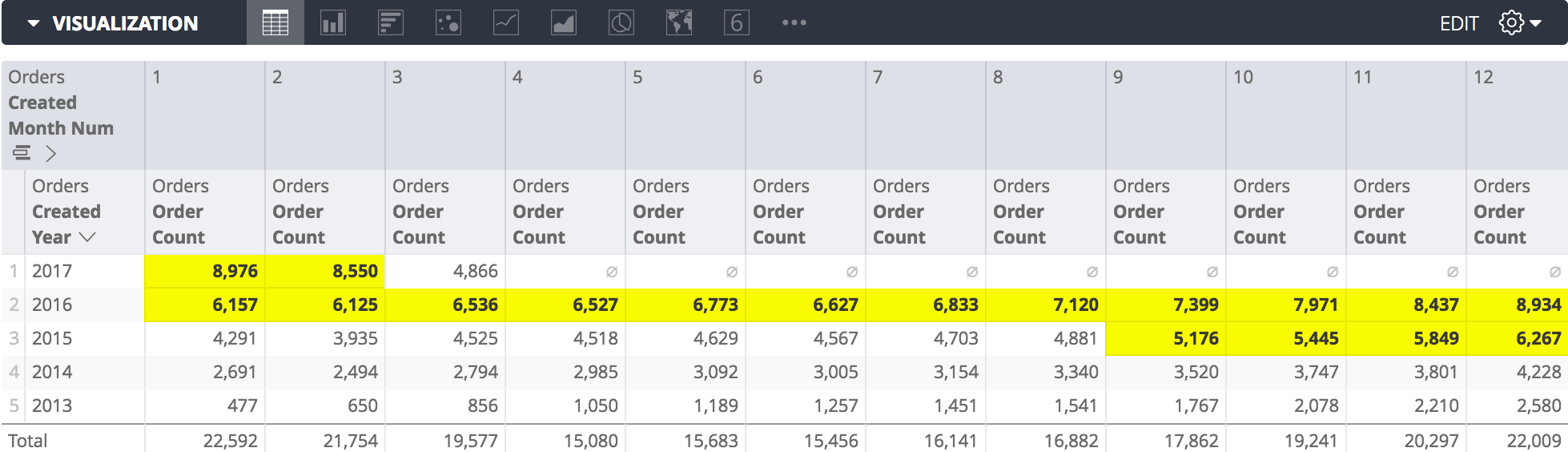
אפשר גם לעצב ערכים מעל 5,000 עם רקע צהוב לתאים וטקסט מודגש.
בחירת אוסף צבעים
אוסף מאפשר ליצור תרשימים להמחשה ולוחות בקרה עם נושאים משותפים, שנראים טוב ביחד. כל אוספי הצבעים המובנים של Looker מופיעים בדף התיעוד אוספי צבעים. יכול להיות שאדמין Looker יצור גם אוסף צבעים בהתאמה אישית לארגון שלכם.
אפשר לבחור אוסף צבעים מהתפריט הנפתח אוסף. הקטע לוח צבעים יתעדכן עם לוח צבעים מתוך אוסף הצבעים שבחרתם.
הגדרת כללי עיצוב
בקטע כללים, מציינים איך להשתמש בצבעים כדי להבחין בין הנתונים בתרשים.
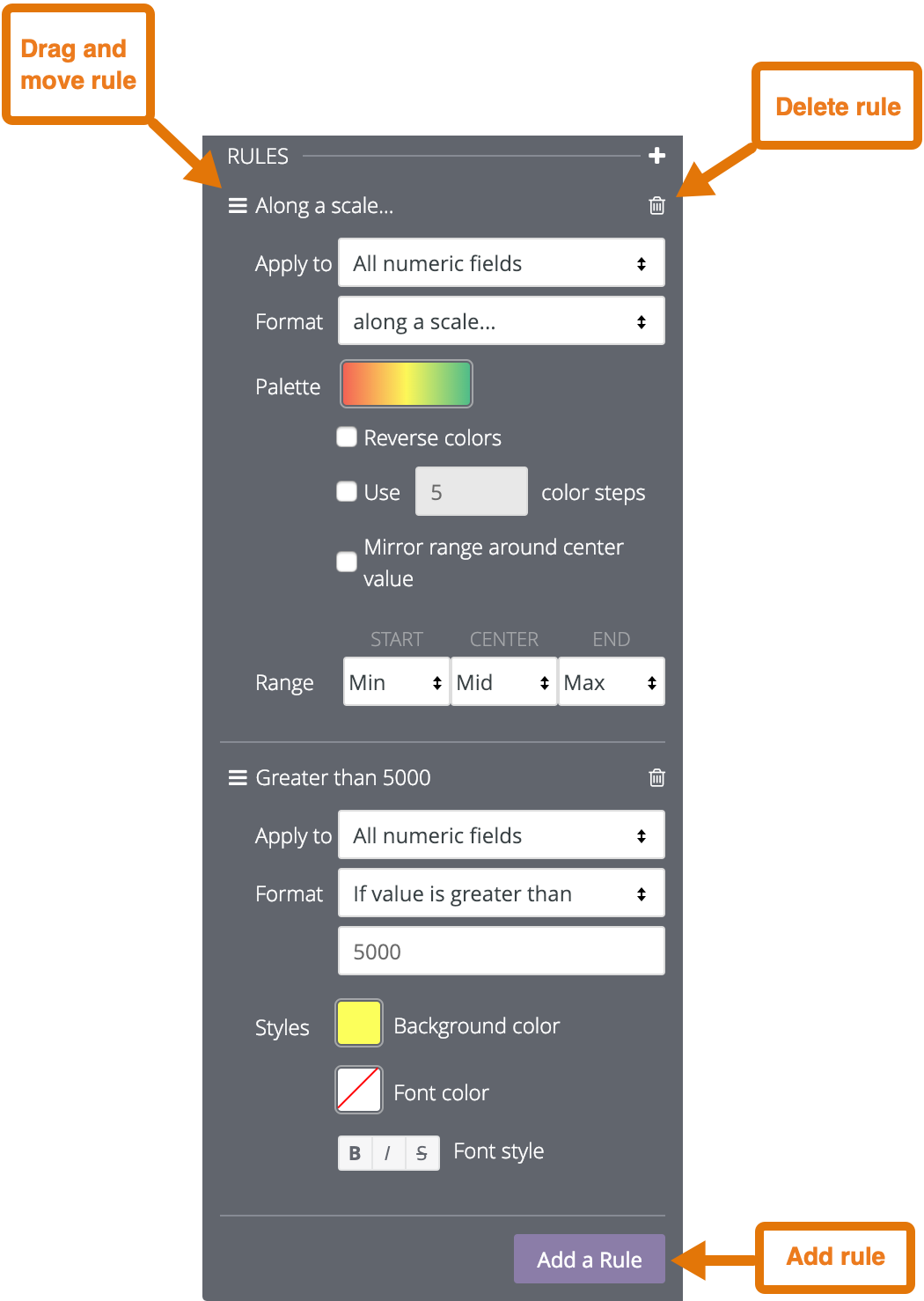
כשמפעילים עיצוב מותנה בפעם הראשונה, יש כלל אחד שמוגדר כברירת מחדל של קידוד צבעים בסולם.
- כדי להוסיף עוד כלל, לוחצים על הוספת כלל.
- כדי למחוק כלל, לוחצים על סמל פח האשפה בפינה השמאלית העליונה של הקטע שבו מופיע הכלל.
- כדי לשנות את הסדר של הכללים, לוחצים לחיצה ארוכה על הסמל עם שלושת הקווים המקבילים וגוררים את הכלל למעלה או למטה.
אפשר להחיל את הכלל על כל השדות המספריים בתרשים, או להחיל את הכלל על שדה אחד או יותר באמצעות התיבה החלה על.
אם בוחרים באפשרות כל השדות המספריים, כלל העיצוב המותנה יחול על כל ערך בכל השדות המספריים בתרשים. אם אתם מקצים צבעים לערכים בסולם, הסולם יכלול את כל הערכים המספריים, גם אם הערכים בעמודות שונות לא קשורים זה לזה.
אם יוצרים כמה כללים באמצעות כל השדות המספריים, הכללים שמופיעים גבוה יותר ברשימה מקבלים עדיפות על פני הכללים שמופיעים נמוך יותר ברשימה. כדי לשנות את סדר העדיפות של כלל, לוחצים על שלושת הפסים האופקיים בפינה הימנית העליונה של הכלל וגוררים את הכלל למעלה או למטה ברשימה.
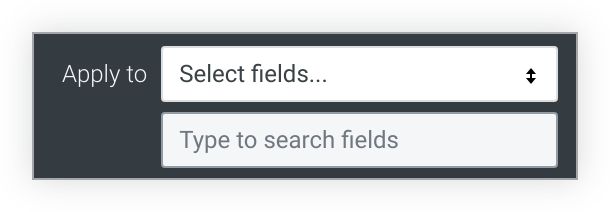
אם בוחרים באפשרות בחירת שדות, מוצגת ב-Looker תיבה שבה אפשר לבחור את השדות שבהם רוצים להחיל את הכלל. אם מזינים טקסט בתיבה, Looker מציג רק את השדות שכוללים את הטקסט הזה.
בוחרים את השדה או השדות שרוצים להחיל עליהם את הכלל, והעיצוב המותנה יחול רק על הערכים בשדות האלה.
אם יוצרים כמה כללים לאותו שדה, רק הכלל שמופיע הכי גבוה ברשימה חל על התרשים, ושאר הכללים לא פעילים. כדי להעביר כלל למקום גבוה יותר או נמוך יותר ברשימה, לוחצים על שלושת הקווים האופקיים בפינה הימנית העליונה של הכלל וגוררים את הכלל למקום גבוה יותר או נמוך יותר ברשימה.
בתיבה פורמט, בוחרים אם להשתמש בקידוד צבעים של ערכים לאורך סולם או על סמך תנאי לוגי.
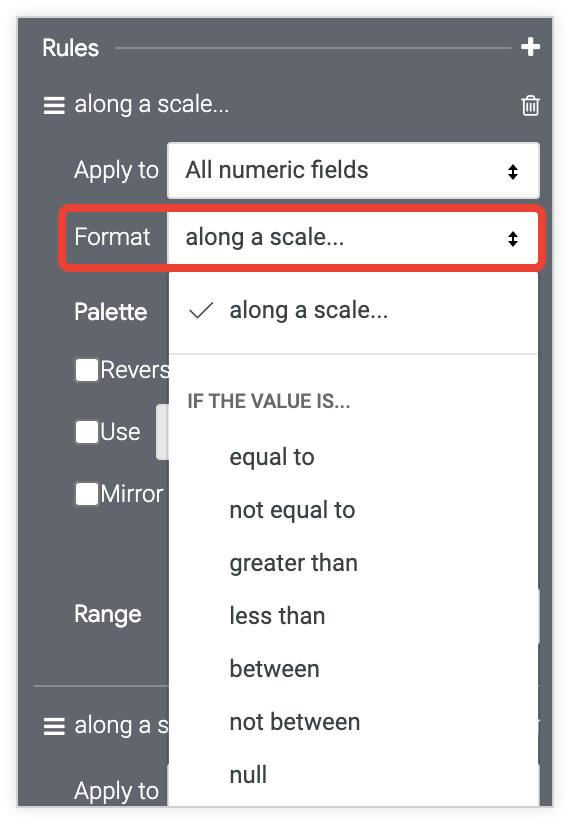
אם בוחרים לעצב על סמך תנאי לוגי, כשמזינים ערך בתיבה פורמט, לא משתמשים במפרידי אלפים.
קידוד לפי צבעים בסולם
אם אתם מקודדים ערכים בצבעים בסולם, לוחצים על לוח הצבעים כדי לבחור את הצבעים.
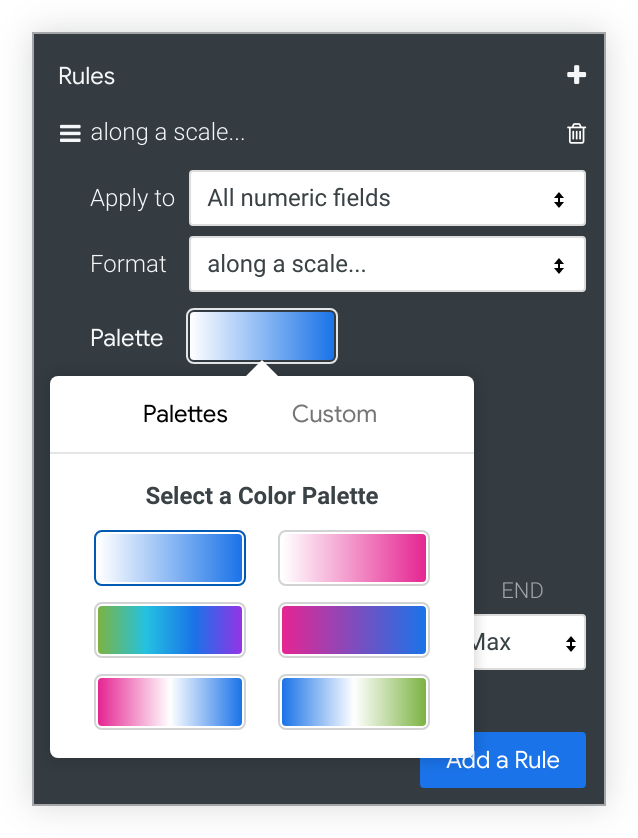
בוחרים פלטת צבעים קיימת או יוצרים פלטת צבעים בהתאמה אישית. כדי ליצור פלטה בהתאמה אישית, לוחצים על הכרטיסייה בהתאמה אישית בכלי לבחירת פלטות:
- כדי להוסיף או להסיר צבעים מהסולם, לוחצים על הלחצנים + או -. אפשר להגדיר עד 5 צבעים ומינימום של 2 צבעים בסולם.
- כדי לערוך את כל הצבעים בסולם, לוחצים על עריכת הכל ומזינים מחרוזות הקסדצימליות של RGB, כמו
#2ca6cd, או שמות צבעים של CSS, כמוmediumblue. - כדי לבחור צבע מותאם אישית לחלק המודגש בסולם הצבעים, משתמשים בגלגל הצבעים.
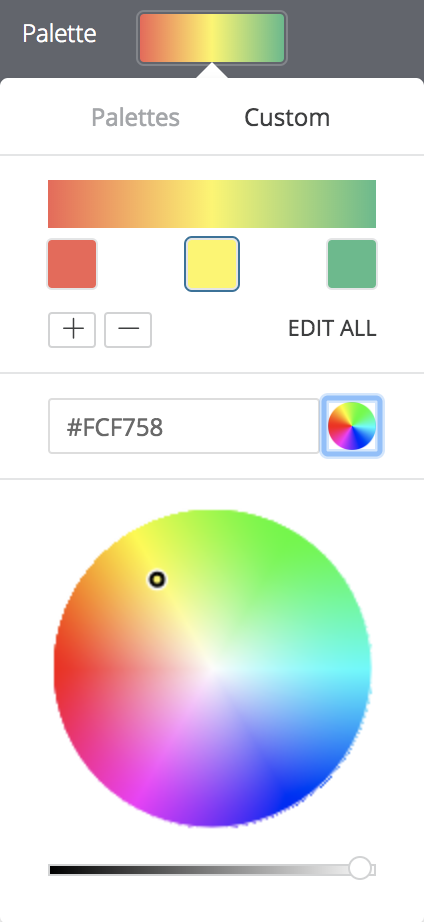
אפשר להשתמש באפשרויות הבאות כדי לשנות את קידוד הצבעים:
- בוחרים באפשרות היפוך צבעים כדי להחיל את הצבעים בקצה השמאלי של לוח הצבעים על ערכים בקצה הגבוה יותר של טווח הנתונים, ואת הצבעים בקצה הימני של לוח הצבעים על ערכים בקצה הנמוך יותר של טווח הנתונים.
- בוחרים באפשרות שימוש ב-X שלבי צבע כדי להגביל את מספר הצבעים שמשמשים לערך השלב שצוין. אם האפשרות הזו לא מופעלת, הנתונים צבועים בגרדיאנט שמכסה את כל ספקטרום הפלטה. כשהאפשרות הזו מופעלת, הנתונים מקובצים ונצבעים לפי מספר שלבי הצבע. לדוגמה, אם מציינים 5 שלבי צבע, הנתונים מקובצים ל-5 קטגוריות שוות ומוחלפים ב-5 צבעים, צבע אחד לכל קטגוריה של נתונים. מספרים תקינים של שלבי צבע הם 2 עד 100, כולל.
- בוחרים באפשרות שיקוף הטווח סביב ערך המרכז כדי ליצור שינויים שווים בצבעים משני הצדדים של לוח הצבעים. לדוגמה, בסולם מ-100- עד 0 עד 100, הערכים -20 ו-20 יהיו באותו מרחק צבע (10%) מהגדרת צבע האמצע – 40% ו-60% של מעבר הצבעים בפלטה בהתאמה.
- בשדות טווח מציינים את הערכים שקובעים את צבעי ההתחלה (0%), האמצע (50%) והסיום (100%) של מעבר הצבעים בפלטה. לגבי צבעי ההתחלה והסיום, אפשר לציין את הערכים המינימליים והמקסימליים בנתונים, ערכים מספריים ספציפיים או ערכי אחוזון. לגבי ערך האמצע, אפשר לציין את נקודת האמצע בין הערכים המינימליים והמקסימליים של הנתונים, את הממוצע של הנתונים, את החציון של הנתונים, ערך מספרי ספציפי או ערך אחוזון. לדוגמה, אם מציינים ערכי אחוזון של 1% ו-99% בהתאמה לערכי ההתחלה והסיום, וערך מרכזי של 75%, החצי התחתון של מעבר הצבעים יחול על 75% התחתונים של ערכי הנתונים, והחצי העליון של מעבר הצבעים יחול על 25% העליונים של ערכי הנתונים.
קידוד לפי צבעים על סמך תנאי לוגי
אם אתם מקצים צבעים לערכים על סמך תנאי לוגי (במילים אחרות, אם אתם משתמשים באחת מהאפשרויות של עיצוב שמתחילות באם הערך הוא), בוחרים את צבע הרקע, צבע הגופן וסגנון הגופן לערכים שעומדים בתנאי. כברירת מחדל, צבע הרקע מוגדר לצבע הראשון בלוח הצבעים הקטגורי שבחרתם לכלל העיצוב המותנה.
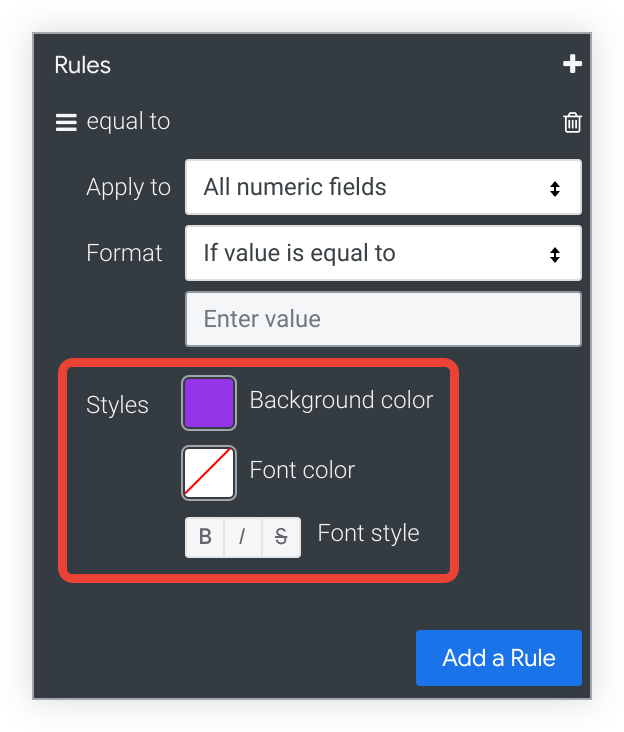
הכללת סכומים כוללים
אם העיצוב המותנה מופעל, אפשר להחליט אם הסכומים הכוללים ייכללו בערכת הצבעים.
הכללת ערכי Null כאפס
אם העיצוב המותנה מופעל, אפשר להחליט אם ערכי null יוצגו כאפס.