


使用 Google Cloud 控制台訓練 AutoML 圖片分類模型。建立資料集並匯入資料後,請使用Google Cloud 控制台查看訓練圖片,並開始訓練模型。
本教學課程包含多個頁面:
訓練 AutoML Image 分類模型。
每個頁面都假設您已執行本教學課程前幾頁的操作說明。
查看匯入的映像檔
匯入資料集後,系統會將您導向「Browse」(瀏覽) 分頁。您也可以從選單中選取「Datasets」(資料集),存取這個分頁。選取與新資料集相關聯的註解集 (單一標籤圖片註解集)。

開始訓練 AutoML 模型
選擇下列其中一個選項,開始訓練:
選擇「訓練新模型」。
從選單中選取「模型」,然後選取「建立」。
選取「建立」,開啟「訓練新模型」視窗。
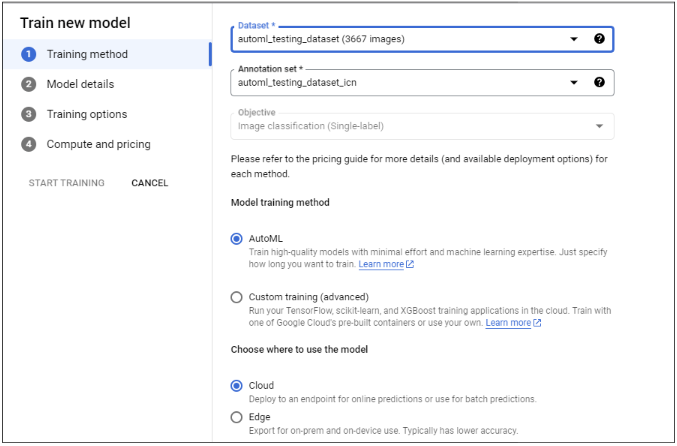
選取「Select Training method」(選取訓練方法),如果系統未自動選取「target Dataset」(目標資料集),請手動選取。確認已選取「AutoML」AutoML圓形按鈕,然後選擇「繼續」。
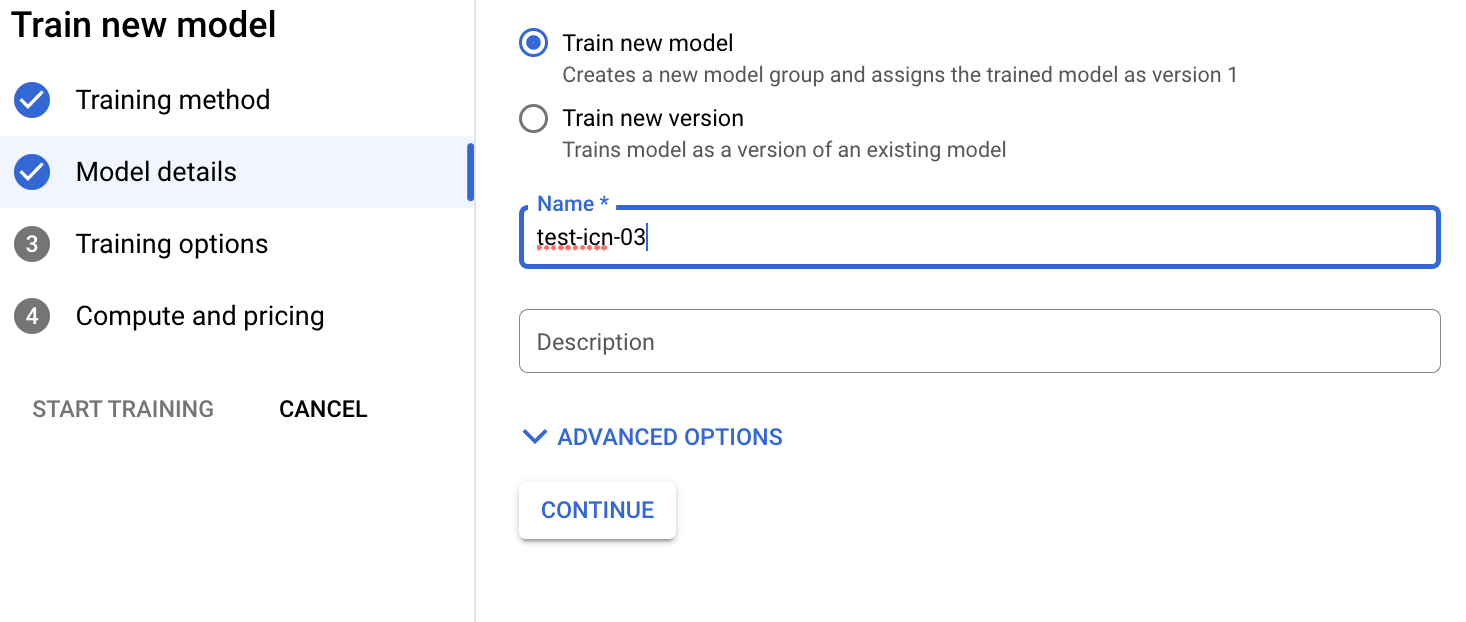
(選用) 選取「定義模型」,然後輸入「模型名稱」。點選「繼續」。
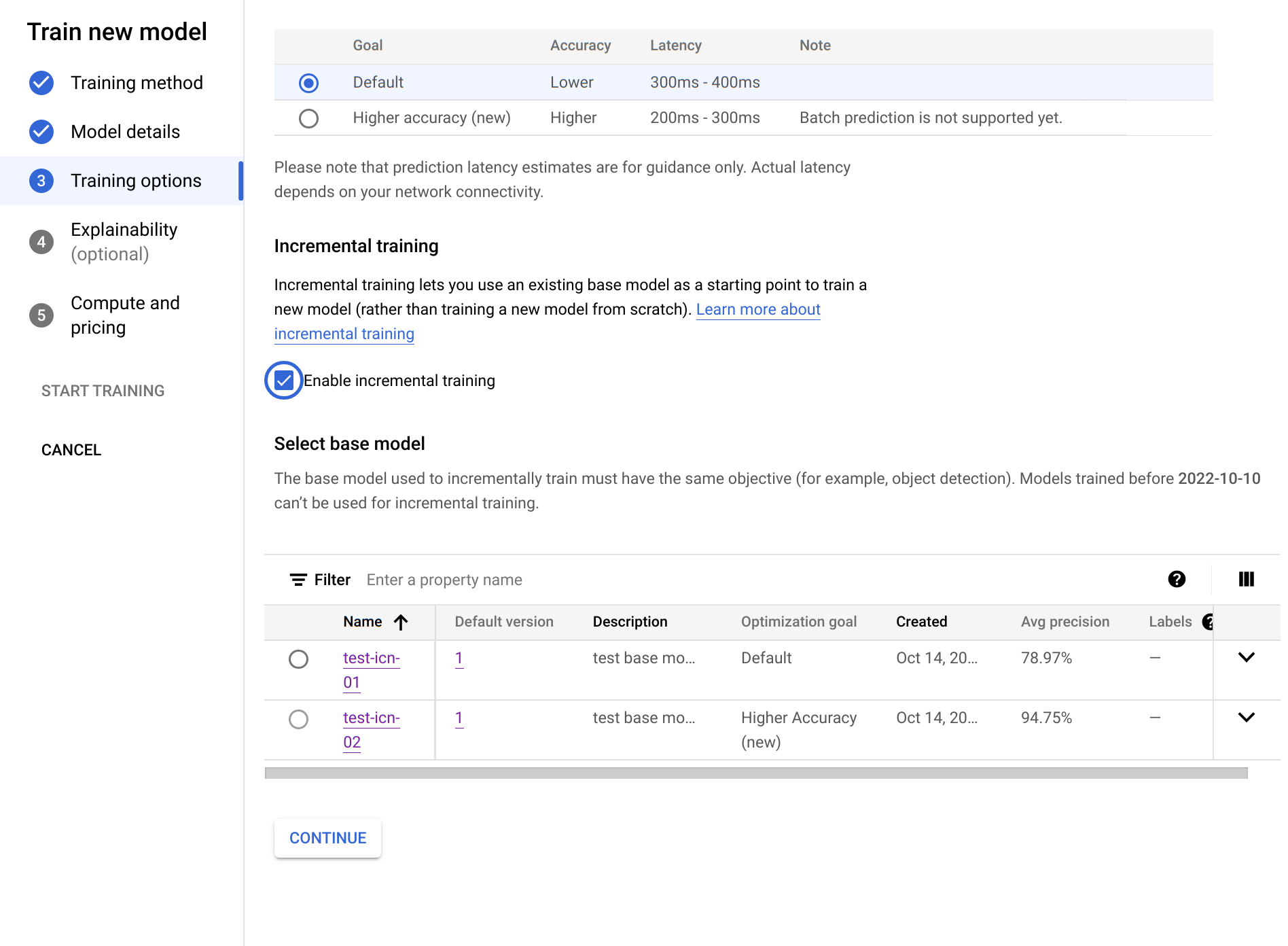
選取「訓練選項」。請根據準確度和延遲時間需求,選取模型選項。視需要啟用增量訓練,然後點按「繼續」。
增量訓練的考量事項如下:
- 如果這項專案中至少有一個基礎模型已完成訓練,且目標相同,則可啟用增量訓練。
- 增量訓練可讓您以現有的基礎模型為起點訓練新模型,不必從頭開始訓練。
- 增量訓練通常有助於加快訓練速度,並節省訓練時間。
- 基礎模型可以透過其他資料集訓練。
選取「運算與定價」。將節點時數預算設為 8 個節點時數。選取「Start training」(開始訓練)。
節點時數預算是模型訓練時間的上限 (可能略有差異)。這個值乘以每節點時數價格,即可算出總訓練費用。訓練時數越多,模型就越準確 (達到一定程度),但費用也越高。如果是開發用途,低預算即可,但如果是正式環境,則必須在成本和準確度之間取得平衡。
訓練作業需要數小時才能完成。模型訓練完成後,系統會傳送電子郵件通知。
後續步驟
請按照本教學課程的下一頁操作,檢查訓練好的 AutoML 模型效能,並探索改善方法。
按照「將模型部署至端點並進行預測」一文的指示,部署訓練好的 AutoML 模型。將圖片傳送至模型進行預測。