


透過 Google Cloud 控制台建立圖片分類資料集。建立資料集後,請使用 CSV 指向公開 Cloud Storage bucket 中的圖片,將這些圖片匯入資料集。
本教學課程包含多個頁面:
建立圖片分類資料集,並匯入圖片。
每個頁面都假設您已執行本教學課程前幾頁的操作說明。
圖片資料輸入檔案
本教學課程使用的圖片檔,來自這篇 TensorFlow 網誌文章中使用的花朵資料集。這些輸入圖片儲存在公開的 Cloud Storage bucket。這個公開存取的 bucket 也包含用於資料匯入的 CSV 檔案。這個檔案有兩欄:第一欄列出圖片在 Cloud Storage 中的 URI,第二欄則包含圖片的標籤。以下是幾個資料列範例:
gs://cloud-samples-data/ai-platform/flowers/flowers.csv:
gs://cloud-samples-data/ai-platform/flowers/daisy/10559679065_50d2b16f6d.jpg,daisy
gs://cloud-samples-data/ai-platform/flowers/dandelion/10828951106_c3cd47983f.jpg,dandelion
gs://cloud-samples-data/ai-platform/flowers/roses/14312910041_b747240d56_n.jpg,roses
gs://cloud-samples-data/ai-platform/flowers/sunflowers/127192624_afa3d9cb84.jpg,sunflowers
gs://cloud-samples-data/ai-platform/flowers/tulips/13979098645_50b9eebc02_n.jpg,tulips
建立圖片分類資料集並匯入資料
前往 Google Cloud 控制台,開始建立資料集並訓練圖片分類模型。
出現提示時,請務必選取用於 Cloud Storage bucket 的專案。
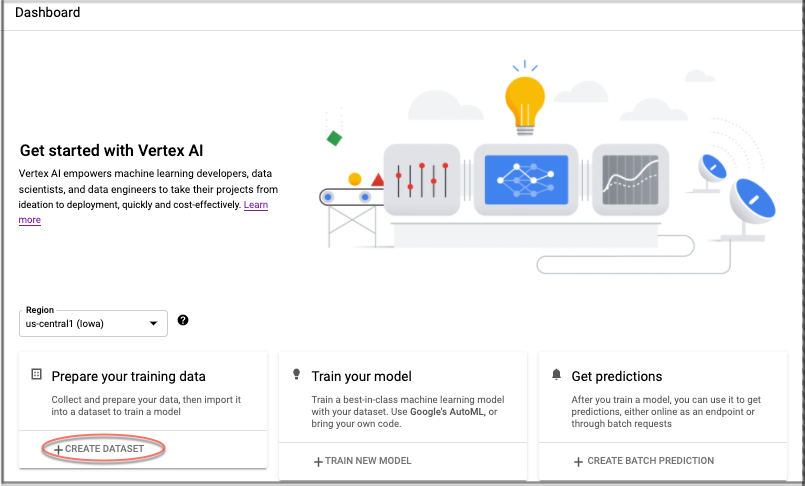
在「開始使用 Gemini Enterprise Agent Platform」頁面,點選「建立資料集」。
為這個資料集指定名稱 (選用)。
在「選取資料類型和目標」部分的「圖片」分頁中,選擇 「圖片分類 (單一標籤)」圓形按鈕選項。在「區域」下拉式選單中,選取「美國中部」。
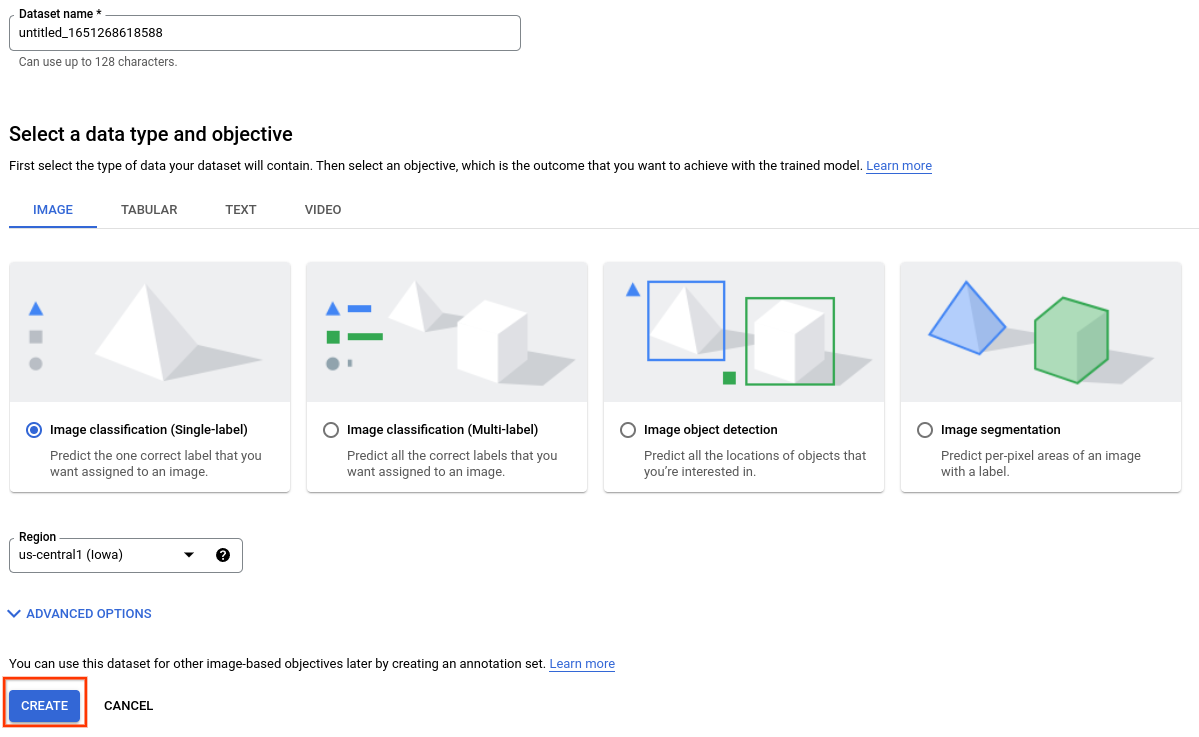
選取「建立」,建立空白資料集。選取「建立」後,系統會帶您前往資料匯入視窗。
選取「Select import files from Cloud Storage」(從 Cloud Storage 選取匯入檔案),並指定 CSV 檔案的 Cloud Storage URI,其中包含圖片位置和標籤資料。本快速入門導覽課程所用的 CSV 檔案位於
gs://cloud-samples-data/ai-platform/flowers/flowers.csv。複製下列內容,並貼到「Import file path」(匯入檔案路徑) 欄位:cloud-samples-data/ai-platform/flowers/flowers.csv
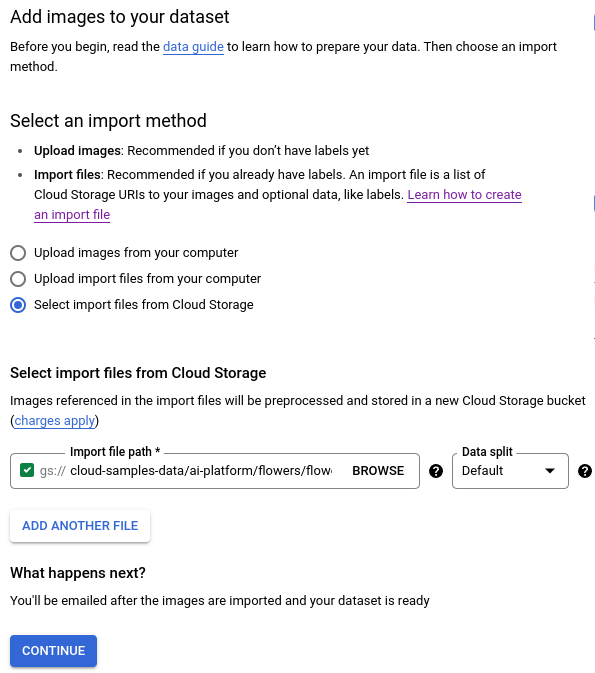
按一下「繼續」,開始匯入圖片。匯入程序需要幾分鐘的時間。完成後,系統會將您導向下一頁,其中列出資料集已識別的所有圖片 (包含已加上標籤和未加上標籤的圖片)。
後續步驟
請按照本教學課程下一頁的指示,啟動 AutoML 模型訓練工作。