


註解集是一組標籤,您會將這些標籤套用至非結構化資料集的資料,用於模型訓練。註解集會與資料類型和模型目標相關聯 (例如 image/classification)。您可以為圖片資料類型建立註解集。
如要瞭解如何將註解集標籤套用至資料集資料,請參閱「使用 Google Cloud 控制台標記」。
如何建立註解集
在 Gemini Enterprise Agent Platform 中建立資料集時,如果匯入的 CSV 或 JSON Lines 檔案包含標籤,Gemini Enterprise Agent Platform 會自動建立註解集,並為其指派您為資料集選取的目標。舉例來說,如果您選取「image」(圖片) 做為資料類型,並選取「Classification」(分類) 做為目標,系統就會建立註解集 DATASET_NAME\_icn,其中「icn」代表「圖片分類」。
如果資料集已建立,但您想新增註解集或額外註解集,可以在 Google Cloud 控制台中建立,詳情請參閱下一節。
建立新的註解集
您只能在Google Cloud 控制台中,為現有資料集建立新的註解集。
前往 Google Cloud 控制台的 Gemini Enterprise Agent Platform「Datasets」(資料集) 頁面。
按一下要建立註解集的資料集。
資料集隨即顯示。
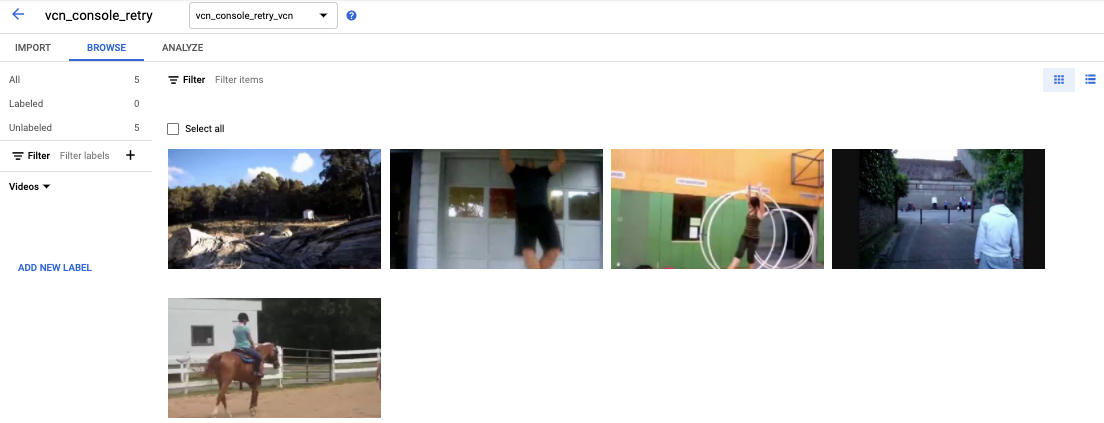
在資料集名稱旁的選取器方塊中,選取「建立註解集」。
在「建立註解集」窗格中,輸入註解集的名稱。
選取模型目標。
點選「建立」。
資料集檢視畫面隨即顯示,其中包含新的註解集。現在您可以將新註解集的標籤套用至資料。
後續步驟
- 使用 Google Cloud 控制台編輯資料集或新增標籤。