


Contact Center AI Platform (CCAI Platform) mendukung integrasi dengan Zendesk CRM. Panduan ini membahas langkah-langkah yang diperlukan untuk melakukan integrasi ini. Aplikasi Zendesk berikut didukung:
Panggilan: Versi terbaru: v1.4.0
Chat: Versi terbaru: v1.3.0
Sebelum memulai
Berikut adalah prasyarat untuk integrasi CRM Zendesk:
Login ke portal CCAI Platform sebagai administrator.
Akun Zendesk dengan paket Professional atau Enterprise.
Download file aplikasi Zendesk.
Baca petunjuknya sebelum menginstal.
Penginstalan
Aplikasi Zendesk bersifat pribadi. Aplikasi ini tidak tercantum di Zendesk App Marketplace publik. Anda dapat menghubungi perwakilan Zendesk untuk mendapatkan dan menginstalnya ke akun Zendesk Anda.
Aplikasi Zendesk dapat diinstal dengan mengikuti petunjuk ini atau dengan mengklik link di aplikasi Zendesk. Untuk mengupload dan menginstal aplikasi pribadi di dukungan Zendesk:
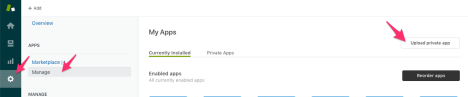
Login ke Zendesk, lalu klik ikon Admin di sidebar.
Pilih Aplikasi > Kelola.
Klik Upload Aplikasi.
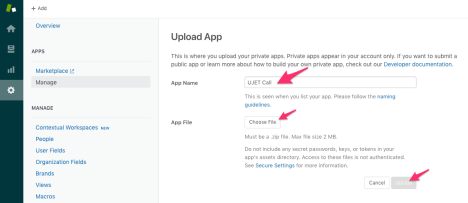
Masukkan nama untuk aplikasi. Sebaiknya gunakan Panggilan untuk aplikasi panggilan dan Chat untuk aplikasi chat.
Klik Pilih file dan pilih file zip untuk aplikasi pribadi Anda.
Untuk aplikasi panggilan, nama filenya adalah zendesk-call-v1.4.zip.
Untuk aplikasi chat, nama filenya adalah zendesk-chat-v1.3.zip.
Klik Upload.
Di jendela yang muncul, klik Setuju dan upload Aplikasi ini.
Masukkan subdomain akun Anda.
Aktifkan batasan peran atau grup, masukkan peran atau grup jika diperlukan.
Saat diminta, klik Instal.
Setelah proses selesai, aplikasi pribadi Anda akan muncul dalam daftar aplikasi yang diinstal di halaman Kelola Aplikasi.
Ulangi langkah-langkah jika aplikasi panggilan dan chat perlu diinstal.
Untuk konfigurasi aplikasi, tentukan nilai kolom berikut:
- Subdomain: Masukkan subdomain akun Zendesk Anda, yang seharusnya sudah Anda ketahui. (pelanggan, yaitu customer.example.com)
-- Domain Name: Biarkan sebagai nilai default example.com.
Pengelolaan aplikasi
Setelah aplikasi chat dan panggilan diinstal, aplikasi tersebut dapat dikelola melalui Zendesk.
Mengubah setelan aplikasi
Setelan aplikasi dapat diubah dengan mengikuti petunjuk ini. Anda dapat mengubah setelan aplikasi, termasuk judulnya.
Login ke Zendesk, lalu klik ikon Admin di sidebar.
Pilih Aplikasi > Kelola.
Di halaman Aplikasi Saya, temukan aplikasi yang ingin Anda ubah.
Klik ikon aplikasi untuk membuka halaman setelan aplikasi tersebut.
Buat perubahan yang Anda inginkan, lalu klik Simpan Setelan di bagian bawah halaman. Perubahan Anda telah disimpan.
Mengupdate aplikasi
Secara berkala, Anda mungkin perlu mengupdate aplikasi yang terinstal. Untuk mengupdate aplikasi, ikuti petunjuk berikut:
Anda dapat menemukan petunjuk untuk mengupdate aplikasi pribadi atau mengklik link berikut dari Zendesk, Aplikasi Pribadi.
Login ke Zendesk, lalu klik ikon Admin di sidebar.
Pilih Aplikasi > Kelola.
Di halaman Aplikasi Saya, temukan aplikasi yang ingin Anda update.
Pada ikon aplikasi, klik ikon untuk membuka menu setelan aplikasi.
Klik Perbarui untuk membuka layar tempat Anda dapat mengupload file zip yang diperbarui.
Menyiapkan klien OAuth
Aplikasi Zendesk menggunakan OAuth2 untuk mengautentikasi permintaan API ke Zendesk. Anda harus menyiapkan Klien OAuth untuk Aplikasi Zendesk.
Petunjuk berikut akan memandu Anda melalui proses penyiapan OAuth, termasuk mendaftarkan aplikasi Anda dengan Zendesk.
Pendaftaran aplikasi
Di Zendesk Support, klik Kelola .
Pilih API di kategori Channels.
Klik tab OAuth Clients di halaman Channels / API.
Klik ikon di sisi kanan daftar klien.
Lengkapi kolom berikut untuk membuat klien:
Nama Klien: Masukkan nama untuk aplikasi Anda. Nama ini adalah nama yang akan dilihat pengguna saat diminta untuk memberikan akses ke aplikasi Anda, dan saat mereka memeriksa daftar aplikasi pihak ketiga yang memiliki akses ke Zendesk mereka.
Deskripsi: (Opsional) Ini adalah deskripsi singkat aplikasi Anda yang akan dilihat pengguna saat diminta untuk memberikan akses ke aplikasi tersebut.
Perusahaan: (Opsional) Ini adalah nama perusahaan yang akan dilihat pengguna saat diminta untuk memberikan akses ke aplikasi Anda. Informasi ini dapat membantu mereka memahami siapa yang mereka beri akses.
Logo: (Opsional) Ini adalah logo yang akan dilihat pengguna saat diminta untuk memberikan akses ke aplikasi Anda. Gambar dapat berupa JPG, GIF, atau PNG. Untuk hasil terbaik, upload gambar persegi. Gambar akan diubah ukurannya untuk halaman otorisasi.
ID Unik: Kolom ini diisi otomatis dengan versi nama yang Anda masukkan untuk aplikasi Anda yang diformat ulang. Anda dapat mengubahnya jika mau.
URL pengalihan: Masukkan URL yang akan digunakan Zendesk untuk mengirim keputusan pengguna terkait pemberian akses ke aplikasi Anda. URL harus absolut dan bukan relatif, https (kecuali localhost atau 127.0.0.1), dan dipisahkan dengan baris baru.
Klik Simpan.
Setelah halaman dimuat ulang, kolom Secret baru yang telah diisi sebelumnya akan muncul di sisi bawah. Ini adalah nilai
client_secretyang ditentukan dalam spesifikasi OAuth2.Salin nilai Secret ke papan klip Anda dan simpan di tempat yang aman.
Tetapkan URL pengalihan OAuth.
https://YOUR_SUBDOMAIN.example.com/v1/zendesk/oauth_callbackAnda harus mengganti YOUR_SUBDOMAIN dengan subdomain sebenarnya dari akun Zendesk Anda.
Tetapkan kolom Unique Identifier dan Secret yang diisi otomatis saat menambahkan klien OAuth baru. Anda dapat mengedit ID Unik jika mau, tetapi tidak dapat mengedit Secret. Secret hanya ditampilkan sepenuhnya satu kali saat menambahkan klien baru. Pastikan kode ini tetap aman. Ini adalah nilai client_id dan client_secret dalam spesifikasi OAuth2.
Mengonfigurasi setelan aplikasi OAuth
Login ke portal CCAI Platform.
Buka Setelan > Setelan Developer.
Pilih Agent Platform Zendesk di bagian CRM.
Tetapkan Zendesk Subdomain ke subdomain akun Zendesk Anda.
Tetapkan OAuth Client ID ke Unique Identifier klien OAuth Zendesk Anda.
Tetapkan OAuth Client Secret ke Secret klien OAuth Zendesk Anda.
Klik Simpan.
Buat token API
Zendesk API memanfaatkan token untuk keamanan. Untuk membuat token API di Zendesk, ikuti langkah-langkah berikut:
Di Zendesk, klik ikon Admin di sidebar.
Pilih Channels > API.
Klik tab Setelan, dan pastikan Akses Token diaktifkan.
Klik ikon di sebelah kanan Token API Aktif.
Secara opsional, masukkan deskripsi di bagian Deskripsi Token API.
Token akan dibuat dan ditampilkan untuk Anda:
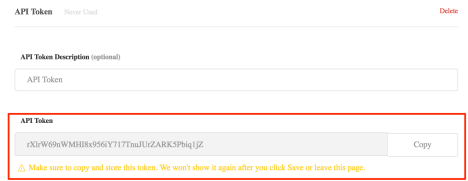
Salin token, lalu tempelkan di tempat yang aman. Setelah Anda menutup jendela ini, token lengkap tidak akan ditampilkan lagi.
Klik Save untuk kembali ke halaman API.
Versi token yang dipangkas akan ditampilkan:

Mengonfigurasi token API
Untuk menetapkan token API ke setelan CRM Zendesk, ikuti langkah-langkah berikut:
Login ke portal Platform CCAI dengan akun administrator.
Buka Setelan > Setelan Developer.
Tetapkan API Token ke token API yang disalin dari klien Zendesk Anda.
Membuat kolom pelanggan dan tiket
Secara opsional, kolom pelanggan dan tiket dapat dibuat. Ikuti langkah-langkah berikut:
Buat akun Zendesk yang memiliki peran administrator dan agen.
Di Zendesk, buka Setelan > Tim Agen & Manajer.
Pilih Tambahkan admin.
Centang Admin ini juga merupakan agen.
Aktifkan akun dari email undangan.
Logout dari akun administrator saat ini dan login dengan akun baru.
Login ke Zendesk dengan peran administrasi, bukan agen.
Di Zendesk, login menggunakan widget dengan kredensial yang merupakan administrator dengan peran agen.
Klik Otorisasi.
Buka portal Platform CCAI, buka Settings > Developer Settings.
Klik tombol Buat dari bagian CRM > Customer fields for Contact and Ticket.
Periksa apakah kolom tiket kustom dibuat dari Admin Zendesk > Kelola > Kolom Pengguna dan Admin > Kelola > Kolom Tiket.
Hal ini harus mencakup kolom:
Kolom pengguna:
ID
Kolom tiket:
Verifikasi (Kotak Centang)
Masukan Teks Pelanggan (Teks multibaris)
Rating Kepuasan Pelanggan (Numerik): 1 hingga 5
Rating Pelanggan yang Dibagikan (Teks): Twitter atau Facebook