


Gli SDK mobile e web di CCAI Platform consentono di visualizzare un'immagine quando si interagisce con gli agenti tramite chat o chiamate vocali. L'avatar può essere impostato da un amministratore oppure ogni utente può impostare il proprio avatar.
Gli avatar sono immagini caricate che devono avere determinate specifiche.
- Le immagini devono essere in formato PNG o JPG, quadrate di 512 px o più grandi.
Visibilità dell'avatar dell'agente
La visibilità dell'avatar dell'agente è specifica dell'SDK in uso:
Per l'SDK mobile, gli avatar vengono visualizzati:
Durante le sessioni di chat.
Nelle sessioni di chiamata.
Nella schermata di valutazione.
Per l'SDK web, gli avatar vengono visualizzati:
- Durante le sessioni di chat.
Configurazione dell'amministratore
Gli amministratori possono impostare un'immagine predefinita per tutti gli avatar nell'ambiente e scegliere se l'immagine è bloccata e non può essere modificata.
Aggiungere un avatar predefinito
È possibile configurare un avatar predefinito. Per configurare un avatar predefinito:
Nel portale di CCAI Platform, vai a Impostazioni > Gestione delle operazioni.
Vai alla sezione Avatar predefinito.
Fai clic su Scegli immagine.
Seleziona un file immagine,
Regola l'immagine e fai clic su Ritaglia.
Se vuoi bloccare l'avatar predefinito e sovrascrivere tutte le immagini personalizzate caricate dagli utenti, fai clic su Sovrascrivi tutti gli altri avatar caricati con l'avatar predefinito."
Fai clic su Salva impostazione avatar per salvare le modifiche.
Agente: caricamento di un avatar personalizzato
A seconda delle impostazioni configurate dall'amministratore, l'opzione per un utente di caricare il proprio avatar potrebbe essere disponibile o meno.
Dal portale di CCAI Platform, fai clic sull'avatar in alto a destra.
Fai clic su Il mio profilo.
Fai clic sul pulsante Scegli file.
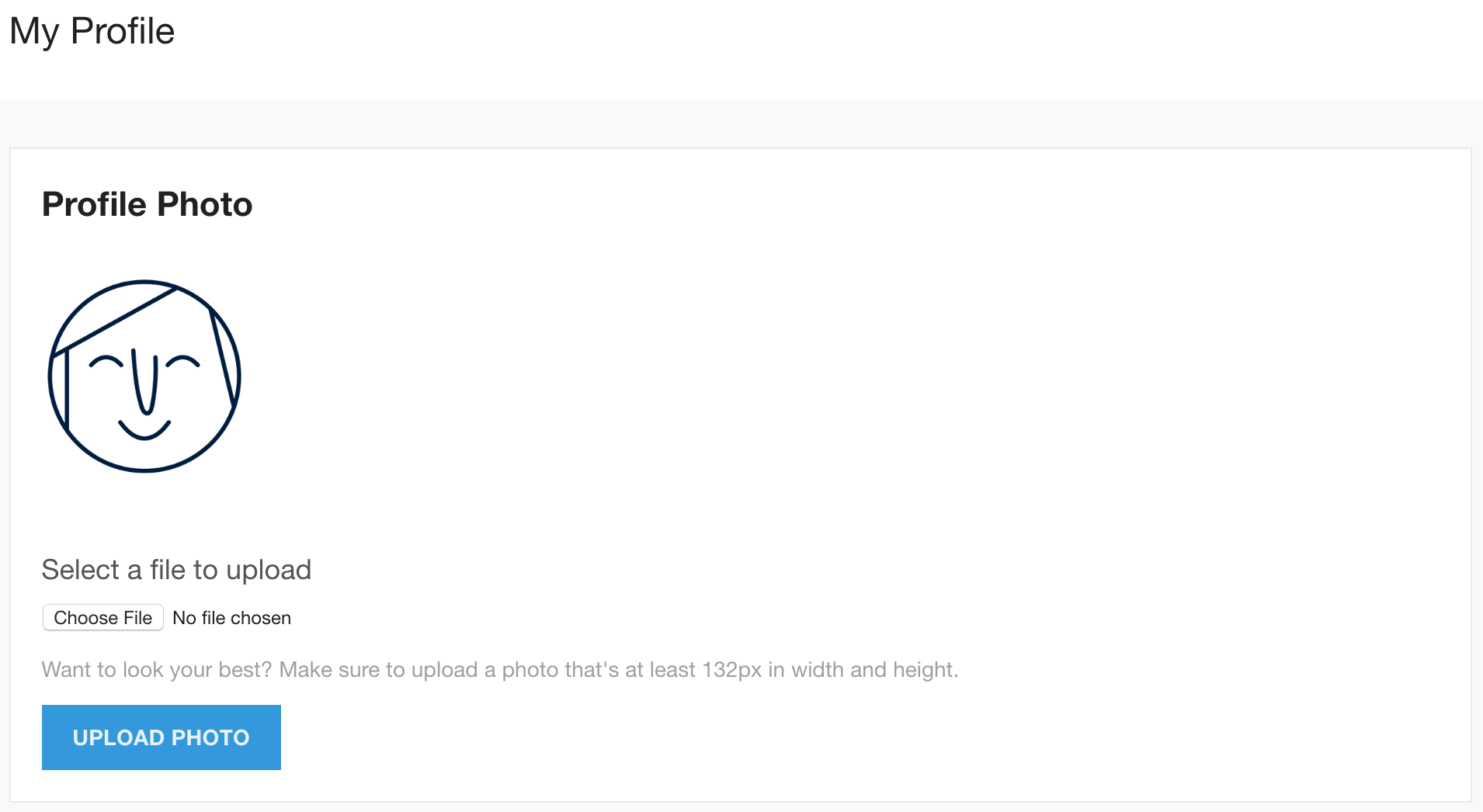
Regola l'immagine in base alle esigenze nella schermata di modifica.
Fai clic su Ritaglia per salvare la selezione dell'immagine.
Fai clic su Carica immagine per salvare.