


Esta página oferece ajuda e soluções para problemas comuns.
Etapas da solução de problemas
Recomendamos que os usuários sigam estas etapas se houver um problema:
Atualize para a versão mais recente do navegador. Você precisa da versão mais atualizada de um navegador WebRTC completo.
Oferecemos suporte ao Google Chrome, Safari e Firefox, mas recomendamos a versão mais recente do Google Chrome. Se você estiver usando outro navegador, poderá encontrar um comportamento inesperado.
Tente reproduzir o problema no Google Chrome antes de entrar em contato com o suporte. Se o problema for resolvido usando o Google Chrome, informe isso ao entrar em contato com o suporte. Se o problema for resolvido usando outro navegador, informe isso ao entrar em contato com o suporte.
Verifique e aprove todas as permissões:a Contact Center AI Platform (CCAI Platform) exige permissão para o navegador e o microfone. Consulte Conceder permissões de notificação para mais informações.
Limpe o cache e atualize o navegador: geralmente, se um navegador e um computador estão em execução há muito tempo, é recomendável limpar o cache e reiniciar o navegador. As etapas para limpar um cache no Google Chrome podem ser encontradas neste artigo de suporte do Google Chrome.
Verifique se os cookies de terceiros no navegador não estão bloqueados.
Saia da Contact Center AI Platform (CCAI Platform) e do CRM:o software da Contact Center AI Platform (CCAI Platform) funciona em conjunto com o software de CRM de um usuário. Quando esses sistemas ficam dessincronizados (ou seja, tokens expirados), sair e fazer login novamente nos dois ajuda a redefinir a configuração.
Faça login na Contact Center AI Platform (CCAI Platform) e no CRM com a mesma conta:para evitar incompatibilidades na transferência de informações, faça login no adaptador de chamada ou chat do CRM com as mesmas credenciais de login.
Mude o hardware (fones de ouvido e alto-falantes): os fones de ouvido e alto-falantes podem falhar devido à idade, drivers desatualizados ou por serem incompatíveis com a Contact Center AI Platform (CCAI Platform) ou o software de CRM. Recomendamos tentar um hardware diferente, especialmente quando há problemas de áudio.
Com fio x sem fio:a Contact Center AI Platform (CCAI Platform) recomenda que todos os computadores dos agentes sejam conectados à rede usando Ethernet. Entendemos que isso nem sempre é possível, mas, quando a solução de problemas é necessária, mude da conectividade sem fio para a com fio e tente reproduzir o problema.
Mude a estação de trabalho:como nem todas as estações de trabalho compartilham configurações idênticas, uma maneira de verificar se a estação de trabalho de um agente está com defeito é mover o agente para um computador que funcione. Isso também ajuda a identificar se o problema é baseado em software ou hardware.
Reduza as demandas na rede e na CPU de outros usuários e softwares:os agentes (especialmente os que trabalham em casa) precisam que as redes estejam livres de latência e processos que consomem muitos recursos. Recomendamos que todos os softwares desnecessários que possam consumir recursos (streaming de vídeo/música, software de torrent, etc.) sejam desativados. Os celulares dos agentes não devem ser conectados a redes sem fio compartilhadas.
Ocorrências e soluções comuns
Todas as chamadas de saída falham para um usuário
Ao fazer uma chamada de saída, o agente recebe um erro "Ops, algo deu errado com a chamada" e, quando o consumidor atende uma chamada, ele ouve "Sua chamada foi encerrada". Em "Chamadas anteriores", a chamada é marcada como "Falha (cliente ocupado) A parte do cliente estava ocupada".
Solução: use o adaptador da Contact Center AI Platform (CCAI Platform) apenas em uma janela ou guia do navegador, incluindo janelas anônimas.
Conflito de áudio do Chromebook
Problema: ao usar um Chromebook, quando um alerta de chat chega durante uma chamada, o áudio da chamada é interrompido.
Solução: acesse chrome://flags/#enable-audio-focus-enforcement e mude a configuração Audio Focus Enforcement para Disabled.

Como solucionar problemas de rede
Esta seção descreve problemas de rede comuns e como solucioná-los.
Etapas que você pode seguir para ajudar a solucionar problemas de rede
Configure o monitoramento de conexão HTTPS de dentro da perda de pacotes, duração da viagem de ida e volta e outros detalhes de monitoramento para o URL da Contact Center AI Platform (CCAI Platform).
Você pode escolher os serviços de monitoramento mais adequados às suas necessidades.
Monitore o uso da largura de banda na rede para garantir que ela não esteja saturada.
Não deve haver perda de pacotes e um tempo de viagem de ida e volta de menos de 200 milissegundos* (*isso pode precisar ser ajustado).
Confirme se o problema não está no hardware ou cabeamento da rede.
Registre um tíquete com seu provedor de serviços de Internet (ISP) indicando que você está vendo alta latência ou perda de pacotes e outros detalhes relevantes com nosso serviço e os outros serviços. Outros serviços estão listados em Lista de permissões de IP do adaptador do agente.
Trabalhadores remotos: monitoramento e conformidade
A Contact Center AI Platform (CCAI Platform) é configurada para que gerentes e supervisores possam gerenciar da mesa, de um escritório ou de casa. Isso também significa que os gerentes podem garantir a qualidade e a conformidade dos trabalhadores remotos.
Monitoramento e conformidade
Analise as pontuações de CSAT: ao usar SDKs da Web ou para dispositivos móveis, use a métrica CSAT na Contact Center AI Platform (CCAI Platform) para garantir que os agentes estejam oferecendo um serviço de qualidade, independentemente da localização. Para fazer comparações em grande escala com muitos agentes, analise métricas agregadas, como CSAT para agentes remotos e internos.
Ouça chamadas ao vivo ou veja chats ao vivo: use os recursos de monitoramento para ouvir ativamente as sessões de suporte ativas. Use o recurso Monitor para ouvir chamadas ao vivo e visualizar um chat ao vivo para monitorar os chats conectados.
Monitore ou mude os status dos agentes: use a guia "Agentes" para ver o status em tempo real dos agentes e quantas chamadas eles atenderam e possivelmente perderam.
Relatórios: use o Relatório de atividade do agente - linha do tempo para ver um relatório detalhado de onde um agente passou o tempo. Você pode comparar isso a uma programação para determinar a conformidade.
Conceder permissões de notificação e microfone
Para que os agentes possam fazer e receber chamadas e ver notificações de chamadas e chats recebidos, as permissões precisam ser concedidas no navegador.
As etapas a seguir oferecem a capacidade de conceder permissão para notificações (usando o Chrome v62 ou mais recente) como um navegador de exemplo.
Adaptador bloqueado devido a configurações de permissão insuficientes
Como essas configurações de permissão são essenciais para a operação adequada da Contact Center AI Platform (CCAI Platform), o adaptador vai mostrar uma mensagem de aviso e bloquear o uso até que as permissões sejam concedidas. Siga estas etapas de solução de problemas e confira as etapas de solução de problemas se ainda tiver problemas.
Se as permissões adequadas não forem permitidas, o adaptador da Contact Center AI Platform (CCAI Platform) será bloqueado para uso. Siga o link no adaptador ou as instruções a seguir para ativar.
Depois de seguir as etapas para ativar, clique no botão Atualizar.
Conceder permissões de notificação e microfone a sites no Chrome
Há duas maneiras de conceder acesso: uma pela interface do Chrome na barra de navegação e outra pelas configurações do Chrome.
Barra de navegação do Chrome
Na página do CRM em que você acessa o adaptador da Contact Center AI Platform (CCAI Platform), selecione o ícone de cadeado ao lado do URL no Chrome.

Mude as listas suspensas de Microfone e Notificações para "Permitir."
Configurações do Chrome usando o URL
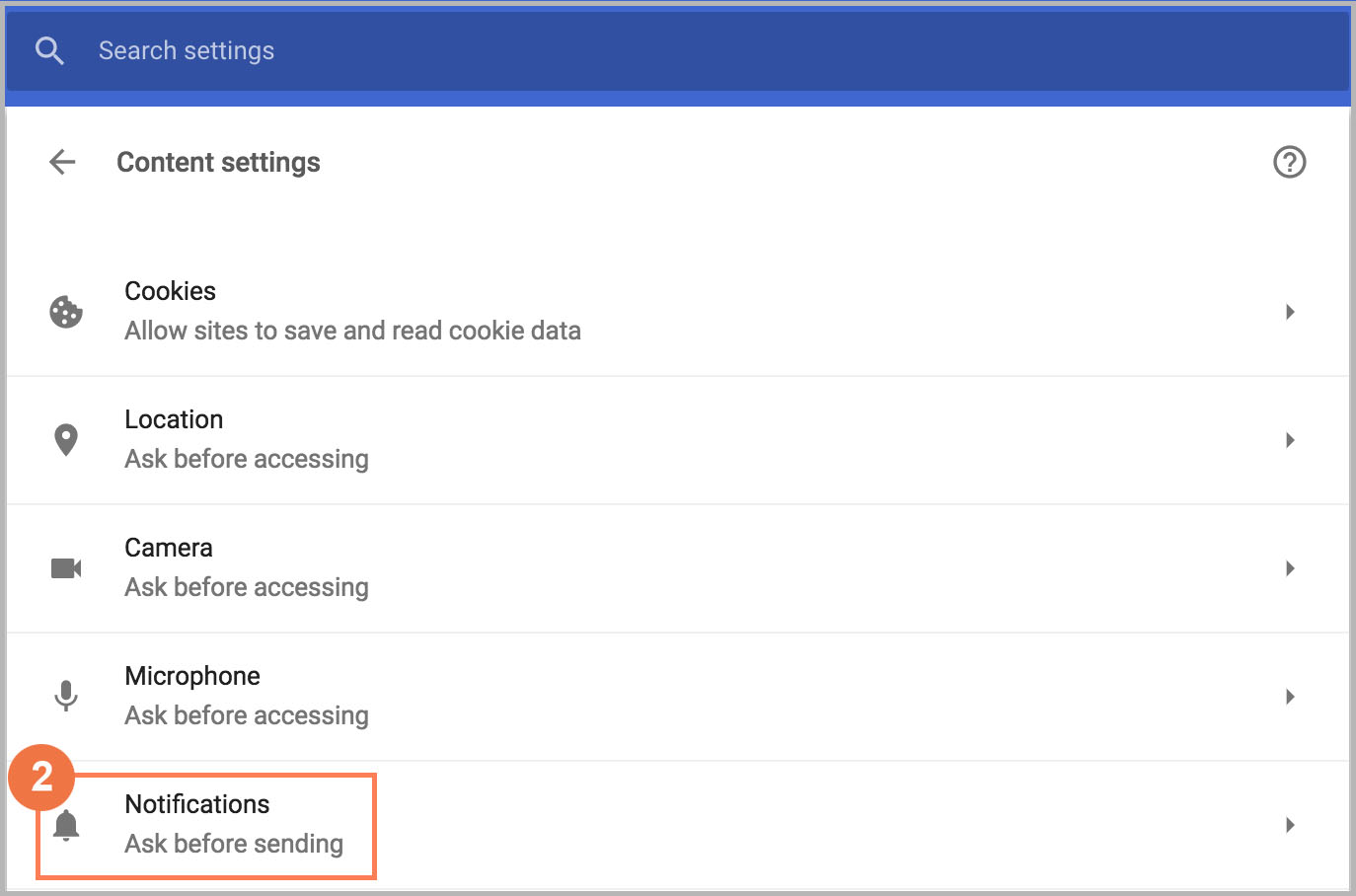
Acesse chrome://settings/content.
Clique em Notificações.
Clique em Adicionar.
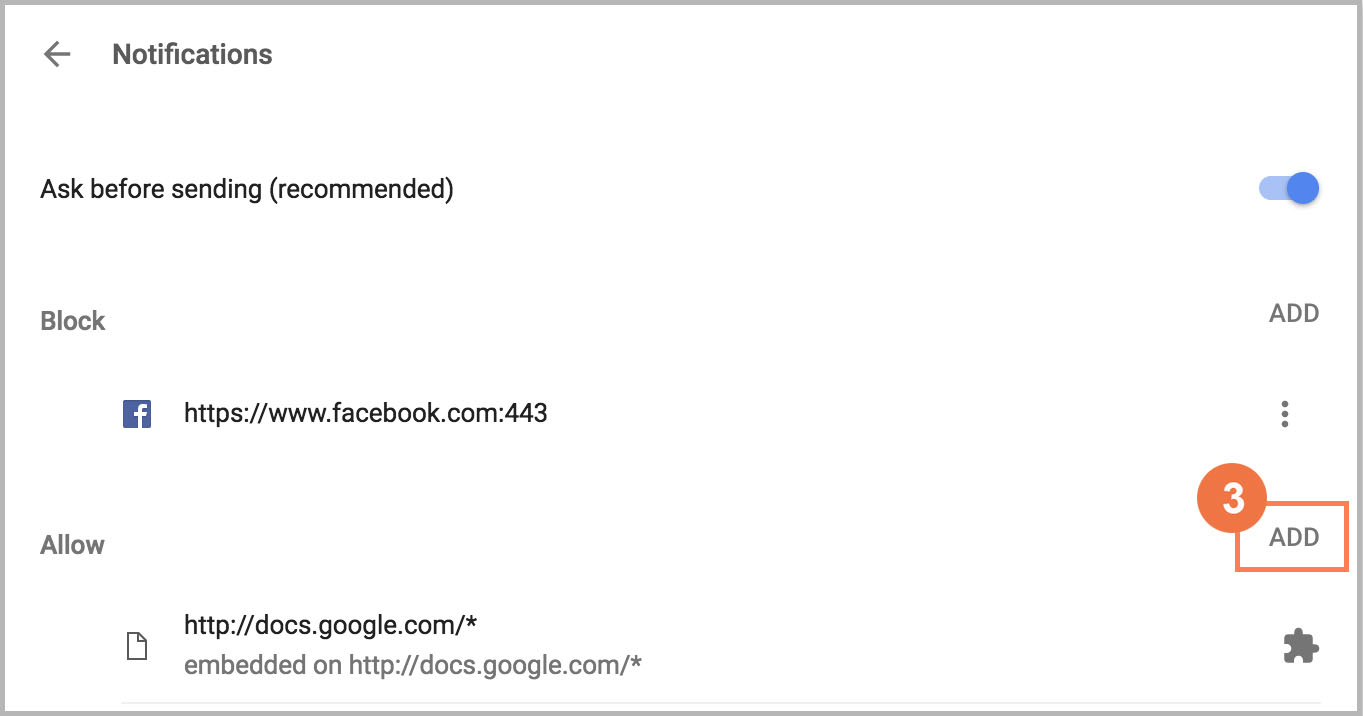
Insira https://yourcompany.domain.co/:443
yourcompany é o nome do ambiente da Contact Center AI Platform (CCAI Platform), enquanto Contact Center AI Platform (CCAI Platform) é o domínio.
Clique em Adicionar para atualizar.
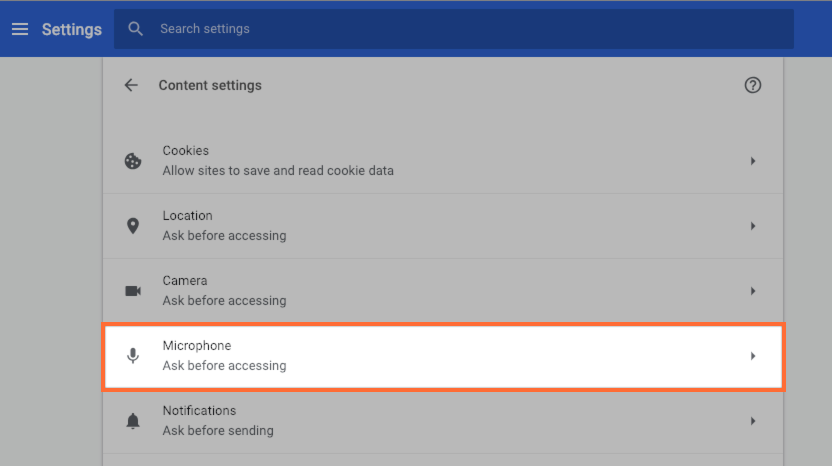
Repita as etapas anteriores para as permissões do microfone.
Conceder permissões de microfone no nível do SO
Para Mac (OS/X Mojave ou mais recente), siga as etapas neste recurso: Controlar o acesso ao microfone no Mac.
Para PC, siga as etapas neste recurso: Câmera, microfone e privacidade do Windows 10 – Privacidade da Microsoft.
Etapas da solução de problemas
Se você seguiu as etapas anteriores e o adaptador ainda está bloqueado por mensagens de aviso, siga as etapas abaixo uma por uma para ver qual delas remove as mensagens de aviso no Chrome.
Verifique se o navegador está atualizado. Recomendamos usar a versão mais recente do Chrome, embora o Safari e o Firefox também sejam compatíveis. Se você estiver usando outro navegador, poderá encontrar um comportamento inesperado. Depois que a atualização for concluída, reinicieo sistema.
Tente limpar o histórico, o cache e os cookies (Ctrl+Shift+Backspace). Verifique se o cache e os cookies estão marcados. Comece limpando o período em que você começou a enfrentar o problema e, se necessário, expanda para "início do tempo".
Tente usar o modo de navegação anônima (Ctrl+Shift+N). Se isso ajudar, desative as extensões temporariamente e reative uma de cada vez para determinar qual extensão está com problemas.
Limpe a opção Usar aceleração de hardware. No navegador Chrome, acesse Menu > Configurações > Mostrar configurações avançadas > Menu do sistema.
Saia da sua conta e faça login novamente.
Entre em contato com o Google Cloud suporte.