


CCAI Platform은 표준 보고서와 고급 보고서라는 두 가지 보고 기능을 제공합니다.
채팅 고객만족도 점수 보기
Contact Center AI Platform (CCAI Platform) 포털에서 Reports > Calls and Chats로 이동합니다.
1단계: 세션 유형 선택에서 채팅을 선택합니다.
2단계: 채팅 유형 선택에서 선택한 채팅 유형을 선택합니다.
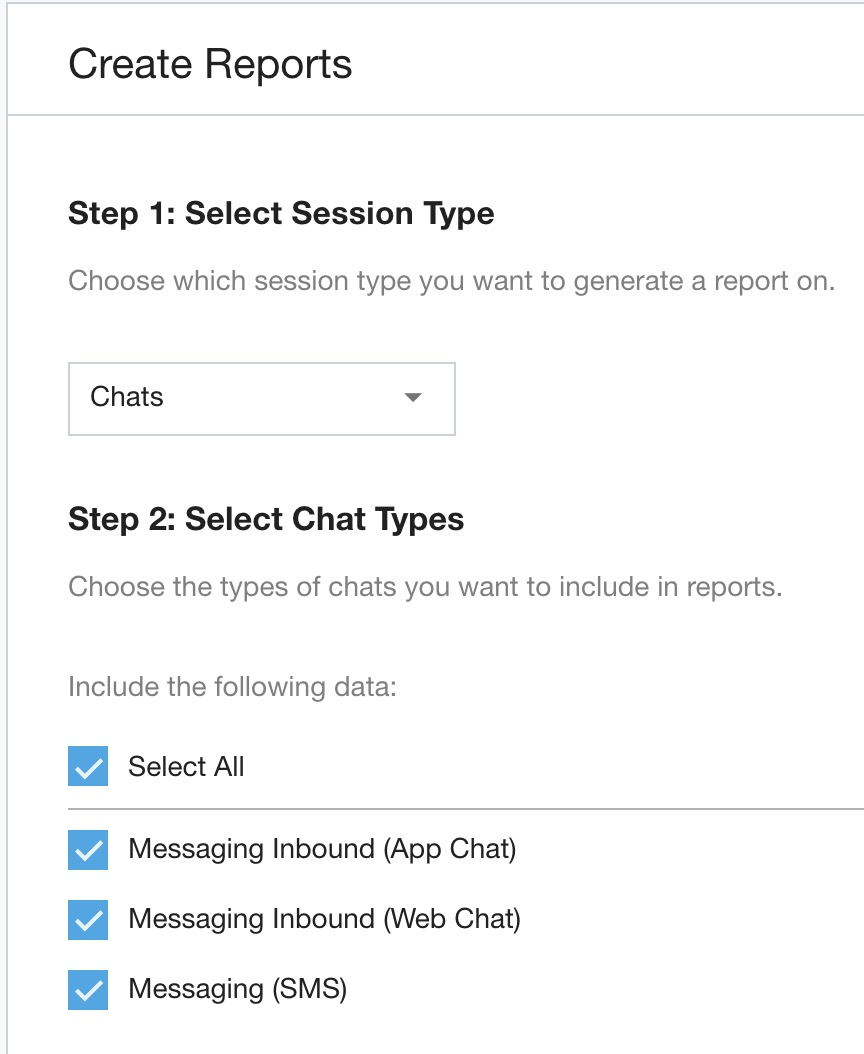
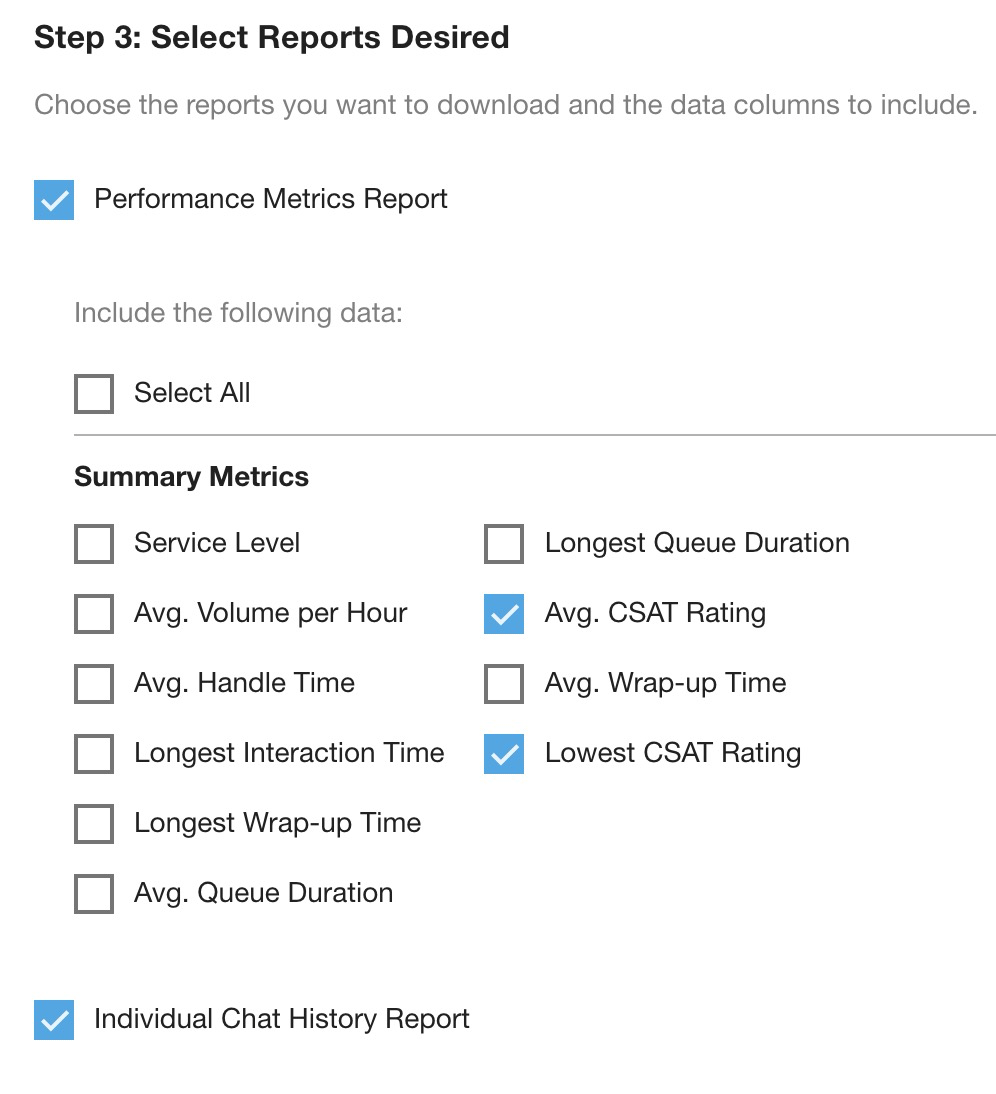
'실적 측정항목' 보고서가 미리 선택되어 있습니다.
평균 CSAT 등급 및 최저 CSAT 등급 옆의 체크박스를 선택합니다.
개별 통화 기록 보고서를 선택합니다.
기간과 시간대를 선택하고 다운로드를 클릭합니다.
보고서가 다운로드됩니다.
생성된 두 보고서를 모두 엽니다.
개별 채팅 기록 보고서에는 개별 채팅이 표시되며, CSAT 열에 점수가 표시됩니다(제공된 경우).
채팅 유형 실적 보고서에는 선택한 기간의 평균 CSAT 등급과 최저 CSAT 등급의 요약 값이 표시됩니다.
세션 데이터 보고서 가져오기
세션 데이터 보고서는 지정한 채팅 또는 통화 세션의 세션 데이터를 제공합니다. 이 데이터를 사용하여 세션 전반의 고객 여정을 매핑하거나 품질 보증 프로그램에 대한 분석을 실행할 수 있습니다.
사용자 수준 권한을 설정하여 세션 데이터 보고서에 대한 액세스를 제한할 수 있습니다. 할당된 팀만을 선택하면 할당된 팀만 세션 데이터 보고서에 액세스할 수 있습니다.
세션 데이터 보고서를 생성하려면 다음 단계를 따르세요.
CCAI Platform 포털에서 Reports> Session Data를 클릭합니다. 보고서 메뉴가 표시되지 않으면 메뉴를 클릭합니다.
세션 유형에서 통화 또는 채팅을 선택합니다.
세션 ID에 세션 ID를 입력한 후 Enter 키를 누릅니다. 세션 ID를 추가하려면 이 단계를 반복합니다. 자세한 내용은 세션 메타데이터 파일을 참고하세요.
데이터 요청을 클릭합니다.
보고서 작성 도구 사용
'보고서' 탭의 보고서 작성 도구를 사용하면 조직에 중요한 측정항목에 대한 표준 보고서를 생성할 수 있습니다.
보고서는 상담사 및 팀, 통화 및 채팅, 대기열의 세 가지 카테고리를 기반으로 생성됩니다.
선택하면 각 보고서 유형이 별도의 CSV 파일로 다운로드됩니다. 보고서가 생성되면 선택한 모든 보고서가 포함된 폴더가 다운로드됩니다.
다음 섹션에서는 다양한 보고서 유형과 보고서 데이터로 답변할 수 있는 몇 가지 질문의 예를 간략하게 설명합니다.
이전 데이터와 대시보드 (실시간) 데이터 비교
손쉽게 사용할 수 있는 데이터 포인트가 너무 많아 파악해야 할 내용이 많습니다. 다음 가이드라인을 통해 CCAI Platform 실시간 및 과거 보고 기능의 데이터를 비교할 수 있습니다.
설정> 운영 관리 > 고객 이탈 세부정보의 설정이 사용 설정된 경우 보고서 및 대시보드에서 소비자가 메뉴를 선택하는 중에 포기한 통화가 제외됩니다. 자세한 내용은 운영 관리 설정을 참고하세요.
보고서 데이터에는 음성사서함이 제외되지만 통화 대시보드에는 음성사서함이 포함됩니다.
보고서 데이터에는 짧은 시간 내에 포기한 통화가 포함되지만, 대시보드에는 설정> 운영 관리 > 고객 포기 세부정보의 설정에 따라 이 데이터가 포함되지 않을 수 있습니다.
데이터 한도
'상담사 타임라인'에만 제한이 적용됩니다. 보고서가 100만 행을 초과하면 여러 파일로 분할됩니다. 각 채우기에는 최대 100만 개의 행이 있습니다. 2,300,000줄은 길이가 100만인 파일 2개와 길이가 30만인 파일 1개로 나뉩니다.
샘플 보고서
액세스하는 데이터 세트에 따라 사용할 수 있는 보고서 유형이 다릅니다.
선택하면 각 보고서 유형이 별도의 CSV 파일로 다운로드됩니다.
보고서가 생성되면 선택한 모든 보고서가 포함된 폴더가 다운로드됩니다.
실적 측정항목 보고서: 상담사가 각 개별 행에 표시되고 선택한 측정항목이 각 열에 표시되는 맞춤 보고서입니다. 선택한 모든 상담사를 하나의 보고서로 집계합니다.
- 지난주 Agent A의 평균 대기 시간과 평균 처리 시간은 얼마였어?
개별 통화 기록 보고서: 선택한 세션 유형의 개별 세션 상호작용 기록입니다. 선택한 각 상담사에 대해 개별 CSV 파일이 생성됩니다.
지난주에 상담사 A가 처리한 통화 ID 5개는 무엇인가요?
지난주 1234번 통화의 대기 시간은 얼마였어?
상담사 활동 - 요약 보고서 (사용 설정된 경우 통화 및 채팅 포함): 선택한 모든 상담사에 대해 하나의 CSV를 생성합니다. 각 상태의 누적 기간과 시도 및 완료된 상호작용 수를 보여주는 데이터를 포함합니다. 지난주에 상담사 A가 각 상태에 얼마나 머물렀어?
상담사 활동 - 타임라인 보고서 (사용 설정된 경우 통화 및 채팅 포함): 상담사가 수행한 모든 이벤트 또는 시스템이 상담사의 계정에 대해 수행한 모든 이벤트의 세부 타임라인입니다. CSV 파일에는 선택된 모든 상담사의 데이터가 포함됩니다.
상담사 A가 정확히 언제 로그인했고 언제 첫 번째 전화를 받았지?
에이전트 A에게 Deltacast를 사용하여 통화가 제공된 시간은 언제인가요?
오후 11시~12시에 상담사 A가 전화를 받으려고 시도했나요?
처리 결과 보고서 (사용 설정된 경우 통화 및 채팅 포함): 선택한 기간 내 모든 상담사 또는 대기열에 대해 선택한 모든 처리 결과 코드를 나열합니다.
표준 보고서 만들기
상담사 및 팀
CCAI Platform 포털에서 보고서 > 상담사 및 팀으로 이동합니다.
데이터를 다운로드해야 하는 상담사 또는 팀을 선택합니다.
모든 상담사: CCAI Platform 환경 내의 모든 상담사를 포함합니다.
상담사 및 팀 선택: 상담사 또는 팀 이름을 입력하기 시작하고 옵션이 표시되면 선택하여 상담사 또는 전체 팀을 다중 선택합니다. 모든 상담사와 팀이 선택될 때까지 반복합니다.
세션 유형 목록에서 통화 또는 채팅을 선택합니다. 채팅에는 SMS 메시지가 포함됩니다.
통화를 선택하면 통화 유형의 체크박스가 표시됩니다. 보고서에 포함할 통화 유형을 선택합니다.
필요한 보고서를 선택하고, 사용 가능한 경우 포함할 측정항목을 선택합니다.
기간을 선택합니다. 보고서에 포함할 기간을 조정합니다.
오늘: 로컬로 구성된 시간대를 기준으로 한 현재 날짜
지난 24시간
이번 주: 월요일 오전 12:00에 시작
지난달
이번 분기: 현재 달력 분기의 첫날부터 오늘까지
맞춤: 슬라이딩 90일 범위
보고서가 반영해야 하는 시간대를 선택합니다.
보고서 다운로드를 클릭합니다.
통화 및 채팅
보고서 > 통화 및 채팅으로 이동합니다.
통화 또는 채팅의 세션 유형을 선택합니다. 6단계 후 통화 및 채팅 유형 목록이 제공됩니다.
필요한 보고서를 선택하고, 사용 가능한 경우 포함할 측정항목을 선택합니다.
기간을 선택합니다.
보고서가 반영해야 하는 시간대를 선택합니다.
다운로드를 클릭합니다.
통화 및 채팅 유형
보고서에 포함할 통화 또는 채팅 유형을 선택할 수 있습니다.
사용 가능한 통화 유형은 다음과 같습니다.
음성 인바운드 (IVR): 표준 PSTN 통화
음성 인바운드 (모바일을 통한 IVR): 모바일 SDK를 사용하여 이루어진 대체 PSTN 통화
음성 인바운드 (모바일): 모바일 SDK를 사용하여 최종 사용자가 건 통화
음성 콜백 (웹): 웹 SDK에서 시작된 통화
음성 인바운드 (API): API를 사용하여 시작된 통화
음성 예약 (모바일): 모바일 SDK를 사용하여 예약된 통화
음성 예약 (웹): 웹 SDK를 사용하여 예약된 통화
Voice Outbound: 상담사가 번호를 다이얼하여 건 전화
음성 아웃바운드 (API): API를 사용하여 시작된 통화
음성 예약 (API): 아웃바운드 다이얼러 캠페인에서 시작된 통화
음성 내부: 상담사 간 통화
음성 인바운드 (직접): 상담사의 직접 번호를 사용하여 최종 사용자가 시작한 통화
상담사가 직접 번호를 사용하여 시작한 음성 발신 (직접) 통화
음성 아웃바운드 (UCaaS): 아웃바운드, 서비스형 통합 커뮤니케이션(UCaaS) 통화
Voice Inbound(Extension): inbound end-user to agent calls(인바운드 최종 사용자-에이전트 통화)
사용 가능한 채팅 유형은 다음과 같습니다.
메시지 인바운드 (모바일 채팅): 모바일 SDK를 사용하여 최종 사용자가 시작한 채팅
메시지 수신 (웹 채팅): 웹 SDK를 사용하여 최종 사용자가 시작한 채팅
메시지 수신 (SMS): 최종 사용자가 시작한 SMS 채팅
메시지 발신 (SMS): 상담사가 시작한 SMS 채팅
Messaging Outbound (API를 통한 SMS): API로 시작된 SMS 채팅
메시지 수신 (SMS 직접): 상담사의 직접 번호를 사용하여 최종 사용자가 시작한 SMS 채팅
메시지 발신 (SMS Direct): 상담사가 자신의 직통 번호를 사용하여 시작한 SMS 채팅
Messaging Outbound (API를 통한 SMS Direct): 상담사의 직접 번호를 사용하여 API로 시작된 SMS 채팅
메시지 (WhatsApp): WhatsApp을 사용하여 시작된 채팅
큐
CCAI Platform 포털에서 보고서 > 대기열로 이동합니다.
데이터를 다운로드해야 하는 개인 또는 대기열 그룹을 선택합니다.
All Queues(모든 대기열): CCAI Platform 환경 내의 모든 대기열을 포함합니다.
대기열 선택: 대기열 이름을 입력하기 시작하고 옵션이 표시되면 선택하여 대기열을 다중 선택합니다. 모든 대기열이 선택될 때까지 반복합니다.
세션 유형으로 통화 또는 채팅을 선택합니다. 채팅에는 SMS 메시지가 포함됩니다.
필요한 보고서를 선택하고, 사용 가능한 경우 포함할 측정항목을 선택합니다. 자세한 내용은 보고서 유형을 참고하세요.
실적 측정항목 보고서: 포함할 수 있는 측정항목을 선택합니다.
개별 통화 기록 보고서
Disposition Report(처리 보고서)
기간을 선택합니다. 보고서에 포함할 기간을 조정합니다.
오늘: 로컬로 구성된 시간대를 기준으로 한 현재 날짜
지난 24시간
이번 주: 월요일 오전 12:00에 시작
이번 분기: 현재 달력 분기의 첫날부터 오늘까지
맞춤: 슬라이딩 90일 범위
보고서가 반영해야 하는 시간대를 선택합니다.
다운로드를 클릭합니다.