


En esta sección, se describe cómo configurar el SSO con OneLogin para usar las credenciales de OneLogin en toda la empresa y acceder a Contact Center AI Platform (CCAI Platform) y al adaptador de agentes. El SSO de OneLogin usa el protocolo de autenticación de lenguaje de marcado para confirmaciones de seguridad (SAML).
Antes de comenzar
Para configurar el SSO con OneLogin, asegúrate de tener lo siguiente:
- Una cuenta de OneLogin
- Una URL de SSO
- Un ID de entidad
- Un campo de asignación de correo electrónico, por lo general,
NameID - Un certificado SAML (en Base64)
- Credenciales de administrador de CCAI Platform
Configura OneLogin para el SSO
Para configurar OneLogin, sigue estos pasos:
En el portal de CCAI Platform, invita a un usuario y asegúrate de que también se lo invite a la app de OneLogin con la misma dirección de correo electrónico.
Asegúrate de tener una cuenta de administrador de OneLogin: https://www.onelogin.com/
Crea una aplicación de SAML para CCAI Platform, pero primero asegúrate de estar en el portal de administración haciendo clic en Administración.
Haz clic en Aplicaciones > Aplicaciones.
Haz clic en Add App (Agregar aplicación).
Busca saml.
Selecciona el conector personalizado de SAML (avanzado) o cualquier otra app de SAML que quieras usar.
Haz clic en Configuración.
Establece extremos.
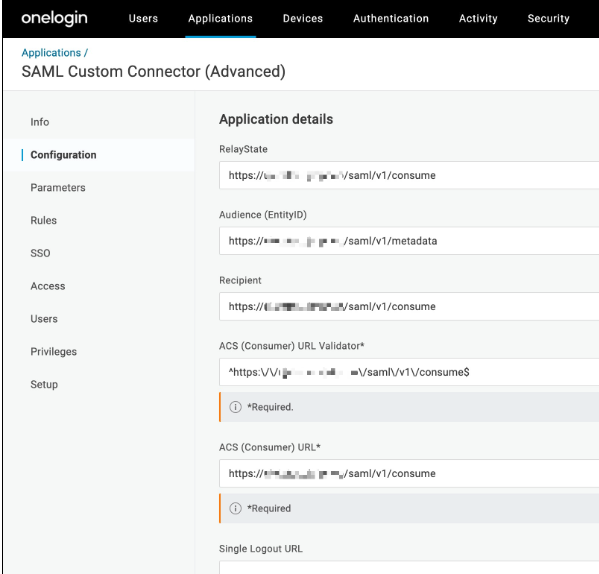
Haz clic en Guardar.
Abre la página SSO desde el menú.
Selecciona el algoritmo de firma de SAML que prefieras.
Copia la URL de la entidad emisora y el extremo de SAML 2.0 (HTTP) en OneLogin y guárdalos para usarlos más adelante.
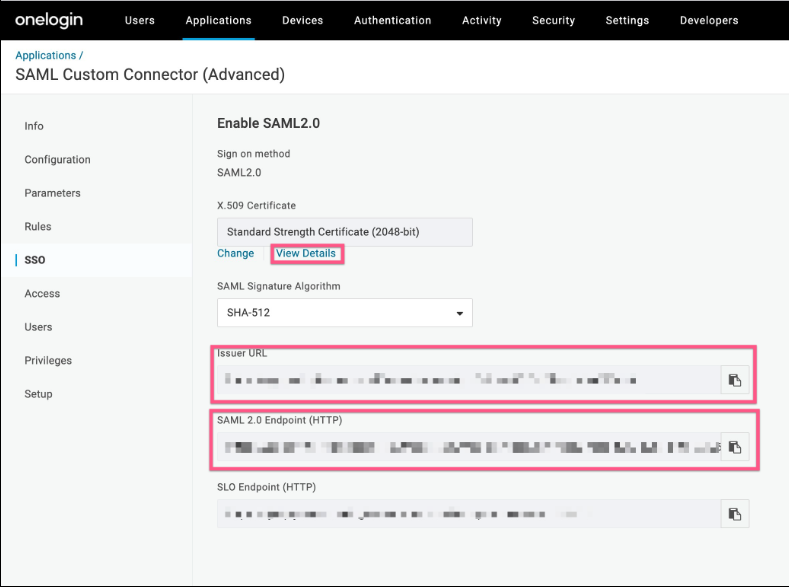
Haz clic en Ver detalles.
Copia el certificado X.509 y guárdalo para usarlo más adelante.
Navega a Usuario > Usuarios.
Selecciona un usuario.
Haz clic en Aplicaciones.
Haz clic en el ícono + para agregar la aplicación SAML Custom Connector (Advanced).
Configura tu instancia de CCAI Platform para el SSO
Para configurar el SSO en tu instancia de CCAI Platform, sigue estos pasos:
- En la consola de Google Cloud , ve al panel del selector de proyectos y elige el proyecto que
contiene tu instancia.
- En el menú de navegación, haz clic en CCAI Platform.
Aparecerá la página Instancias de CCAI Platform.
- En la columna Nombre, haz clic en la instancia para la que deseas configurar el SSO.
- En la página Detalles de la instancia de CCAI Platform, haz clic en Editar.
- En el método de acceso, selecciona SAML.
- En el campo URL de inicio de sesión único, ingresa tu URL de SSO.
- En el campo ID de la entidad, ingresa el ID de tu entidad.
- En el campo Asignación de campos de correo electrónico, mantén el valor predeterminado
NameIDo ingresa el nombre exacto del atributo de SAML de tu IdP que se asigna a la dirección de correo electrónico del usuario. Este valor distingue mayúsculas de minúsculas y no puede contener espacios. - En el campo Contextos de autenticación, selecciona el contexto de autenticación que desees. Si la configuración de tu IdP no requiere que se especifique el contexto de autenticación, deja este campo vacío. Para obtener más información, consulta Contexto de autenticación.
- En el campo Certificado, ingresa tu certificado de SAML. Asegúrate de incluir
-----BEGIN CERTIFICATE-----y-----END CERTIFICATE-----del certificado. - Haz clic en Guardar.
Verifica la autenticación de SSO
Para verificar la autenticación de SSO, sigue estos pasos:
Ve al adaptador de agente en tu aplicación de administración de relaciones con clientes (CRM).
Haz clic en Acceder con el SSO de la empresa. Aparecerá una página de acceso.
Accede con tus credenciales de OneLogin.