

Esta seção explica como configurar o SSO usando o Azure para usar credenciais do Azure em toda a empresa para fazer login na Contact Center AI Platform (plataforma CCAI) e no adaptador de agente. O SSO do Azure usa o protocolo de autenticação Linguagem de marcação para autorização de segurança (SAML).
Antes de começar
Para configurar o SSO usando o Azure, verifique se você tem o seguinte:
- Uma conta do Azure
- Um URL de SSO
- Um ID de entidade
- Um campo de mapeamento de e-mail, geralmente ID do nome
- Um certificado SAML (em Base64)
- Credenciais de administrador da plataforma CCAI
Configurar o Azure para SSO
Para configurar o Azure, siga estas etapas:
Faça login na sua conta do Azure.
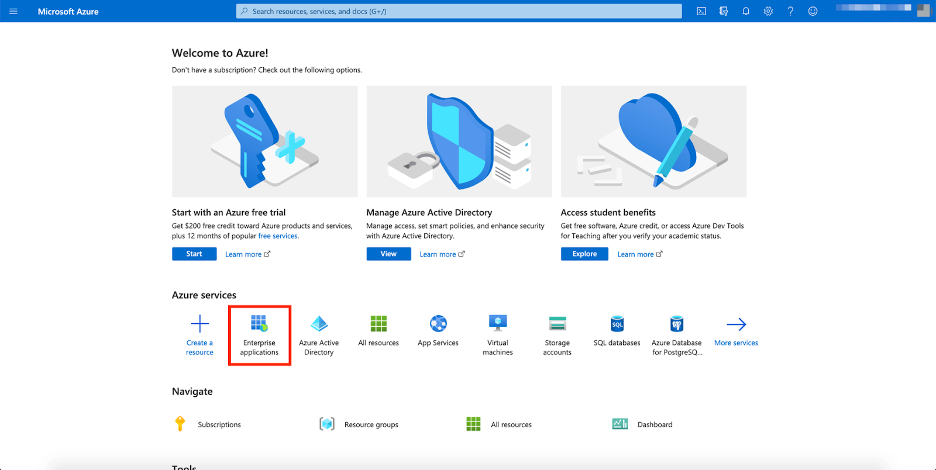
Navegue até o portal do Azure e clique em Aplicativos empresariais:
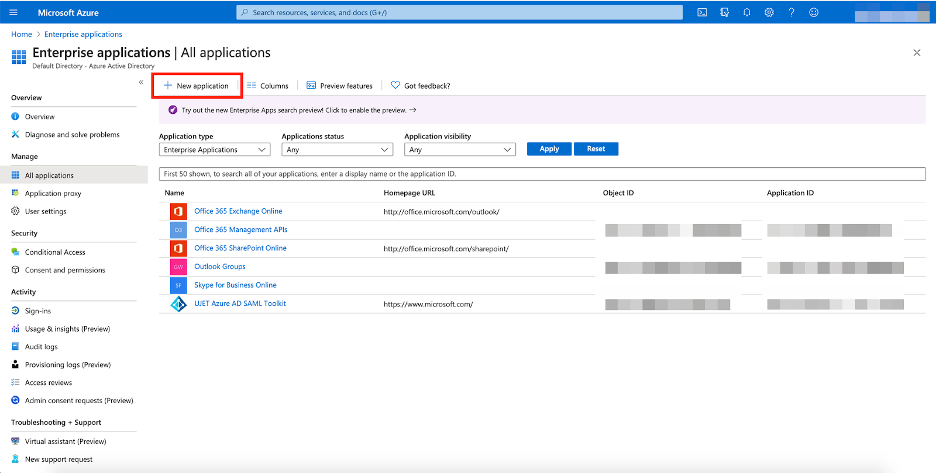
Na página Aplicativos empresariais, clique em Novo aplicativo:
Na caixa de pesquisa, digite saml.
Clique em Azure AD SAML Toolkit.
Se preferir, mude o Nome do aplicativo e clique em Criar.
Clique em Configurar logon único.
Clique na opção SAML.
Ao lado de Configuração básica de SAML, clique em Editar.
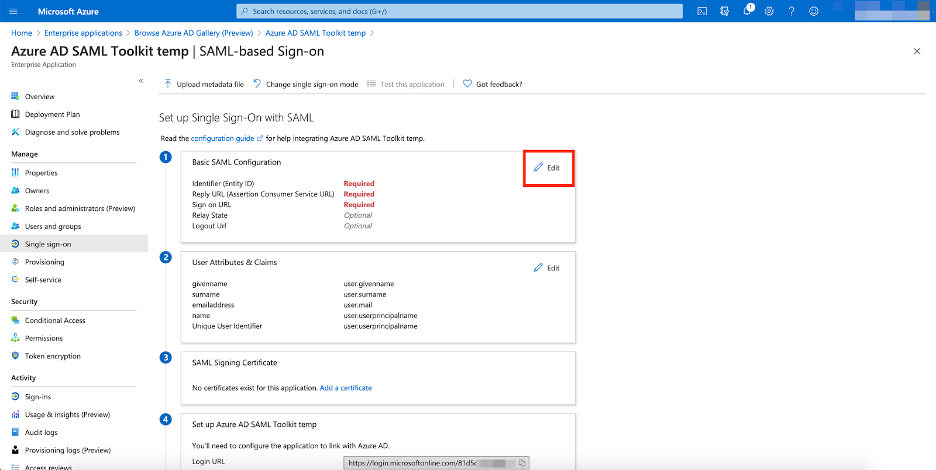
Em Identificador (ID da entidade), insira
https://<environmentname>.ccaiplatform.com/saml/v1/metadata.Em URL de resposta (URL do serviço de declaração do consumidor), insira
https://<environmentname>.ccaiplatform.com/saml/v1/consume.Em URL de logon, insira
https://<environmentname>.ccaiplatform.com/.Clique em Salvar na parte de cima da tela.
Ao lado de Atributos e declarações do usuário, clique em Editar.
Clique em Identificador de usuário único (ID do nome).
Mude o Atributo de origem para e-mail do usuário e clique em Salvar.
Verifique se o Identificador de usuário único foi alterado para e-mail do usuário.
Copie e salve o URL de login e o identificador do Azure AD para usar mais tarde no portal da plataforma CCAI.
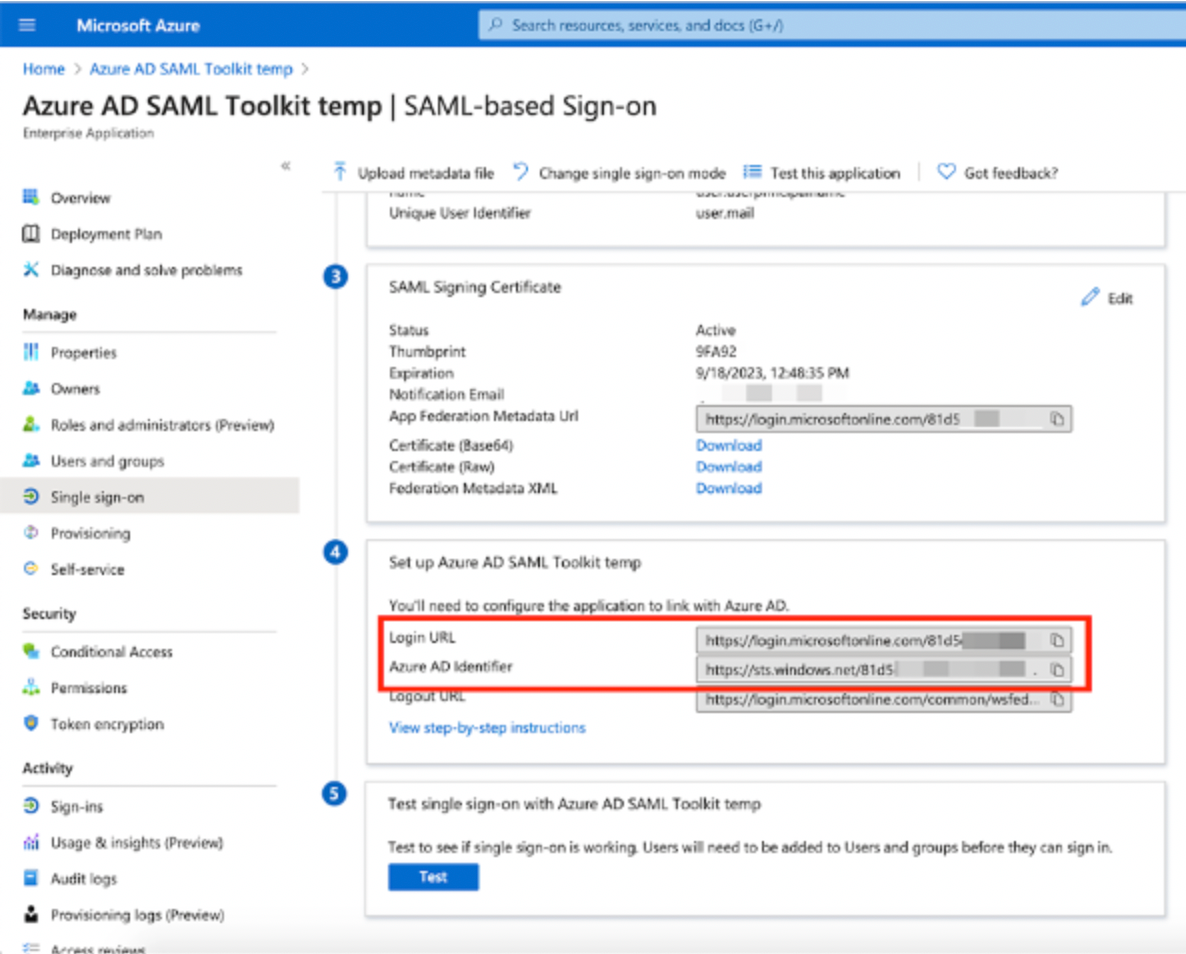
Clique no link de download de Certificado (Base64).
Abra o arquivo em um editor de texto para uso posterior.
Configurar sua instância da plataforma CCAI para SSO
Para configurar o SSO na sua instância da plataforma de CCAI, siga estas etapas:
- No console Google Cloud , acesse o painel do seletor de projetos e escolha aquele que contém sua instância.
- No menu de navegação, clique em Plataforma CCAI.
A página Instâncias da plataforma CCAI é exibida.
- Na coluna Nome, clique na instância em que você quer configurar o SSO.
- Na página Detalhes da instância da plataforma CCAI, clique em Editar.
- Em "Método de login", selecione SAML.
- No campo URL de logon único, insira seu URL de SSO.
- No campo ID da entidade, insira o ID da sua entidade.
- No campo Mapeamento de campos de e-mail, insira uma string de texto, como
Email nameouName ID. Isso é usado como um rótulo para o campo de nome do e-mail na página de login do SSO. - No campo Contextos de autenticação, selecione o contexto desejado. Se a configuração do IdP não exigir que o contexto de autenticação seja especificado, deixe esse campo em branco. Para mais informações, consulte Contexto de autenticação.
- No campo Certificado, insira seu certificado SAML. Inclua
-----BEGIN CERTIFICATE-----e-----END CERTIFICATE-----do certificado. - Clique em Salvar.
Verificar a autenticação do SSO
Para verificar a autenticação do SSO, siga estas etapas:
Acesse o adaptador de agente no aplicativo de gestão de relacionamento com o cliente (CRM).
Clique em Fazer login com o SSO da empresa. Uma página de login é exibida.
Faça login com suas credenciais do Azure.