I clienti che chiamano o avviano una chat possono condividere foto, video e screenshot con gli agenti per allinearsi rapidamente. Chiedendo al cliente di inviare i contenuti multimediali richiesti, non è più necessario guidarlo passo passo per inviarli. I contenuti multimediali vengono acquisiti e sono immediatamente disponibili per l'agente.
Utilizzare SmartActions con le chiamate dell'SDK mobile
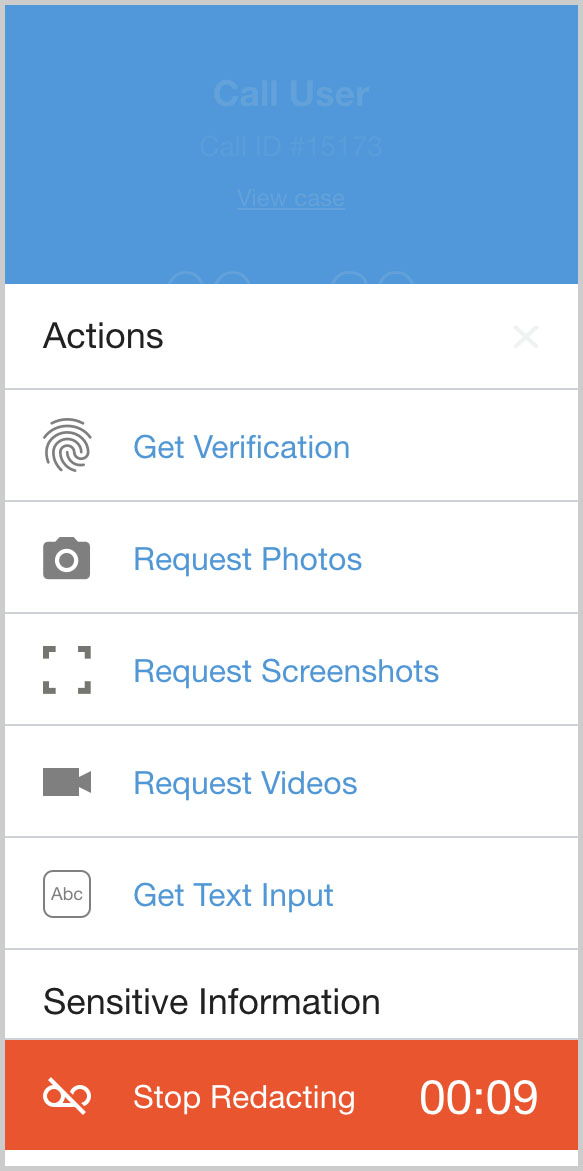
Menu Azioni: fai clic per visualizzare le opzioni di SmartAction
Richiedi verifica: chiede al cliente di eseguire la verifica utilizzando l'impronta digitale o il codice PIN che utilizza per sbloccare il dispositivo mobile. Questa opzione può essere utilizzata come misura di sicurezza per verificare la proprietà del prodotto o del dispositivo in questione.
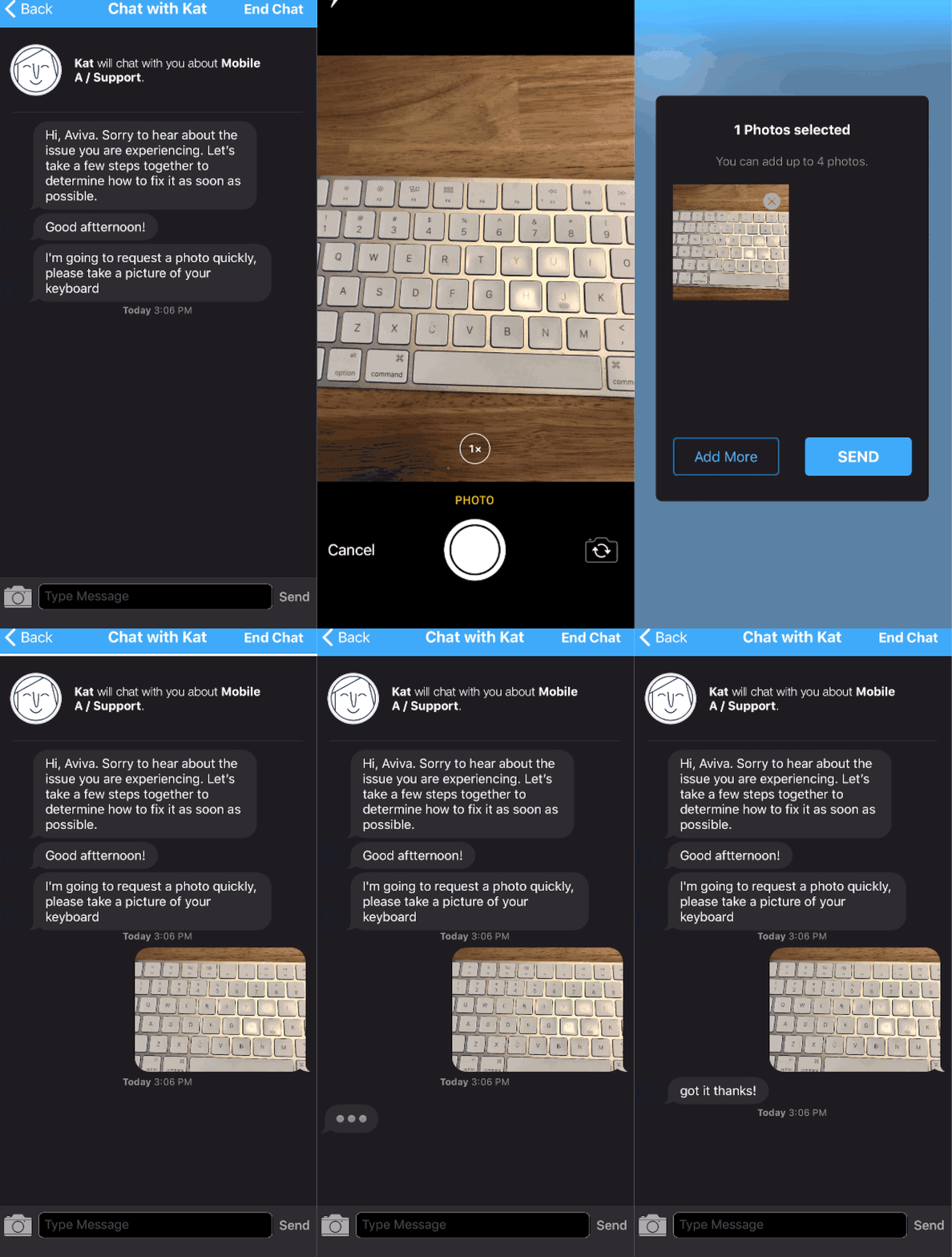
Richiedi foto: chiede al chiamante di scattare o selezionare fino a 4 foto. Dovrà concedere l'accesso alla fotocamera o alle foto per la tua app.
Esempio di caso d'uso: il prodotto è arrivato rotto. Il cliente può inviare foto dell'articolo danneggiato.
Richiedi screenshot: chiede al chiamante di scattare uno screenshot della pagina corrente nell'app.
Nota sulla procedura: poiché questa opzione chiede al cliente di scattare e inviare uno screenshot della pagina corrente, guidalo alla parte dell'app di cui vuoi visualizzare uno screenshot prima di avviare la richiesta.
Esempio di caso d'uso: il cliente riceve un errore in una determinata pagina.
Richiedi video: chiede al chiamante di selezionare un video esistente o di registrarne uno nuovo.
Esempio di caso d'uso: il cliente invia un video che mostra la configurazione attuale del prodotto, che sarebbe difficile da descrivere.
Richiedi input di testo: chiede ai clienti di digitare le informazioni utilizzando la tastiera del dispositivo mobile.
Esempio di caso d'uso: il cliente può inviare correttamente il numero di monitoraggio, l'indirizzo email o l'ortografia corretta del cognome.
Redact: se questa opzione è attivata, gli agenti possono avviare l'oscuramento della chiamata per mettere in pausa la registrazione. Vedi Oscuramento delle chiamate.
Esempio di caso d'uso: il cliente condivide informazioni sensibili, come i dati della carta di credito o le informazioni sulla previdenza sociale.
SmartActions per la chat dell'SDK mobile
Menu Azioni: fai clic per visualizzare le opzioni di SmartAction
Richiedi verifica: chiede al cliente di eseguire la verifica utilizzando l'impronta digitale o il codice PIN che utilizza per sbloccare il dispositivo mobile. Questa opzione può essere utilizzata come misura di sicurezza per verificare la proprietà del prodotto o del dispositivo in questione.
Richiedi foto: chiede al chiamante di scattare o selezionare fino a 4 foto. Dovrà concedere l'accesso alla fotocamera o alle foto per la tua app.
Esempio di caso d'uso: il prodotto è arrivato rotto. Il cliente può inviare foto dell'articolo danneggiato.
Richiedi screenshot: chiede al chiamante di scattare uno screenshot della pagina corrente nell'app.
Nota sulla procedura: poiché questa opzione chiede al chiamante di scattare e inviare uno screenshot della pagina corrente, guidalo alla parte dell'app di cui vuoi visualizzare uno screenshot prima di avviare la richiesta.
Esempio di caso d'uso: il cliente riceve un errore in una determinata pagina.
Richiedi video: chiede al chiamante di selezionare un video esistente o di registrarne uno nuovo.
Esempio di caso d'uso: il cliente invia un video che mostra la configurazione attuale del prodotto, che sarebbe difficile da descrivere.
Utilizzare SmartActions per le chat dell'SDK web
Anche se lo stesso flusso di richiesta al cliente di eseguire un'azione, ad esempio inviare una foto o un video, non è disponibile per la chat dell'SDK web, i clienti possono comunque aggiungere allegati di immagini.
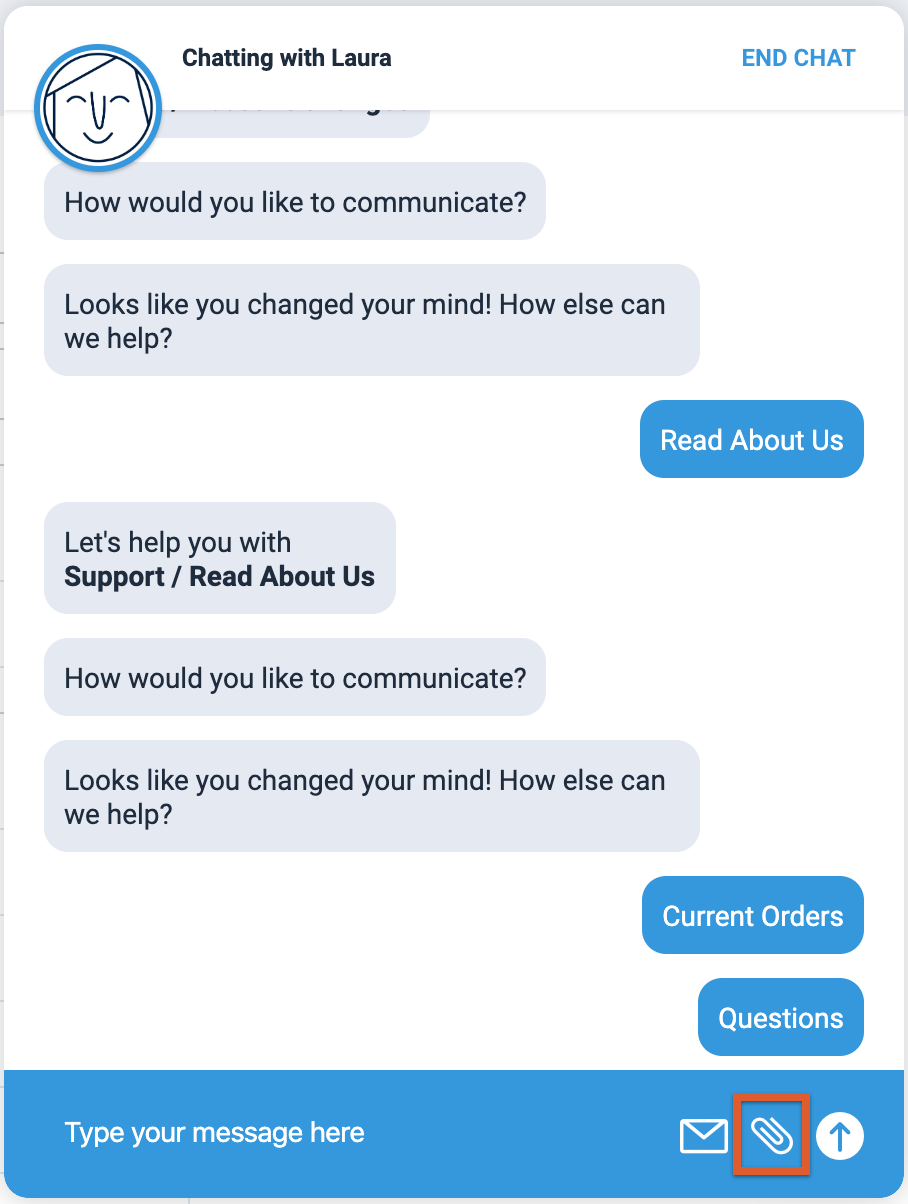
Durante la chat, chiedi al partecipante di fare clic sull'icona a forma di graffetta. Gli verrà chiesto di selezionare e allegare un file. I tipi di file accettati sono .png, .jpg e .mp4.