Como definir o Protocolo de horário da Internet
Mantenha tudo organizado com as coleções
Salve e categorize o conteúdo com base nas suas preferências.
As configurações de data e hora no computador de um agente podem afetar muito os apps e serviços usados ao longo do dia. Para a Contact Center AI Platform (CCAI Platform), se as configurações não forem definidas automaticamente por um serviço de Internet, a sincronização de horário no produto poderá ser desativada. Isso pode ocorrer no Agent Adapter, em que o timer de status do agente não começa em 0:00 quando o status é alterado. Para resolver o problema, siga estas etapas:
Configuração do servidor NTP com macOS
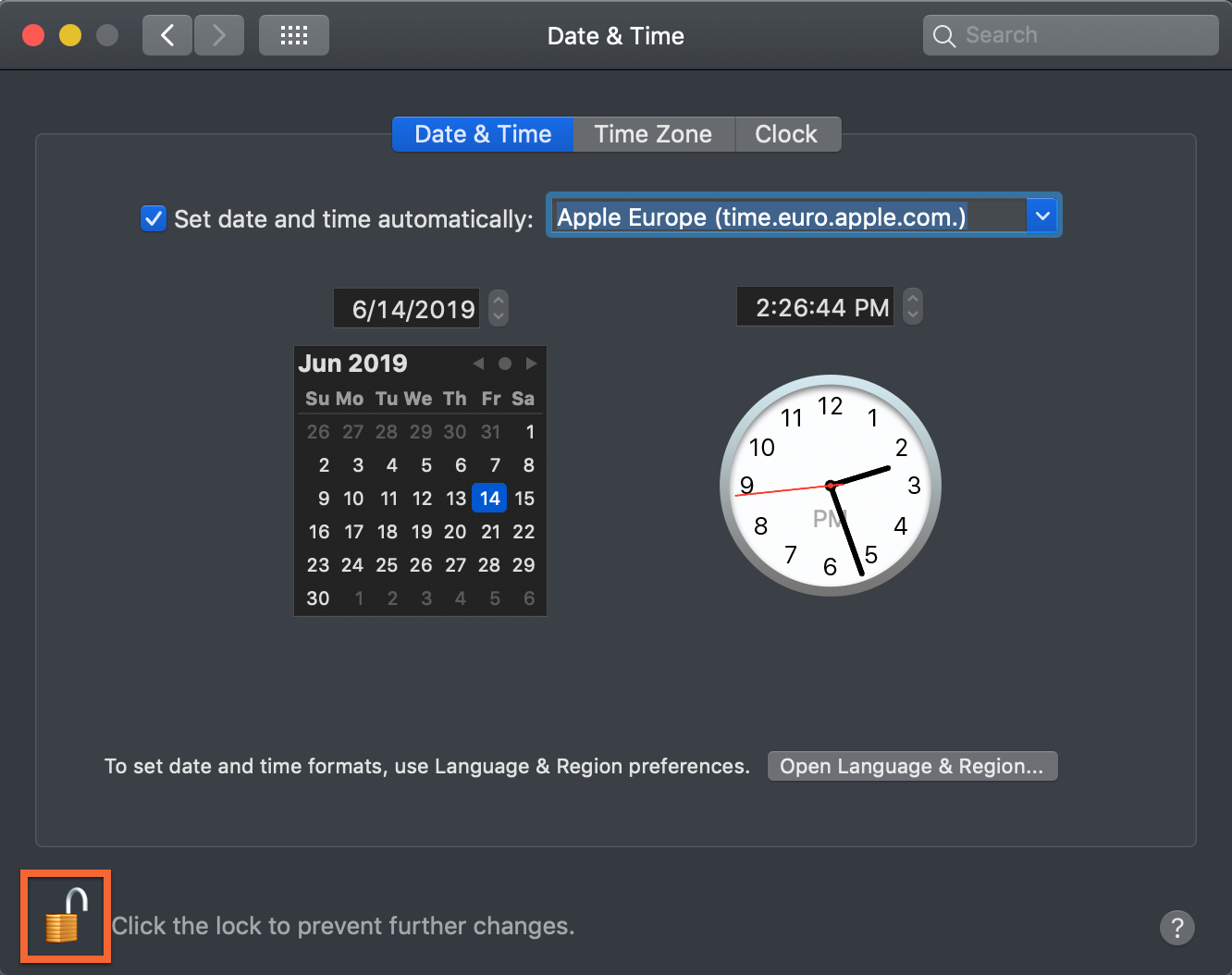
Nas preferências do sistema, clique em Data e hora.
Clique no bloqueio para desbloquear
a capacidade de fazer mudanças.
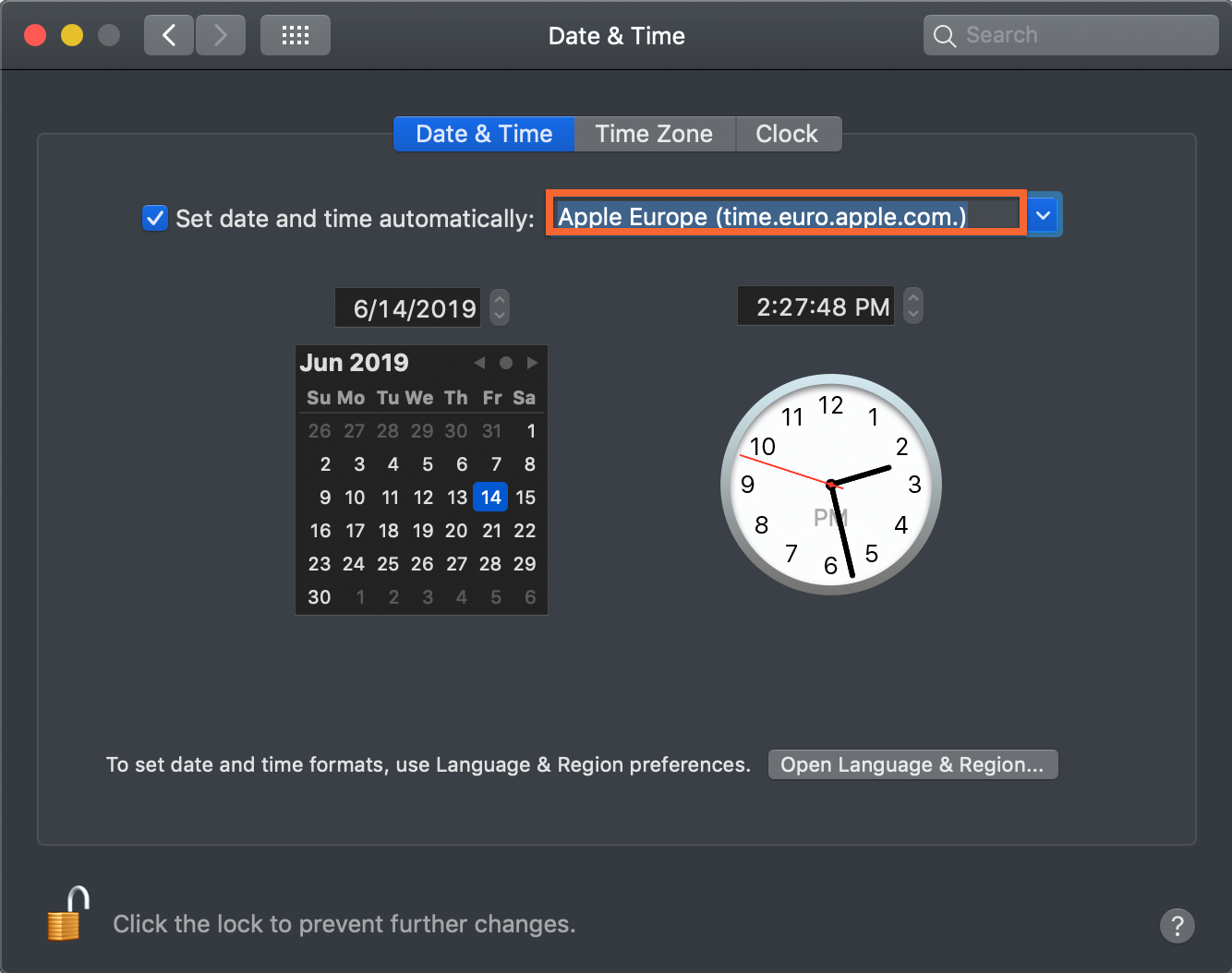
Quando desbloqueado, substitua o endereço da Apple pelo endereço do servidor NTP
time.google.com.
Saia das Preferências do Sistema.
Configuração do NTP para o Microsoft Windows 10
Acesse o Painel de controle do Windows e encontre a opção Data e hora.
Clique na guia Tempo da Internet.
Clique em Alterar configurações.
Selecione Sincronizar com um servidor de horário da Internet.
[[["Fácil de entender","easyToUnderstand","thumb-up"],["Meu problema foi resolvido","solvedMyProblem","thumb-up"],["Outro","otherUp","thumb-up"]],[["Difícil de entender","hardToUnderstand","thumb-down"],["Informações incorretas ou exemplo de código","incorrectInformationOrSampleCode","thumb-down"],["Não contém as informações/amostras de que eu preciso","missingTheInformationSamplesINeed","thumb-down"],["Problema na tradução","translationIssue","thumb-down"],["Outro","otherDown","thumb-down"]],["Última atualização 2026-10-27 UTC."],[],[]]