


Langkah-Langkah Penginstalan Aplikasi Status Salesforce (Ver 1.0)
Link penginstalan: Status App for Salesforce Enterprise 1.0
Aplikasi Pewarisan Status Agen yang diinstal ke org. Salesforce memberi admin kemampuan untuk memetakan status agen CRM ke status agen secara real time. Dengan mewarisi status agen CRM, admin dapat mendorong status agen dari CRM mereka secara real time.
Misalnya, jika agen menangani email di CRM, hal itu dapat dikonfigurasi untuk menentukan status agen sebagai tidak tersedia di adaptor agen.
Penginstalan terdiri dari tujuh langkah tingkat tinggi (Langkah 1 - 7) yang berisi sub-langkah yang diuraikan di bawah.
Sebelum memulai
Akses Salesforce dan Portal diperlukan
Akses Portal: minta kontak internal atau Admin Anda untuk membuat akun pengguna dengan peran Admin dan Agen yang ditetapkan
Peran admin akan memberi Anda akses ke setelan Developer
Peran Agen akan memberi Anda akses ke Adaptor Agen untuk menggunakan dan menguji fungsi Status Agen
Izin dan penyiapan Salesforce:
Akses administratif
Akses Omni-channel yang ditetapkan
Profil Anda harus ditetapkan ke Pusat Panggilan yang telah disiapkan untuk melihat adaptor agen di Salesforce
URL lingkungan organisasi Anda akan digunakan selama proses. ID ini dapat ditemukan di link Admin Portal yang harus Anda akses saat akun Anda disiapkan. URL-nya adalah https://[subdomain].[domain].
Artikel Pusat Dukungan
Detail fitur
Pemetaan akun agen Salesforce satu-ke-satu diperlukan
- Fitur ini tidak mendukung satu akun agen SFDC yang dipetakan ke beberapa akun agen. Pemetaan status real time dari CRM akan diabaikan.
Langkah 1: Instal Aplikasi
Di bagian ini, kami akan memandu Anda menginstal Aplikasi sebelum menginstal Aplikasi Pewarisan Status Agen.
Prasyarat
- Paket Salesforce terbaru.
Hasil
- Paket diinstal di org Salesforce Anda.
Langkah 2: Konfigurasi Omni-Channel
Bagian ini hanya berisi informasi tambahan dan harus digunakan bersama dengan Dokumentasi Salesforce.
Di bagian ini, kami akan memandu Anda mengonfigurasi setelan Omni-Channel minimal di org Salesforce untuk menggunakan Aplikasi Pewarisan Status Agen.
Prasyarat
Akses Administrator Salesforce
Pengetahuan latar belakang umum tentang Omni-Channel Salesforce. Contoh referensi yang dapat Anda baca:
Catatan
- Langkah-langkah berikut membahas setelan minimal agar dapat menggunakan Aplikasi Pewarisan Status Agen dan tidak mencakup penyiapan Saluran Layanan, Konfigurasi Perutean, dan Antrean yang mungkin diperlukan untuk tujuan bisnis spesifik Anda.
Sub-langkah
Aktifkan Setelan Omni-Channel
Menambahkan Status Kehadiran
Menambahkan Omni-Channel ke aplikasi konsol di Salesforce Classic
Menambahkan Omni-Channel ke aplikasi konsol di Salesforce Lightning
Memberi Pengguna atau Profil Akses ke Status Kehadiran Layanan
Memverifikasi fungsi Omni-Channel di Konsol Salesforce Classic
Memverifikasi Omni-Channel berfungsi di Konsol Salesforce Lightning
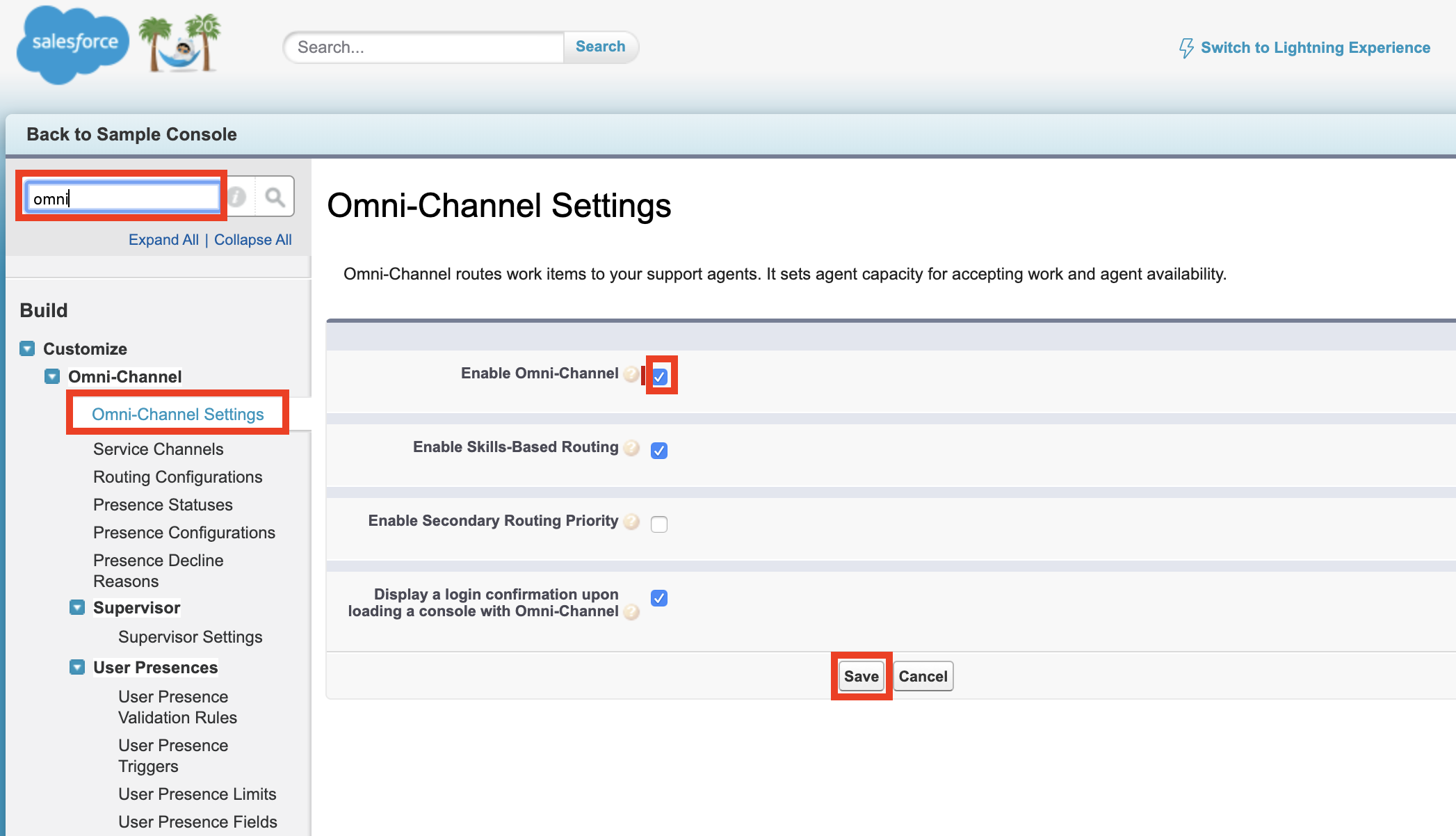
Sub-langkah 1: Aktifkan Setelan Omni-Channel
Dari Setup, masukkan omni di kotak Quick Find, lalu pilih Omni-Channel Settings.
Pilih Aktifkan Omni-Channel.
Klik Simpan.
 |
Sub-langkah 2: Tambahkan Status Kehadiran
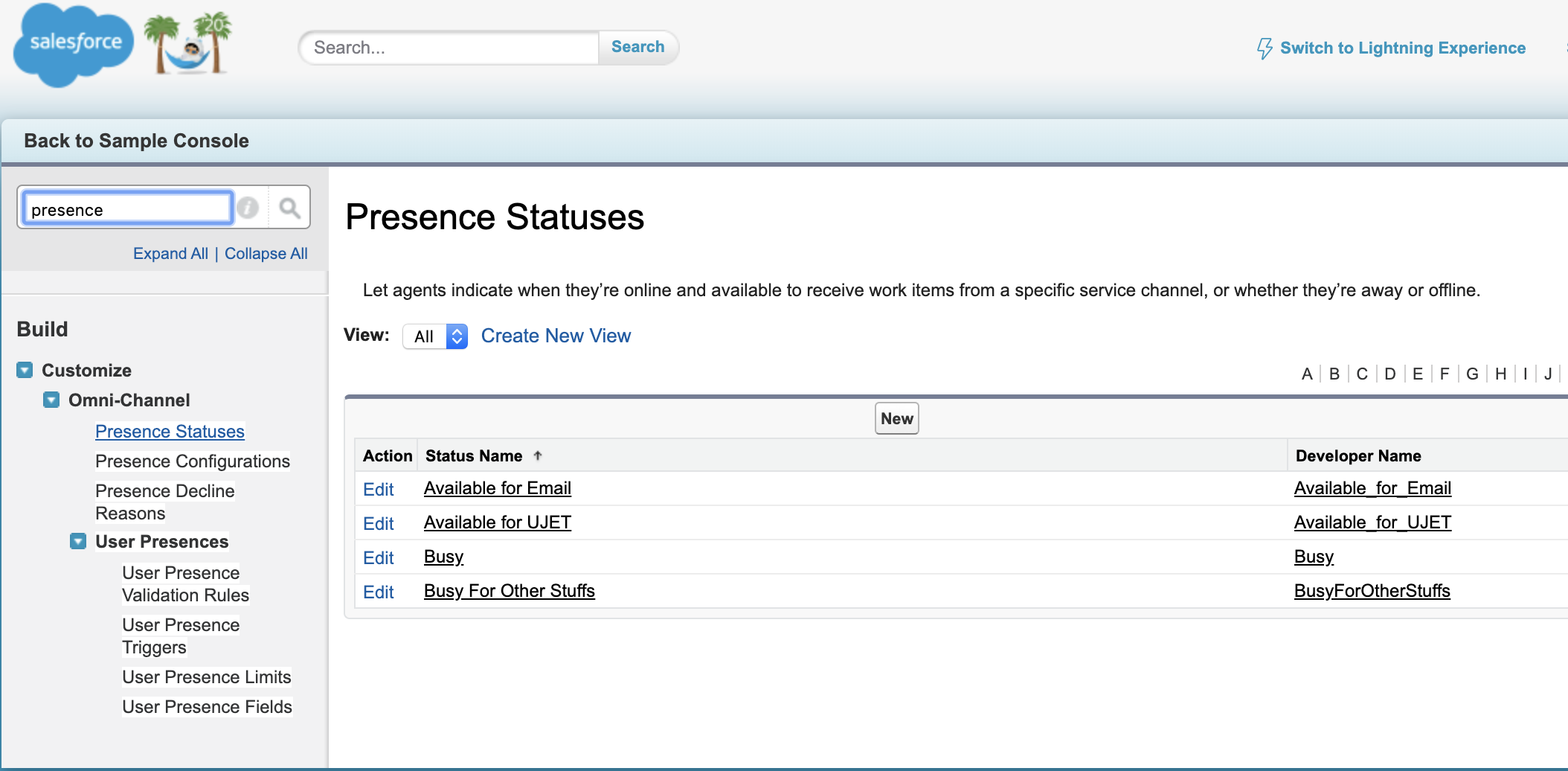
Status Kehadiran harus cocok dengan yang digunakan di Admin Portal. Jika Status sudah disiapkan di Portal Admin, pastikan semua status juga dimasukkan di sini. Untuk mengetahui informasi selengkapnya, lihat Status Agen.
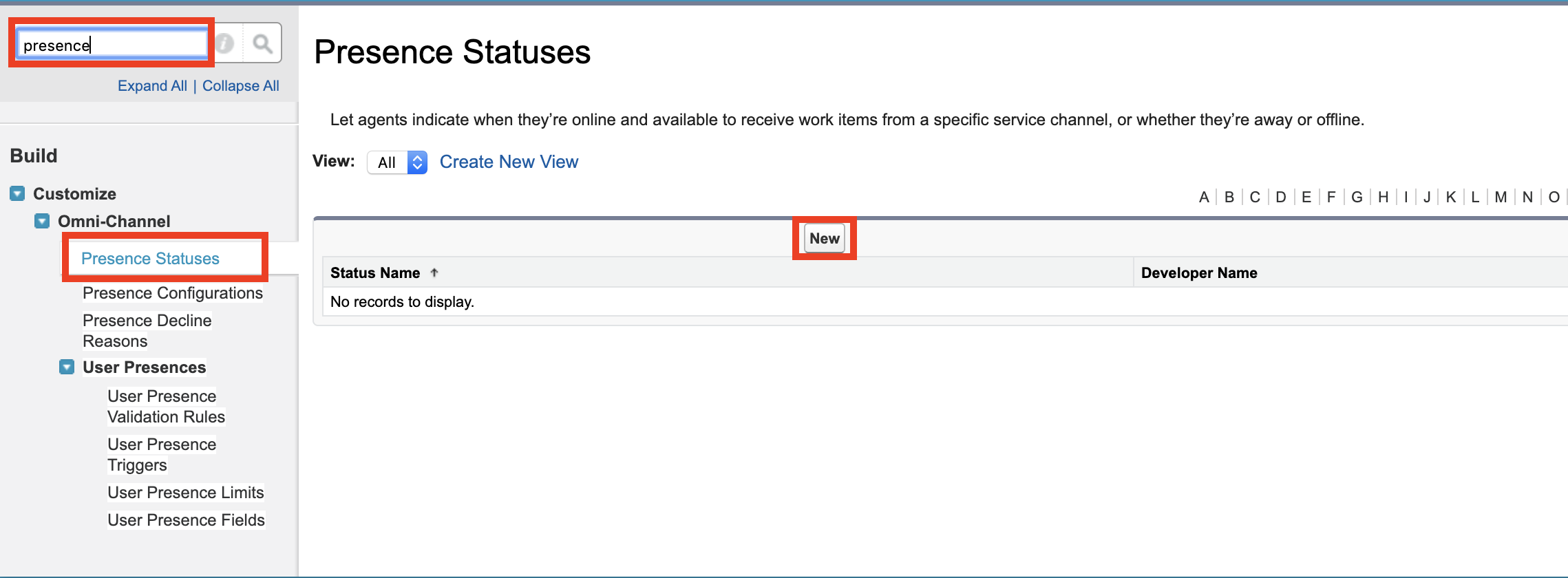
Dari Setup, masukkan Presence Statuses di kotak Quick Find, lalu pilih Presence Statuses di bagian Omni-Channel.
Klik New.
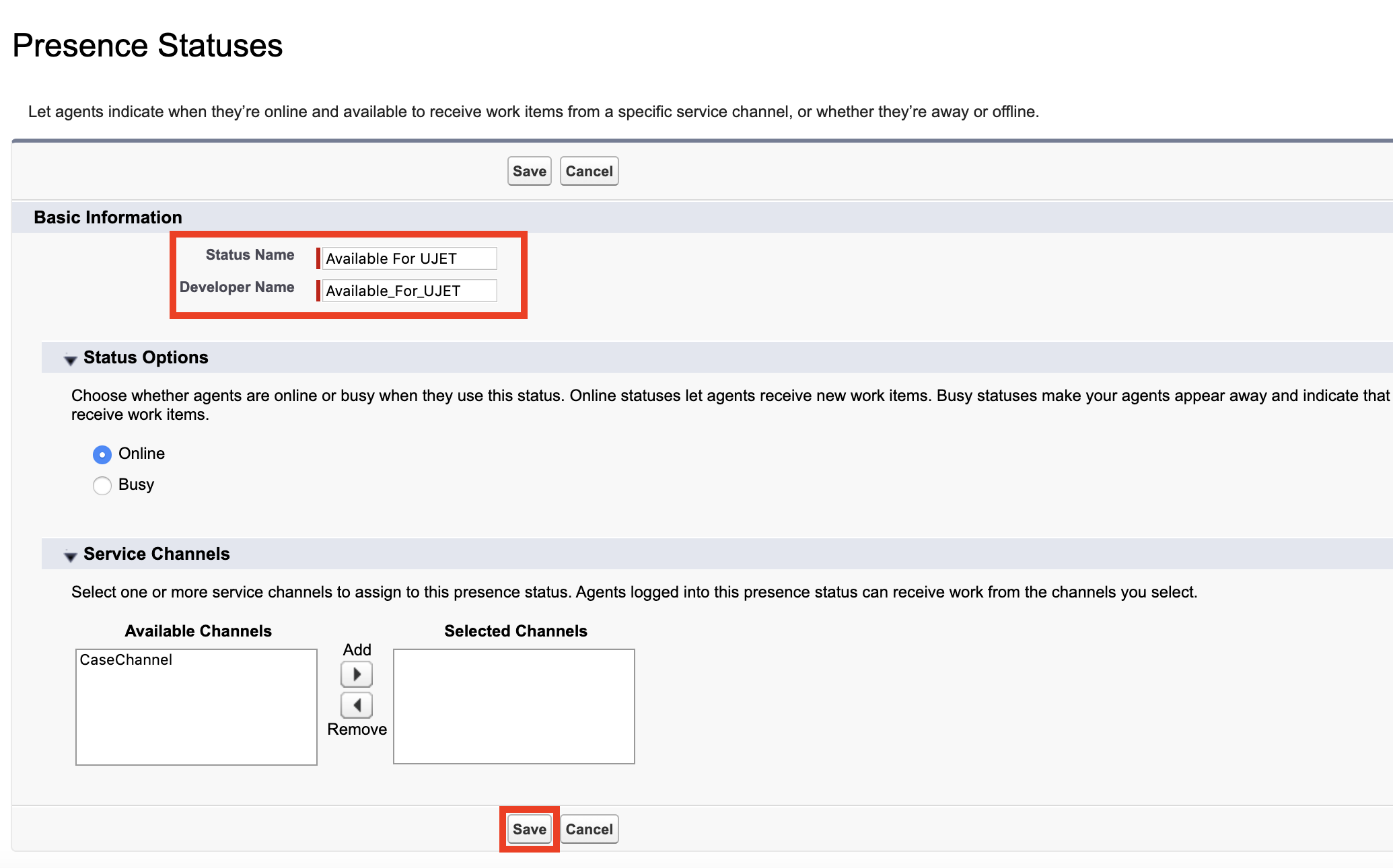
Di layar berikutnya, Anda dapat menambahkan status. Misalnya, ketik "Tersedia" untuk Nama Status dan ini akan otomatis mengisi "Tersedia" untuk Nama Developer.
Ulangi Langkah 3 sesuai kebutuhan Anda. Misalnya, Anda dapat membuat "Tersedia Untuk Email", "Sibuk", "Makan", dll. untuk Status Kehadiran.
 |
 |
 |
Sub-langkah 3: Menambahkan Omni-Channel - Salesforce Classic
Jika Anda hanya menggunakan Lightning, lewati langkah ini.
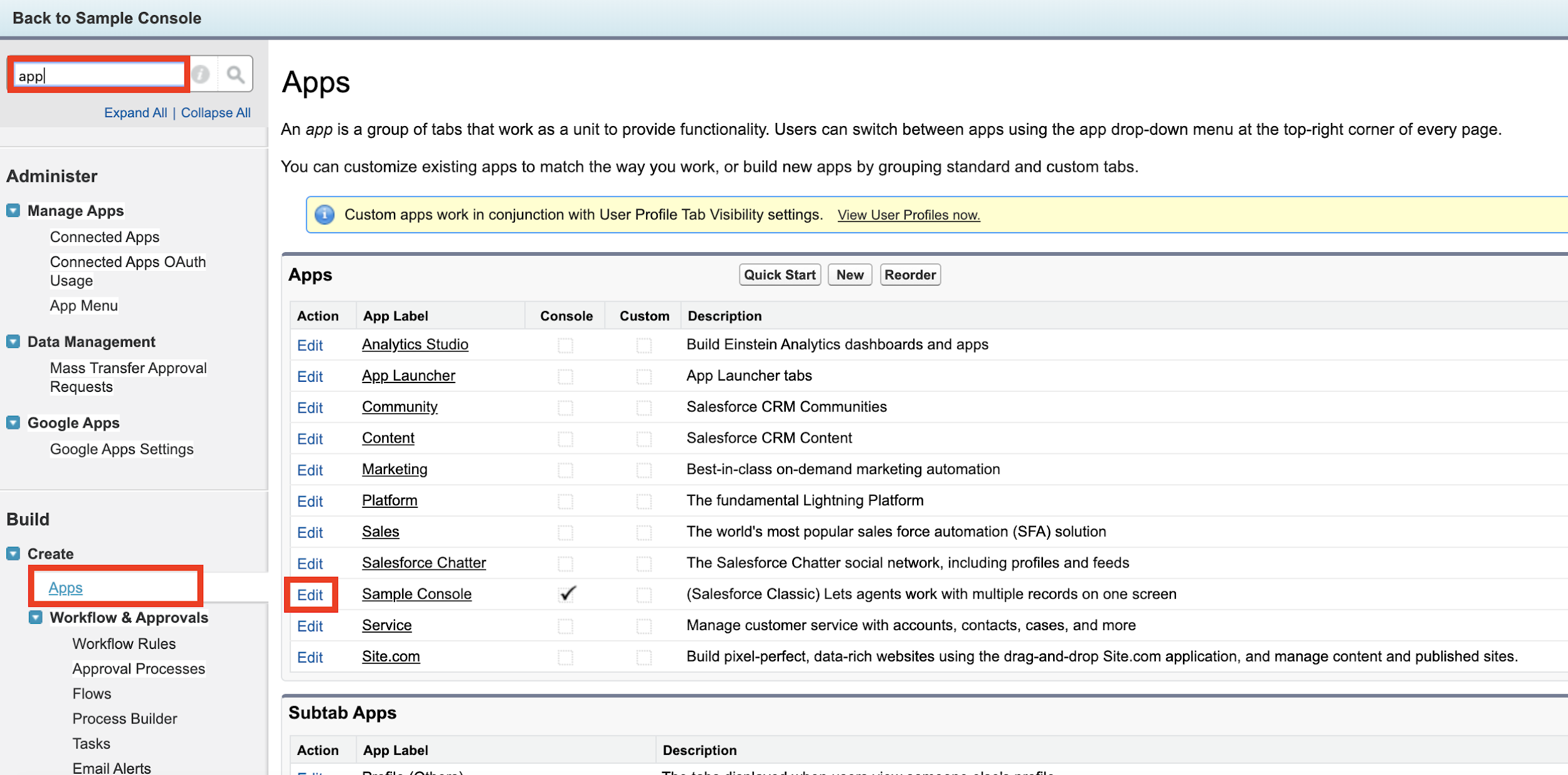
Dari Penyiapan, masukkan Aplikasi di kotak Quick Find, lalu pilih Aplikasi di bagian Buat.
Klik tombol Edit di sebelah kiri Sample Console (Anda mungkin memiliki nama yang berbeda).
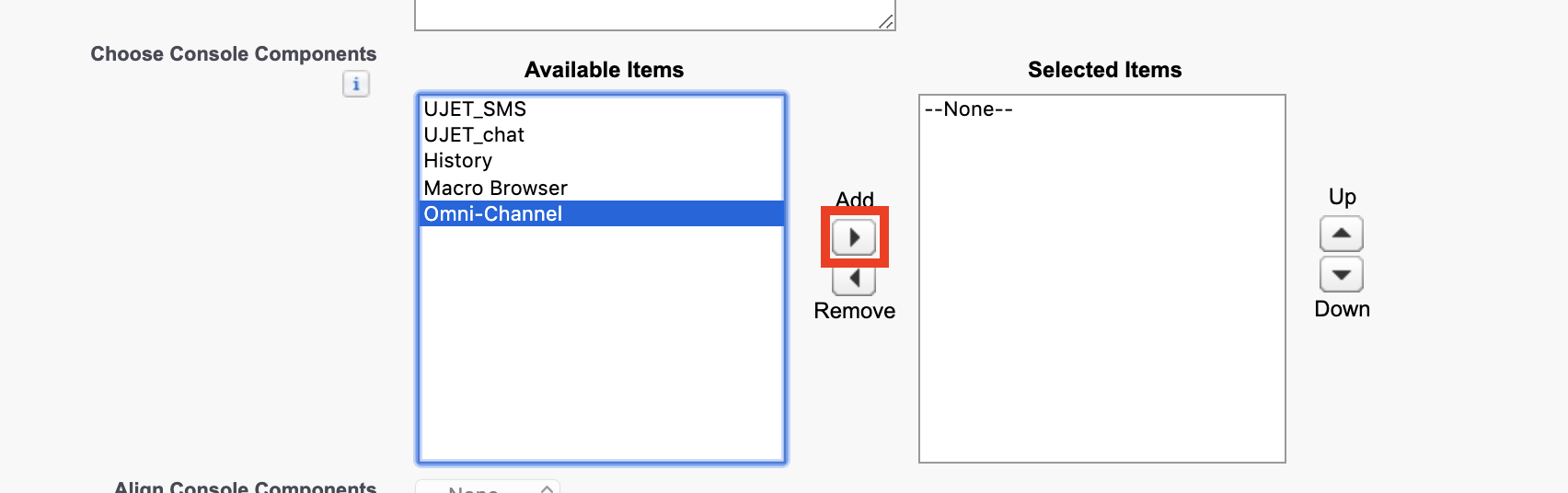
Di layar Edit, temukan bagian Pilih Komponen Konsol.
Pilih Omni-Channel di dropdown Item yang Tersedia.
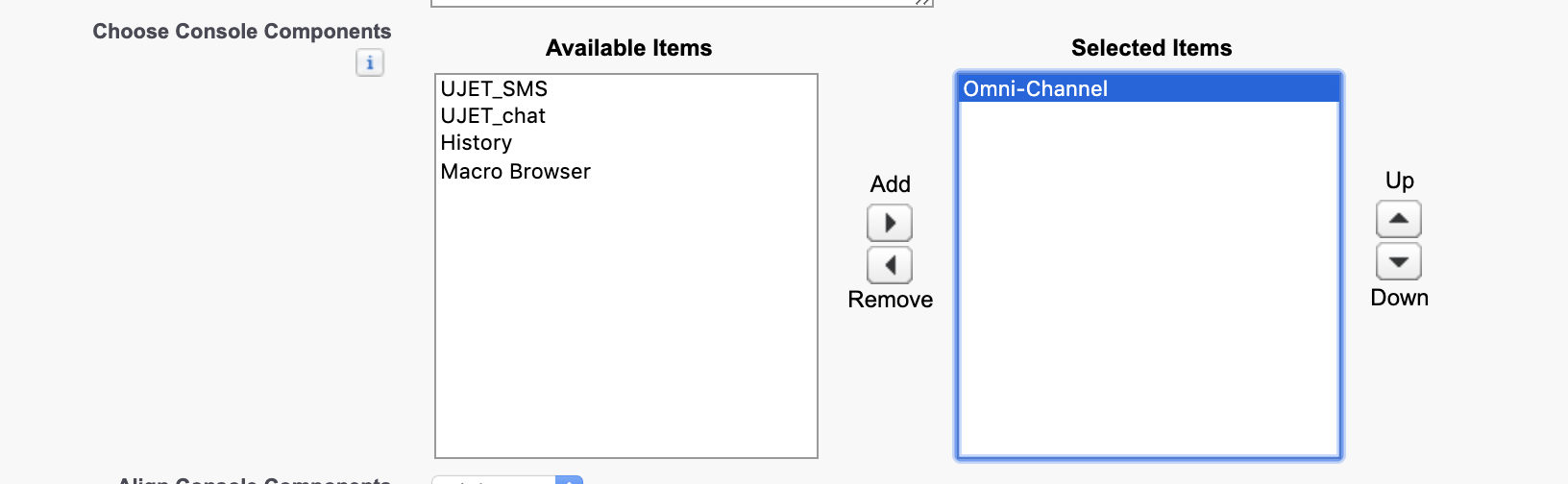
Klik Tambahkan, lalu Omni-Channel akan muncul di dropdown Item yang Dipilih.
Klik Simpan.
 |
 |
 |
|| ||
Sub-langkah 4: Tambahkan Omni-Channel - Salesforce Lightning
Jika Anda hanya menggunakan Klasik, lewati langkah ini.
Jika saat ini Anda berada di Classic, klik Beralih ke Lightning Experience.
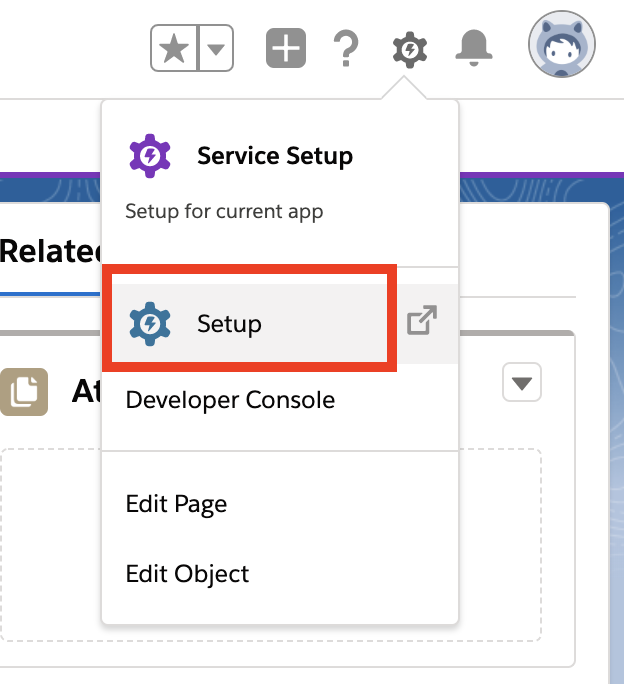
Klik ikon roda gigi, lalu klik Penyiapan di area kanan atas layar Lightning.
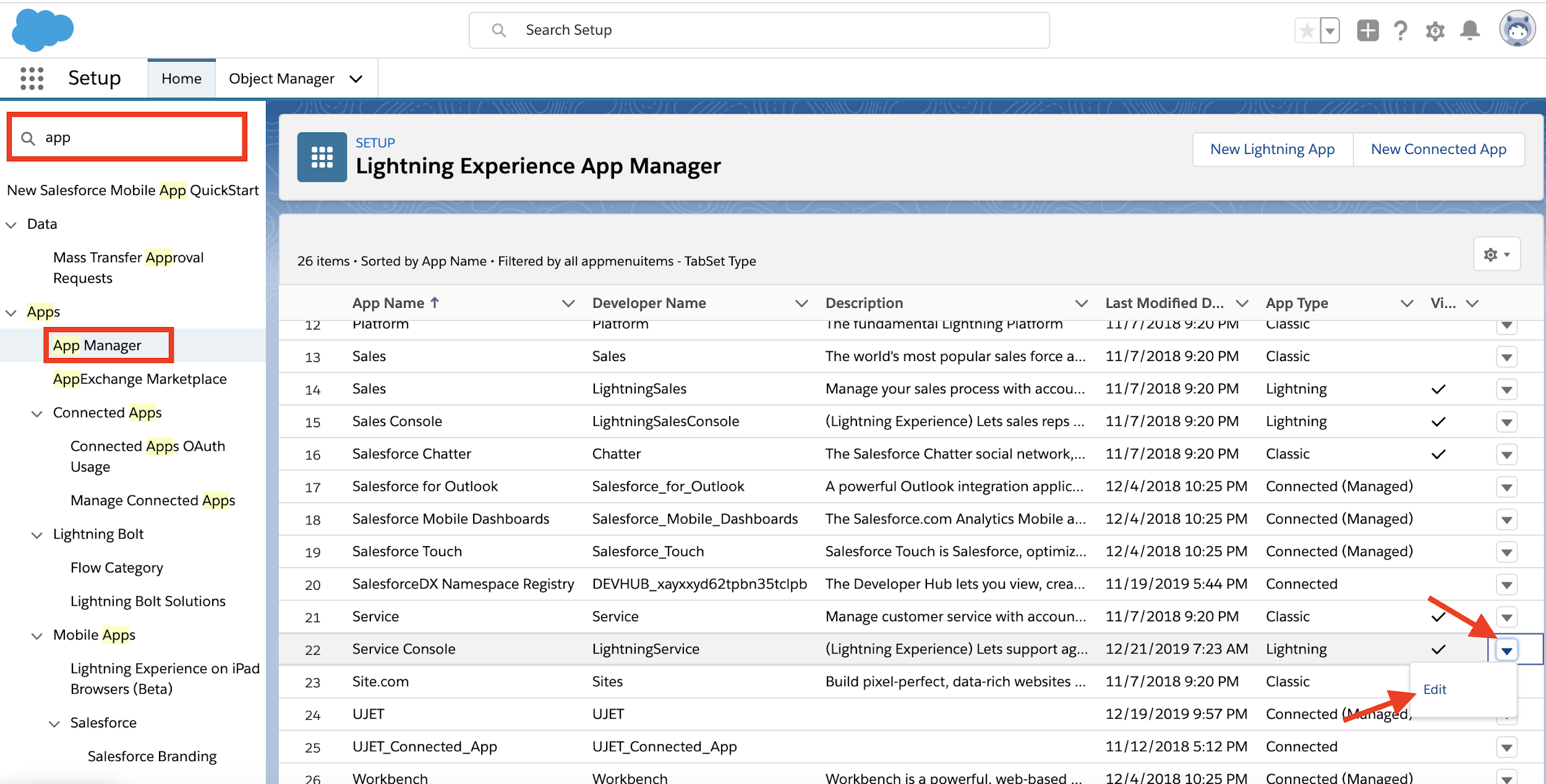
Dari Penyiapan, masukkan Aplikasi di kotak Quick Find, lalu pilih Pengelola Aplikasi di bagian Aplikasi.
Klik ikon panah ke bawah di kanan atas Konsol Layanan (Anda mungkin memiliki nama yang berbeda).
Klik Edit.
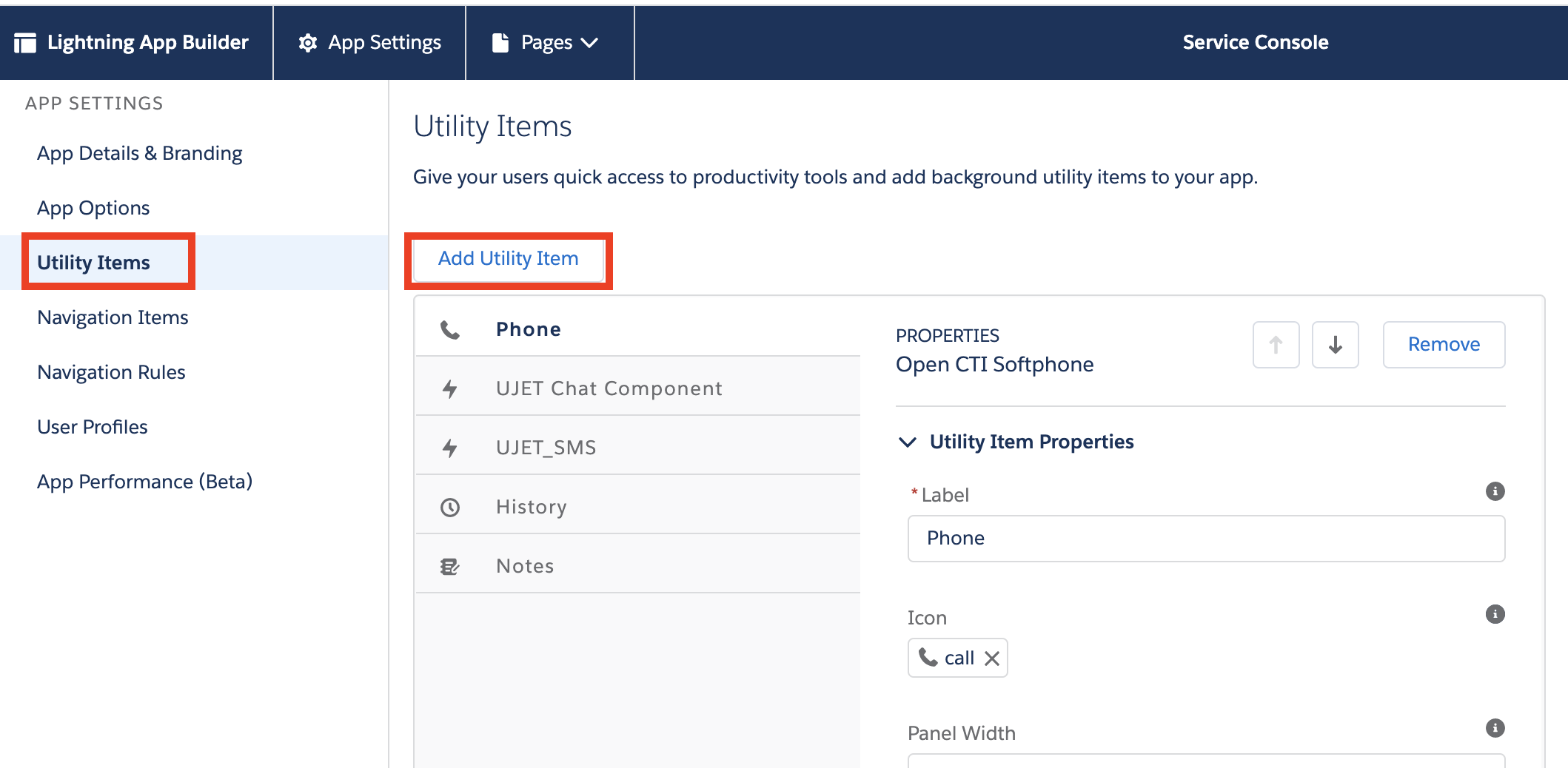
Klik Utility Items di layar Lightning App Builder.
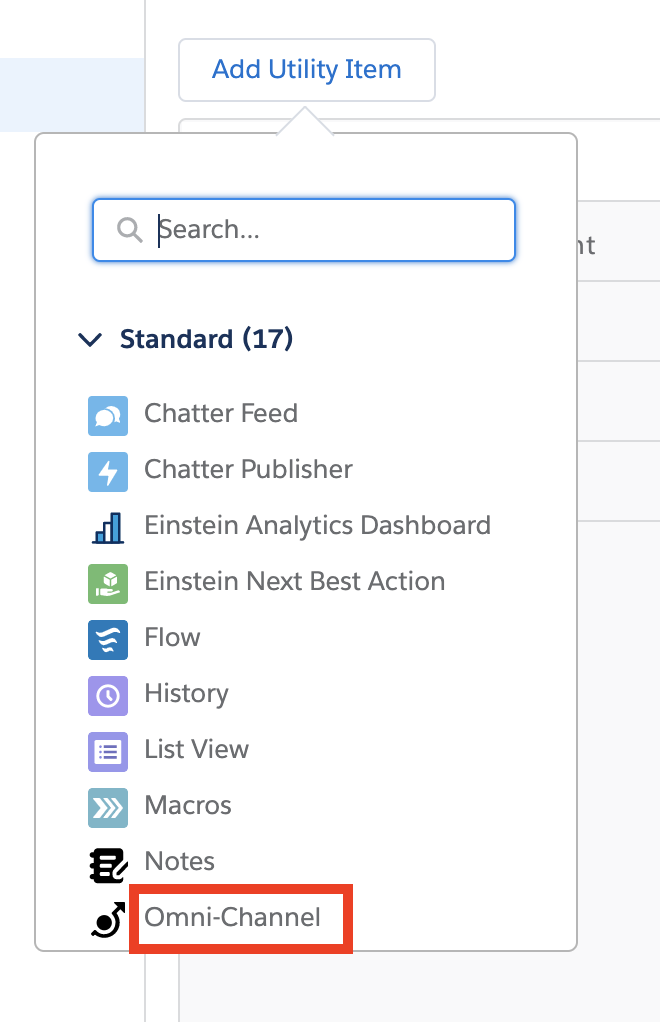
Klik Tambahkan Item Utilitas, lalu pilih Omni-Channel.
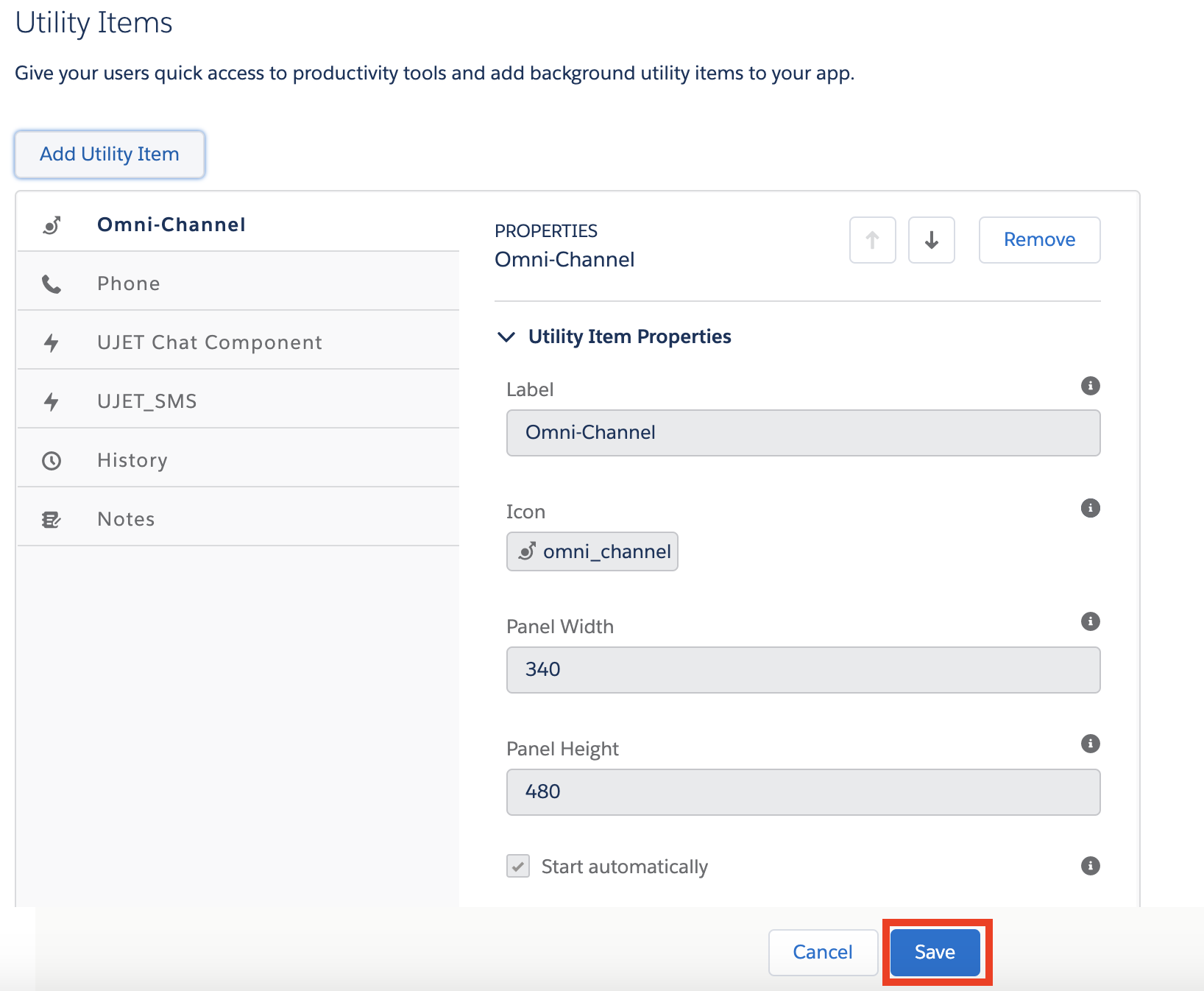
Klik Simpan.
Klik Kembali di sudut kanan atas layar.
 |
 |
 |
 |
 |
 |
 |
Sub-langkah 5: Beri Pengguna akses ke Status Kehadiran Layanan
Agar Status Kehadiran Layanan tersedia bagi Pengguna, akses untuk setiap status harus diberikan kepada setiap Set Izin/Profil yang berlaku. Jika set Profil/Izin tidak memiliki akses ke Status Kehadiran Layanan tertentu, maka status tersebut tidak akan tersedia/terlihat di widget multi-channel untuk pengguna yang ditetapkan.
Lihat Memberi Pengguna Akses ke Status Kehadiran dengan Profil dan Memberi Pengguna Akses ke Status Kehadiran dengan Set Izin dari Salesforce. Langkah-langkah di bawah ini adalah langkah-langkah sederhana untuk memberikan akses dengan Profil.
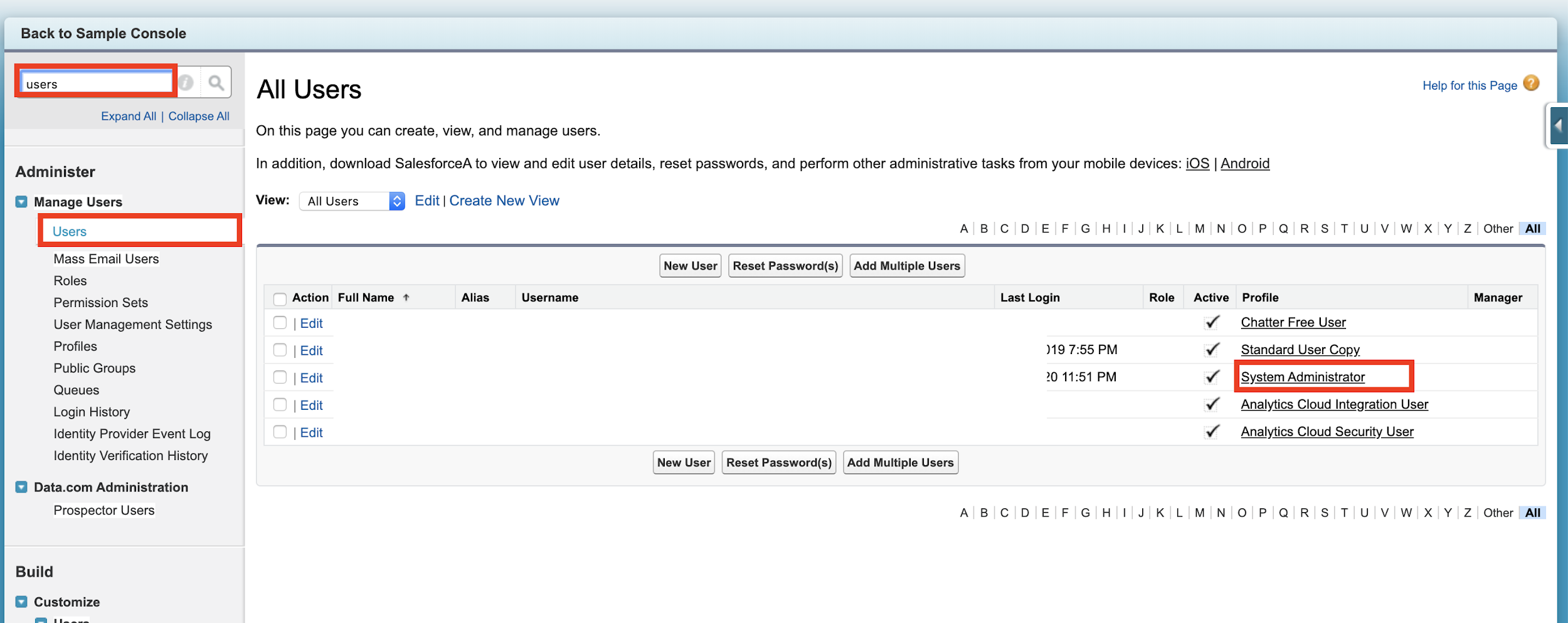
Dari Penyiapan, masukkan Pengguna di kotak Quick Find, lalu pilih Profil di bagian Kelola Pengguna.
Klik Nama profil di bagian utama yang ingin Anda beri akses ke Status Kehadiran Layanan.
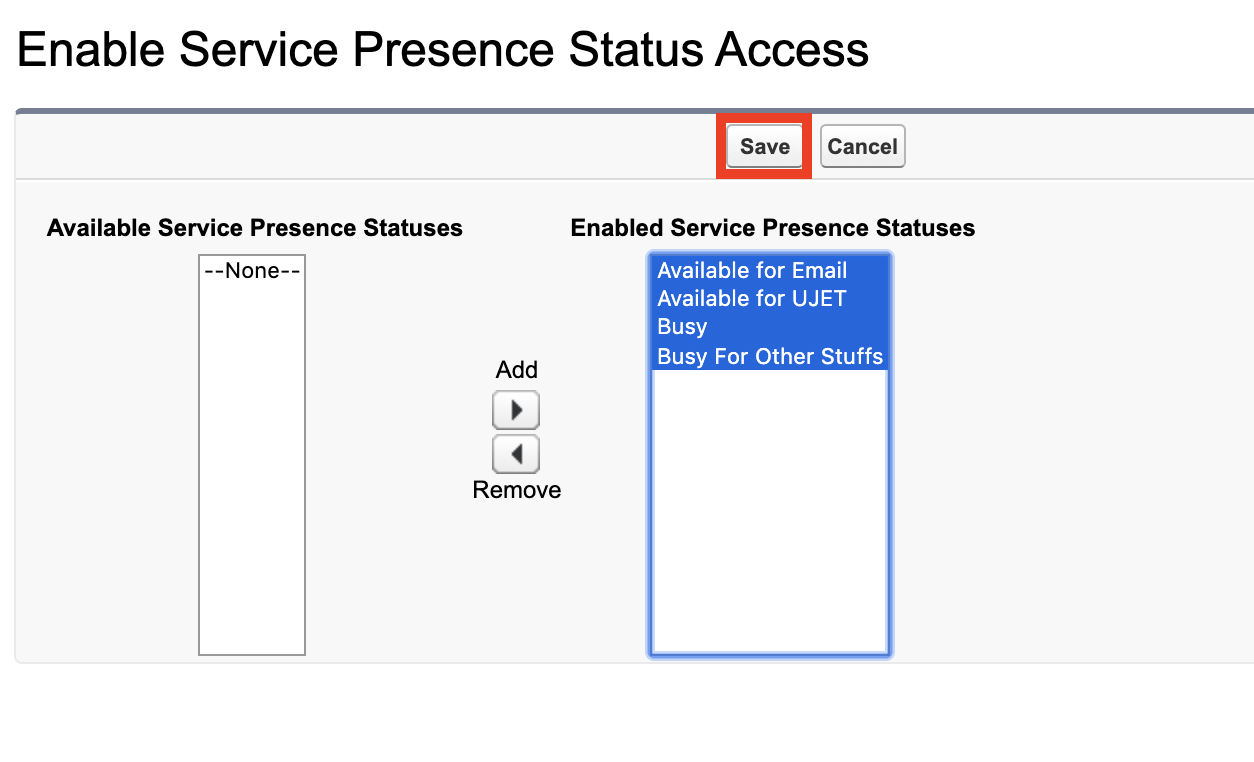
Cari Enabled Service Presence Status Access, lalu klik Edit.
Di layar edit, pilih item di dropdown Status Kehadiran Layanan yang Tersedia, lalu klik Tambahkan.
Klik Simpan.
Ulangi langkah 3 hingga 6 untuk setiap profil yang ingin Anda beri akses ke Status Kehadiran Layanan.
 |
 |
Sub-langkah 6: Pastikan Omni-Channel berfungsi - Konsol Salesforce Classic
Jika Anda hanya menggunakan Lightning, lewati langkah ini.
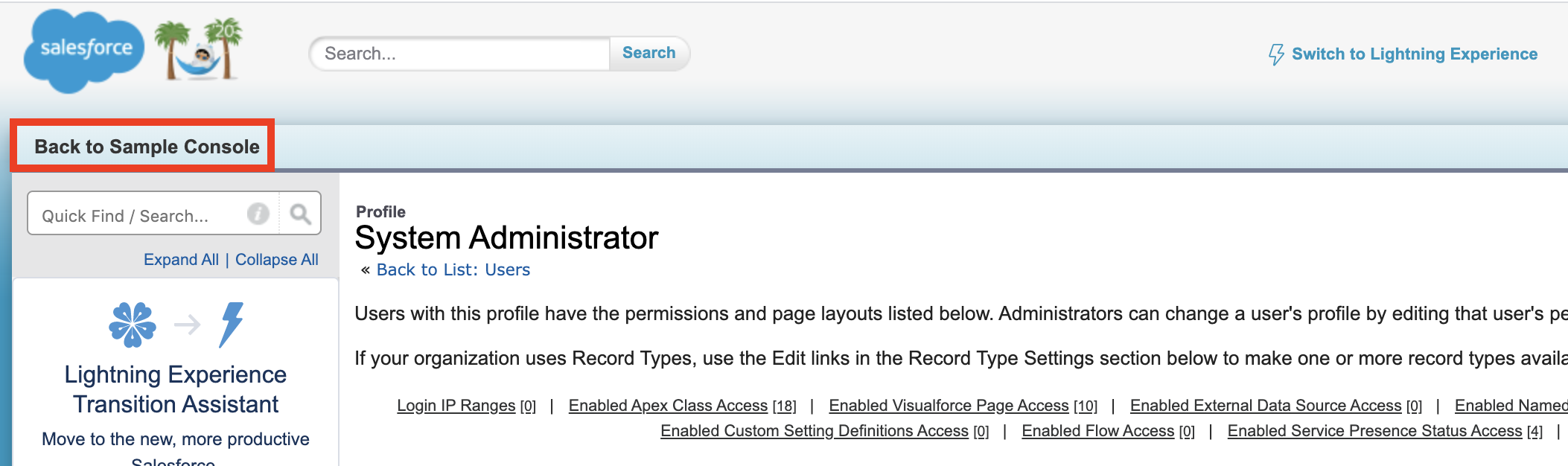
Jika Anda berada di Penyiapan, klik Kembali ke Konsol Contoh di area kiri atas layar (Anda mungkin memiliki nama yang berbeda).
Di area kanan bawah Konsol, klik tombol Omni-Channel.
Klik link Offline di widget Omni-Channel.
Pilih salah satu Status Kehadiran Layanan dan lihat apakah Anda dapat mengubah statusnya.
 |
Sub-langkah 7: Pastikan Omni-Channel berfungsi - Salesforce Lightning
Jika Anda hanya menggunakan Klasik, lewati langkah ini.
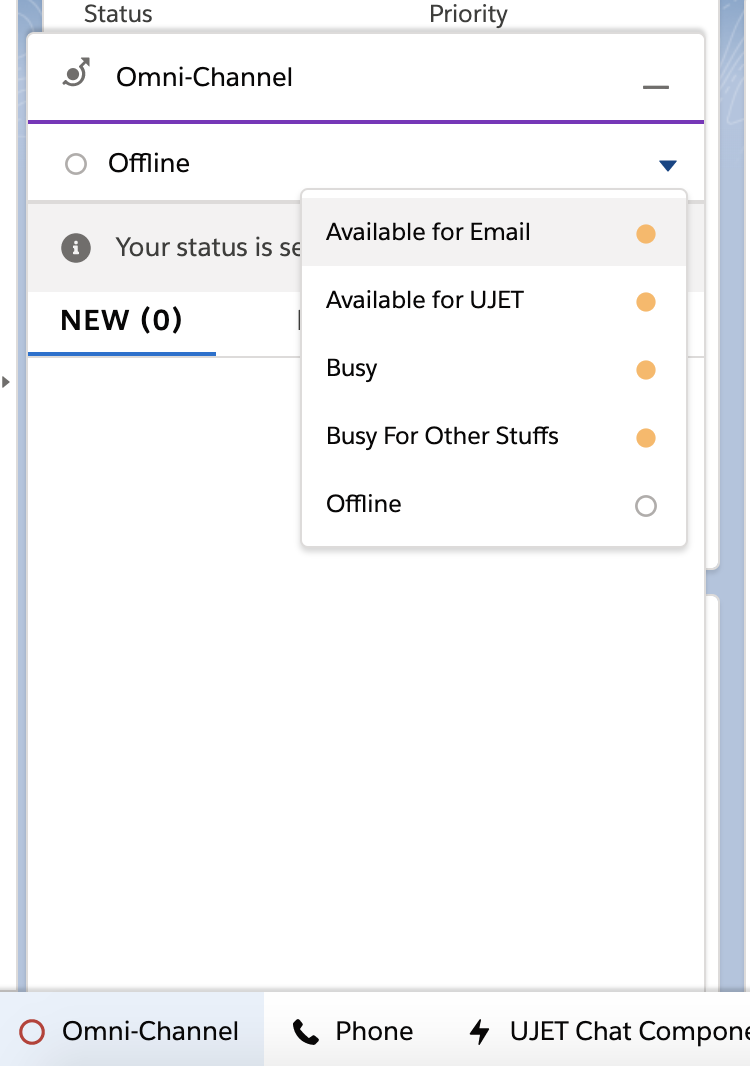
Di area kiri bawah layar Konsol, klik tombol Omni-Channel.
Klik link Offline di widget Omni-Channel.
Pilih salah satu Status Kehadiran Layanan dan lihat apakah Anda dapat mengubah statusnya.
 |
|| ||
Hasil
Sekarang, Omni-Channel diaktifkan di org Salesforce Anda.
Anda dapat menggunakan Omni-Channel di konsol Salesforce.
Langkah 3: Setelan Situs Jauh
Di bagian ini, kami akan memandu Anda mengonfigurasi setelan situs jarak jauh untuk Aplikasi Pewarisan Status Agen agar dapat mengirim data dari org Salesforce Anda ke server.
Prasyarat
- Minta domain lingkungan khusus Anda, yang digunakan untuk Admin Portal Anda. URL-nya adalah https://[generico].[domain].
Sub- step
- Menambahkan URL jarak jauh ke Setelan Situs Jarak Jauh
Sub-langkah 1: Tambahkan URL jarak jauh ke Setelan Situs Jarak Jauh
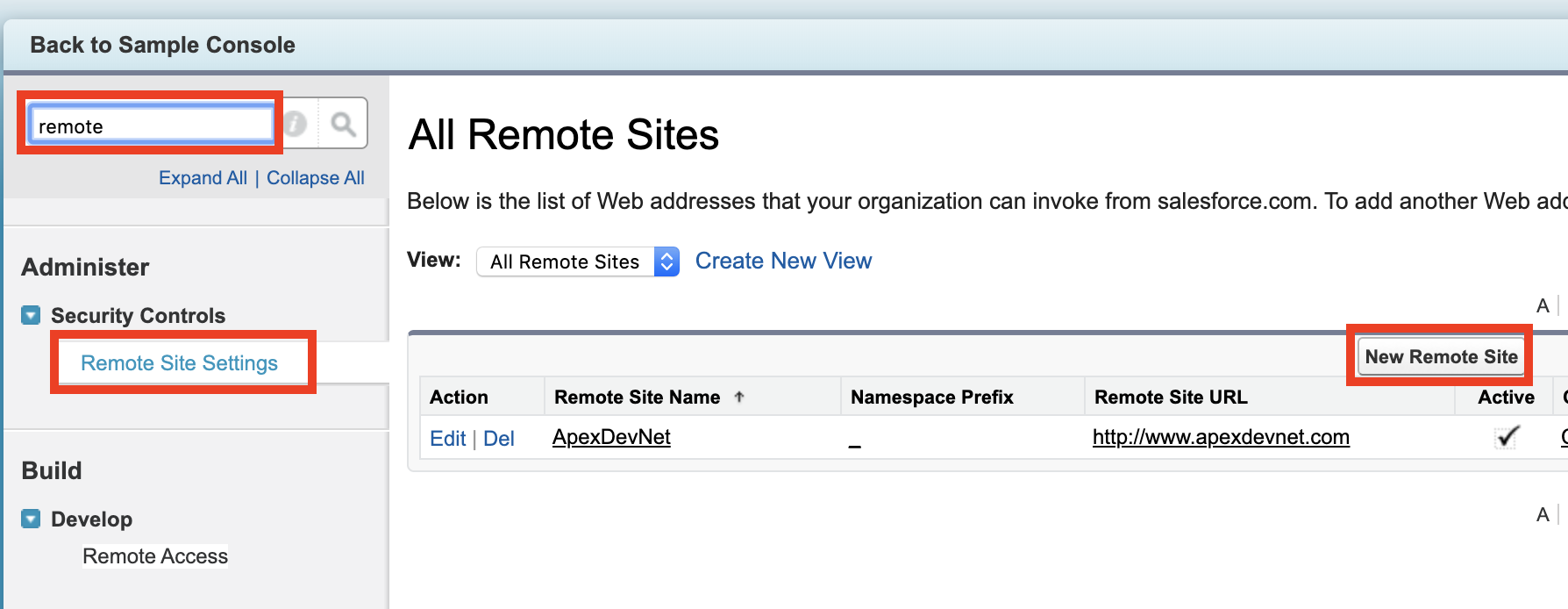
Dari Setup, masukkan remote di kotak Quick Find, lalu pilih Remote Site Settings di bagian Security Controls.
Klik tombol New Remote Site.
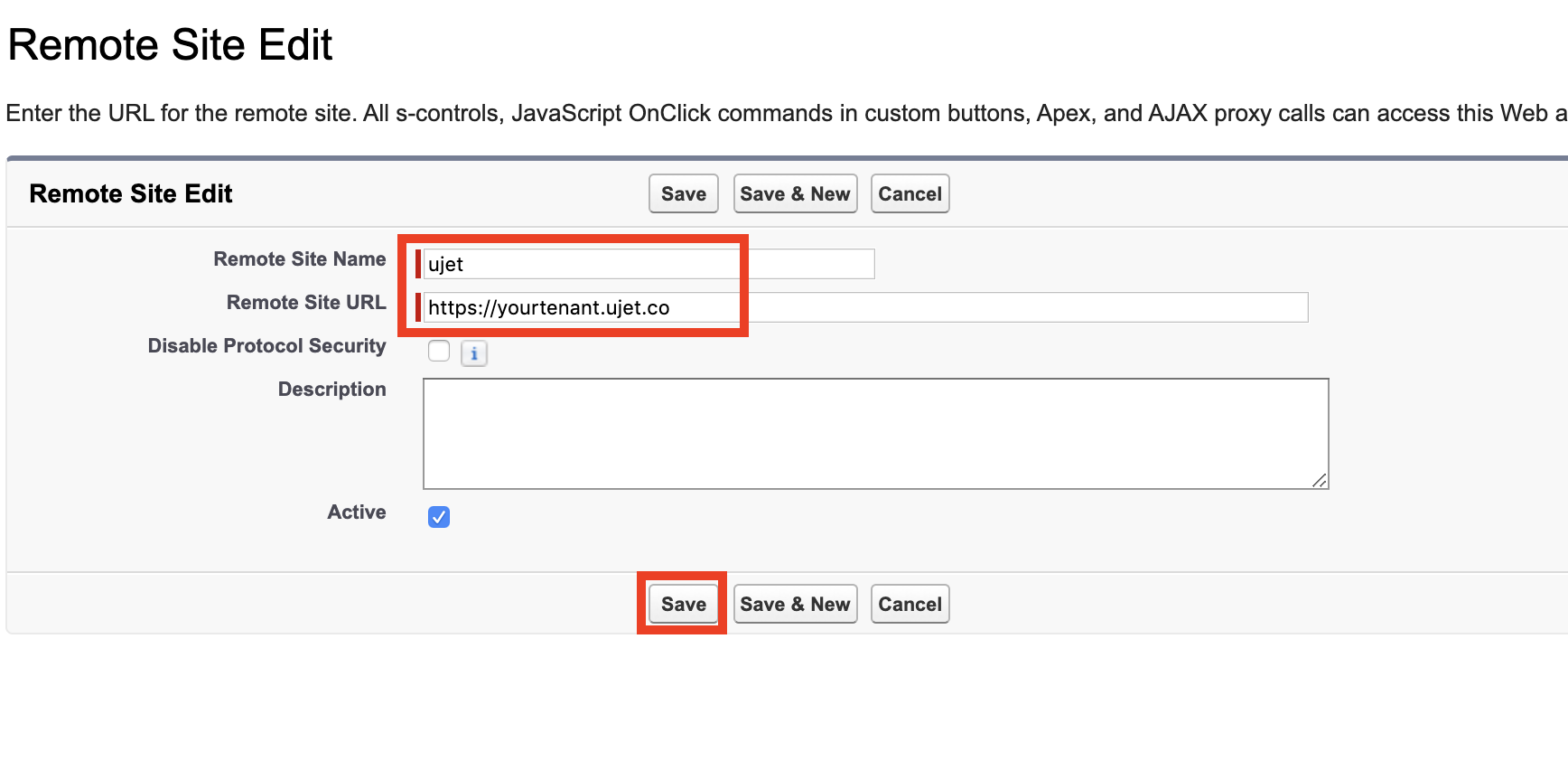
Di layar berikutnya, masukkan Remote Site Name dan Remote Site URL. Misalnya, masukkan value untuk Remote Site Name. Masukkan domain Anda untuk URL Situs Jarak Jauh.
 |
 |
Hasil
- Aplikasi Pewarisan Status Agen dapat mengirim data dari org Salesforce Anda ke Server API.
Langkah 4: Tautkan Token Admin di Portal Admin
Di bagian ini, kami akan memandu Anda melalui satu sub-langkah untuk mengonfigurasi Token Admin Salesforce di Admin Portal sehingga Admin Portal dapat mengambil Status Kehadiran Layanan Omni-Channel Salesforce Anda.
Prasyarat
- Login ke Admin Portal Anda sebagai administrator. Minta titik kontak internal Anda untuk mendapatkan akun dengan peran Admin dan Agen yang ditetapkan jika Anda belum memiliki akses.
Catatan
- Jika memungkinkan, sebaiknya gunakan akun Admin Salesforce yang tidak terikat dengan pengguna tertentu. Akun pengguna perorangan rentan dinonaktifkan tanpa memahami koneksi yang mendasarinya.
Sub-langkah 1: Tautkan Token Admin Salesforce Anda
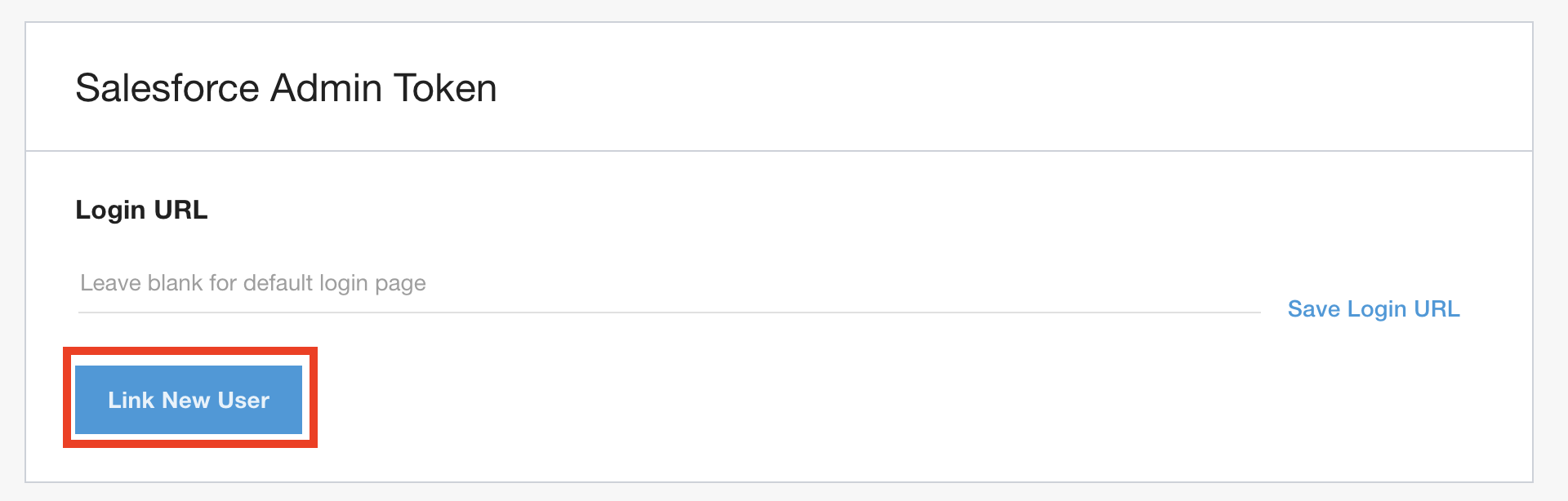
Dari Admin Portal, buka Settings > Developer Settings > Salesforce Admin Token.
Klik Tautkan Pengguna Baru.
Di jendela pop-up oAuth, login sebagai administrator Salesforce Anda dan izinkan permintaan oAuth
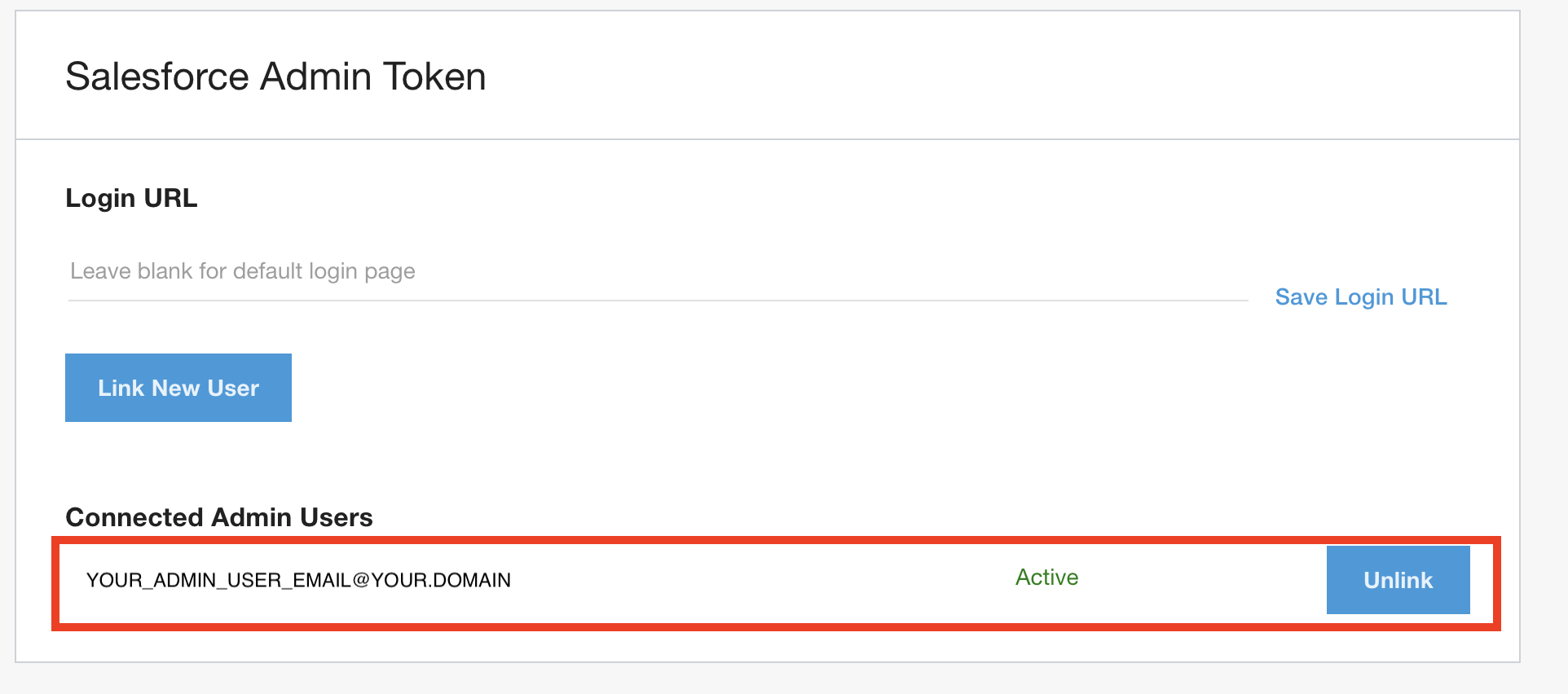
Anda akan melihat pengguna administrator Anda ditautkan di bagian Pengguna Admin yang Terhubung
Langkah-langkah ini dan lainnya dapat ditemukan di Pusat Dukungan: Pengguna Default CRM.
 |
 |
Hasil
- Admin Portal dapat mengambil Status Kehadiran Layanan Omni-Channel Salesforce Anda
Langkah 5: Pemetaan Status di Portal Admin
Di bagian ini, kami akan memandu Anda melalui dua sub-langkah untuk mengonfigurasi Setelan Pewarisan Status Agen Salesforce Omni-Channel di portal Platform CCAI.
Prasyarat
- Akun pengguna dengan peran Admin dan Agen yang ditetapkan
Catatan
- Baca artikel Dukungan untuk mengetahui detail selengkapnya. Bagian ini hanya menjelaskan setelan dasar.
Sub-langkah
Mengaktifkan Pewarisan Status Agen Omnichannel Salesforce di Portal Admin
Mengelola Pemetaan Status
Sub-langkah 1 : Aktifkan Pewarisan Status Agen Omni-Channel Salesforce di Admin Portal
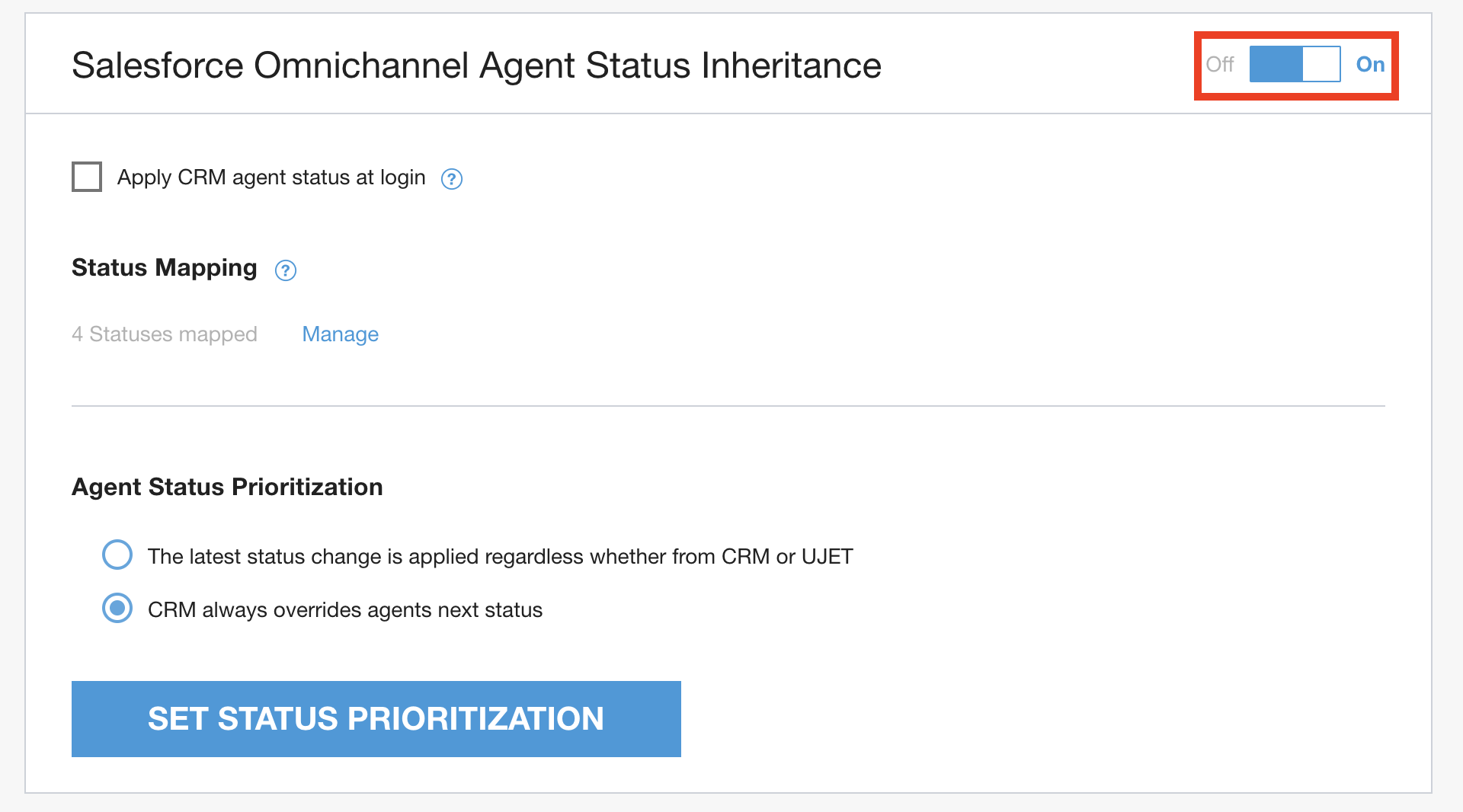
Di portal Platform CCAI, buka Setelan > Setelan Developer > Pewarisan Status Agen Omnichannel Salesforce.
Alihkan setelan fitur ke Aktif.
 |
Sub-langkah 2: Mengelola Pemetaan Status
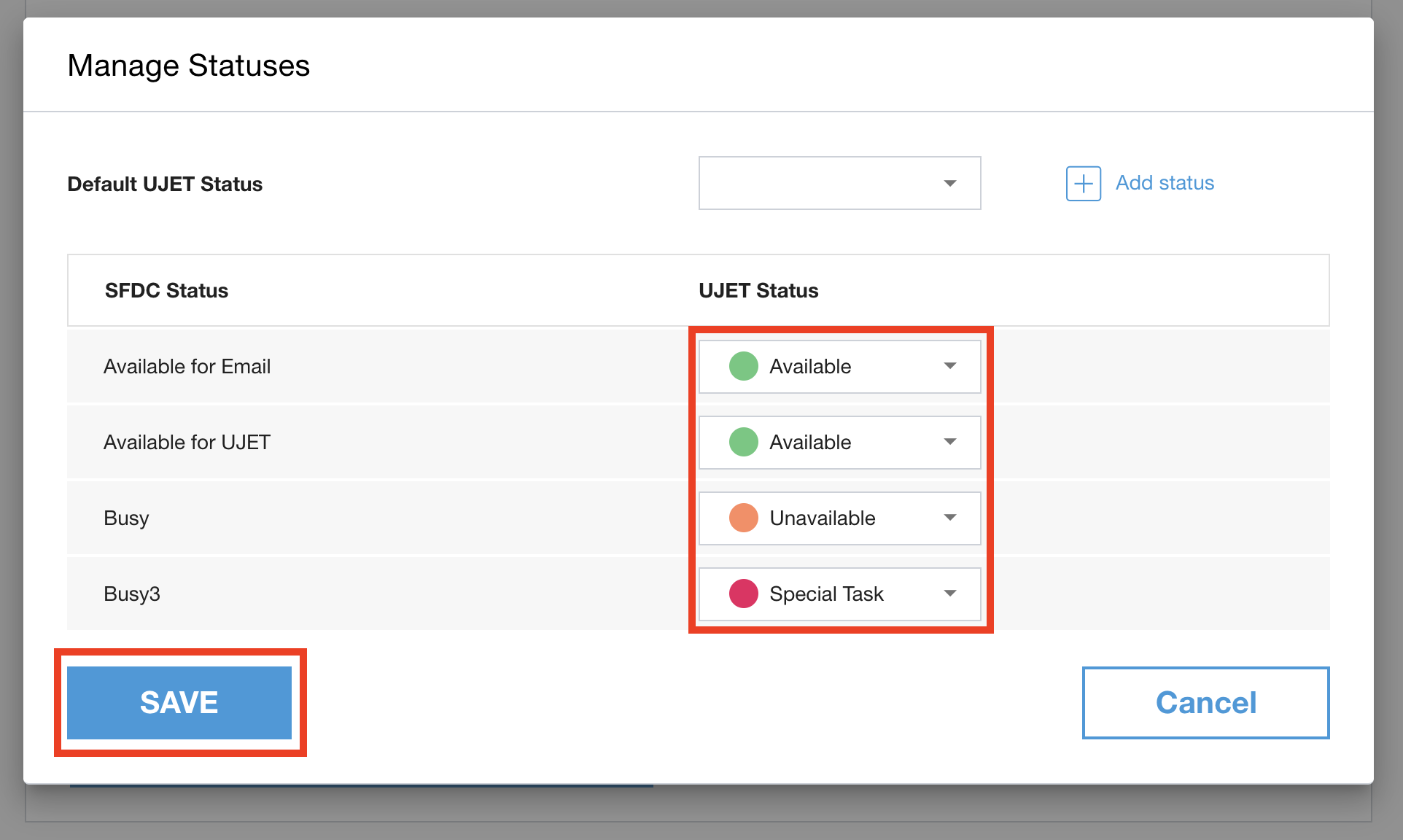
Status Salesforce akan diambil dari org Salesforce Anda secara otomatis. Jika Anda tidak melihat status SFDC, periksa Langkah 4, Tautkan Token Admin di Portal Admin dan Langkah 2, Konfigurasi Omni-Channel.
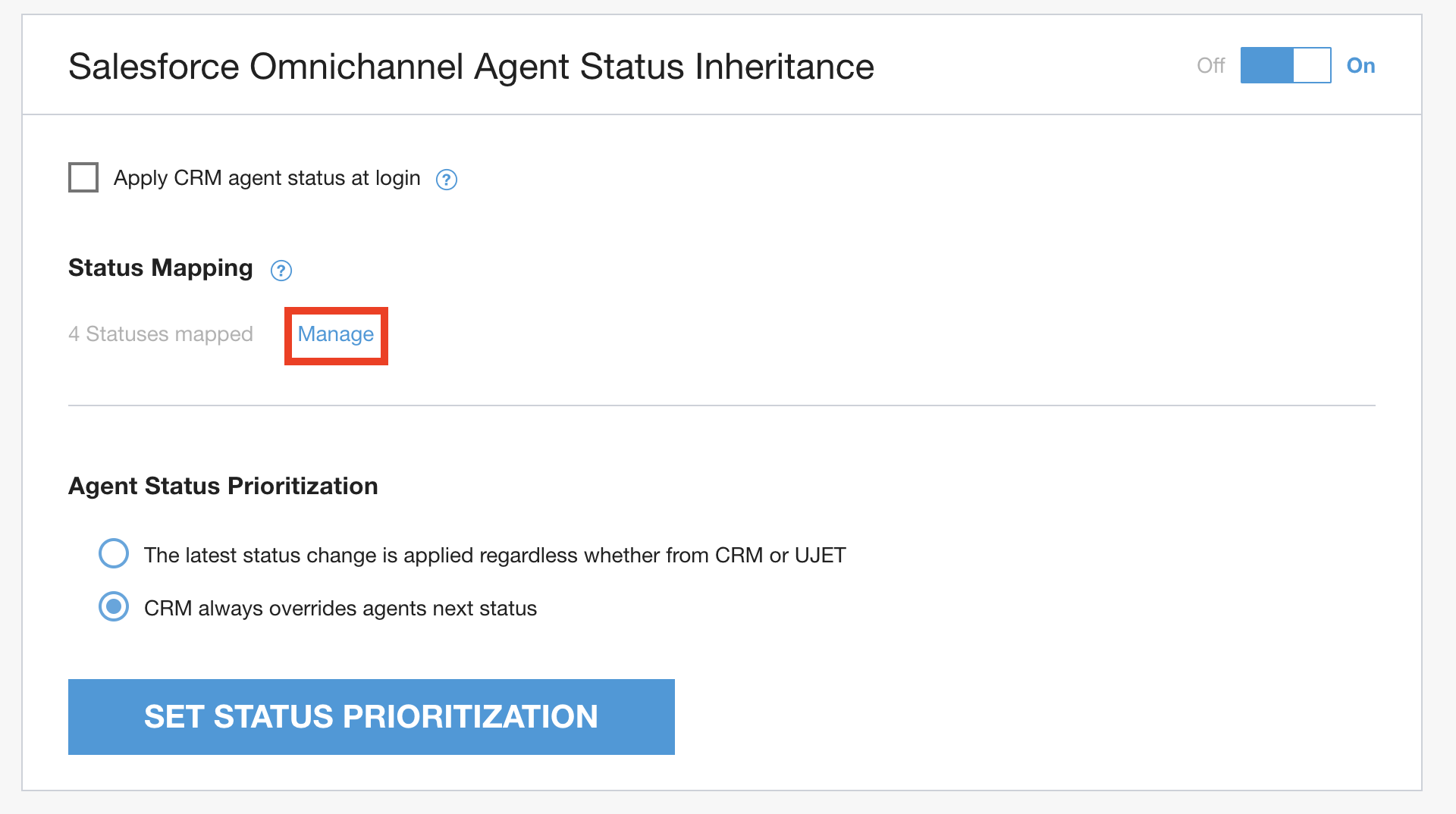
Dari Admin Portal, buka Setelan > Setelan Developer > Pewarisan Status Agen Omnichannel Salesforce.
Klik Kelola di Pemetaan Status.
Di jendela pop-up, pilih Status pilihan untuk setiap Status Salesforce.
 |
 |
Hasil
- Sekarang Status Agen Salesforce Anda dipetakan ke Status
Langkah 6: Salin nilai setelan dari Admin Portal
Di bagian ini, kami akan memandu Anda melalui 4 sub-langkah untuk menyalin nilai setelan dari Admin Portal yang akan digunakan di Langkah 7, Instal Aplikasi Pewarisan Status Agen.
Prasyarat
- Login ke Admin Portal sebagai admin.
Sub-langkah
Temukan Kunci Perusahaan dan Kode Rahasia Perusahaan di Portal Admin
Mengidentifikasi nama tenant Anda
Mengidentifikasi nama Aplikasi Terhubung Anda
Identifikasi URL API khusus Anda yang digunakan di Langkah 3 Setelan Situs Jauh
Sub-langkah 1: Temukan Kunci Perusahaan dan Kode Rahasia Perusahaan di Admin Portal
Dari Admin Portal, buka Settings > Developer Settings > Company Key & Secret Code.
Kumpulkan Kunci Perusahaan dan Kode Rahasia Perusahaan.
Sub-langkah 2: Identifikasi nama tenant/lingkungan Anda
- Nama tenant/lingkungan Anda disertakan dalam URL Admin Portal.
Jika URL Anda adalah https://generico.example.com, maka nama tenant
Anda adalah generico. URL mengikuti struktur ini:
https://YOURTENANT.example.com.

Sub-langkah 3: Identifikasi nama Aplikasi Terhubung Anda
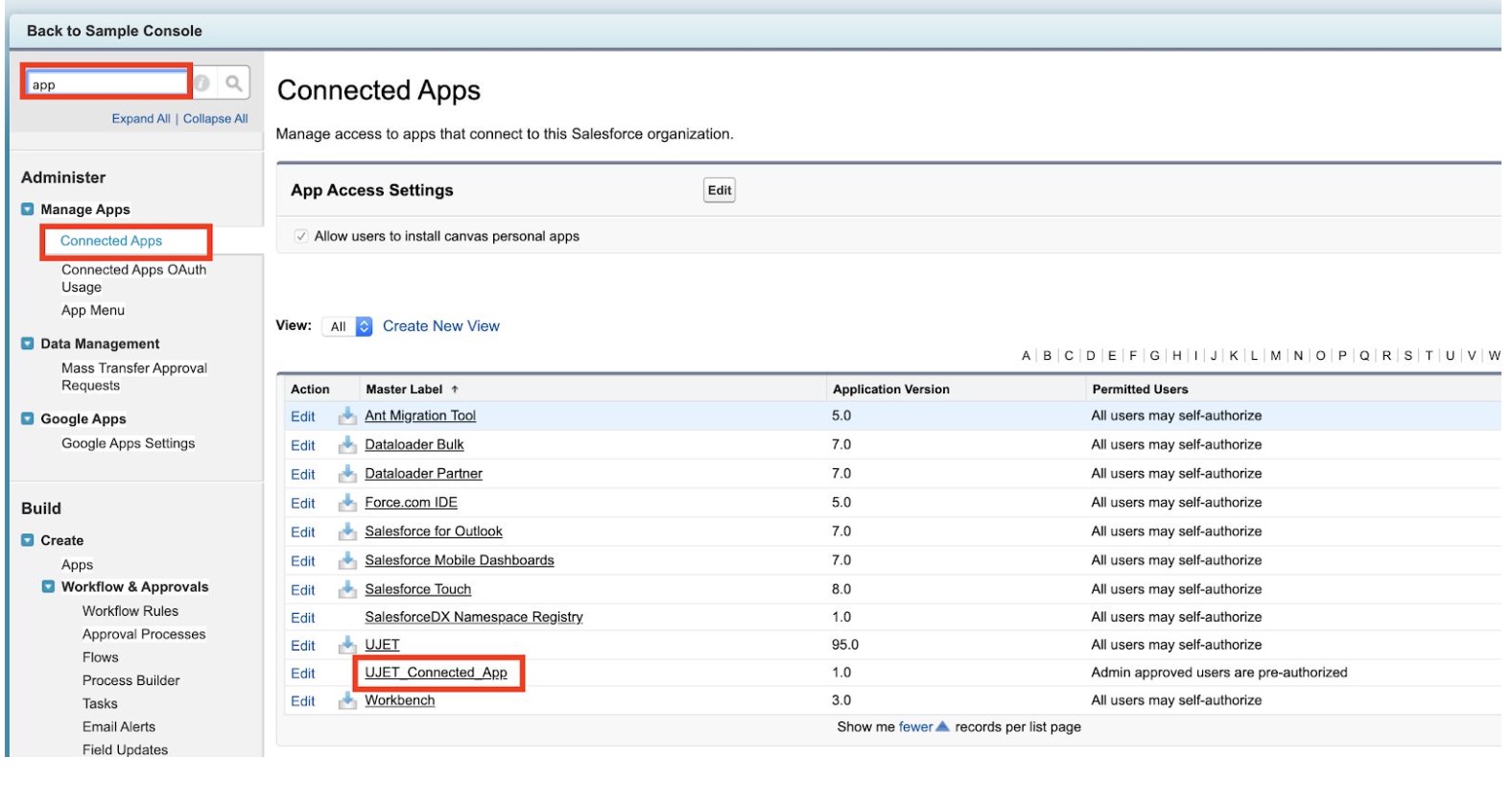
Dari Penyiapan, masukkan app di kotak Quick Find, lalu pilih Aplikasi Terhubung di bagian Kelola Aplikasi.
Identifikasi Aplikasi Terhubung Anda.
|| ||
Sub-langkah 4: Identifikasi domain lingkungan khusus Anda
URL ini juga digunakan di Langkah 3, Setelan Situs Jauh, dan biasanya merupakan URL yang sama dengan Admin Portal Anda. https://generico.example.com.
Hasil
- Anda telah menyiapkan nilai setelan untuk digunakan di Langkah 7, Instal Aplikasi Pewarisan Status Agen
Langkah 7: Instal Aplikasi Pewarisan Status Agen
Di bagian ini, kami akan memandu Anda melalui dua sub-langkah untuk menginstal Aplikasi Pewarisan Status Agen ke org Salesforce Anda.
Prasyarat
Selesaikan semua langkah sebelumnya (Langkah 1-6).
Login ke org Salesforce Anda sebagai administrator
Sub-langkah
Menginstal Aplikasi Pewarisan Status Agen di org Salesforce Anda
Mengonfigurasi aplikasi
Sub-langkah 1: Instal Aplikasi Pewarisan Status Agen ke Org Salesforce Anda
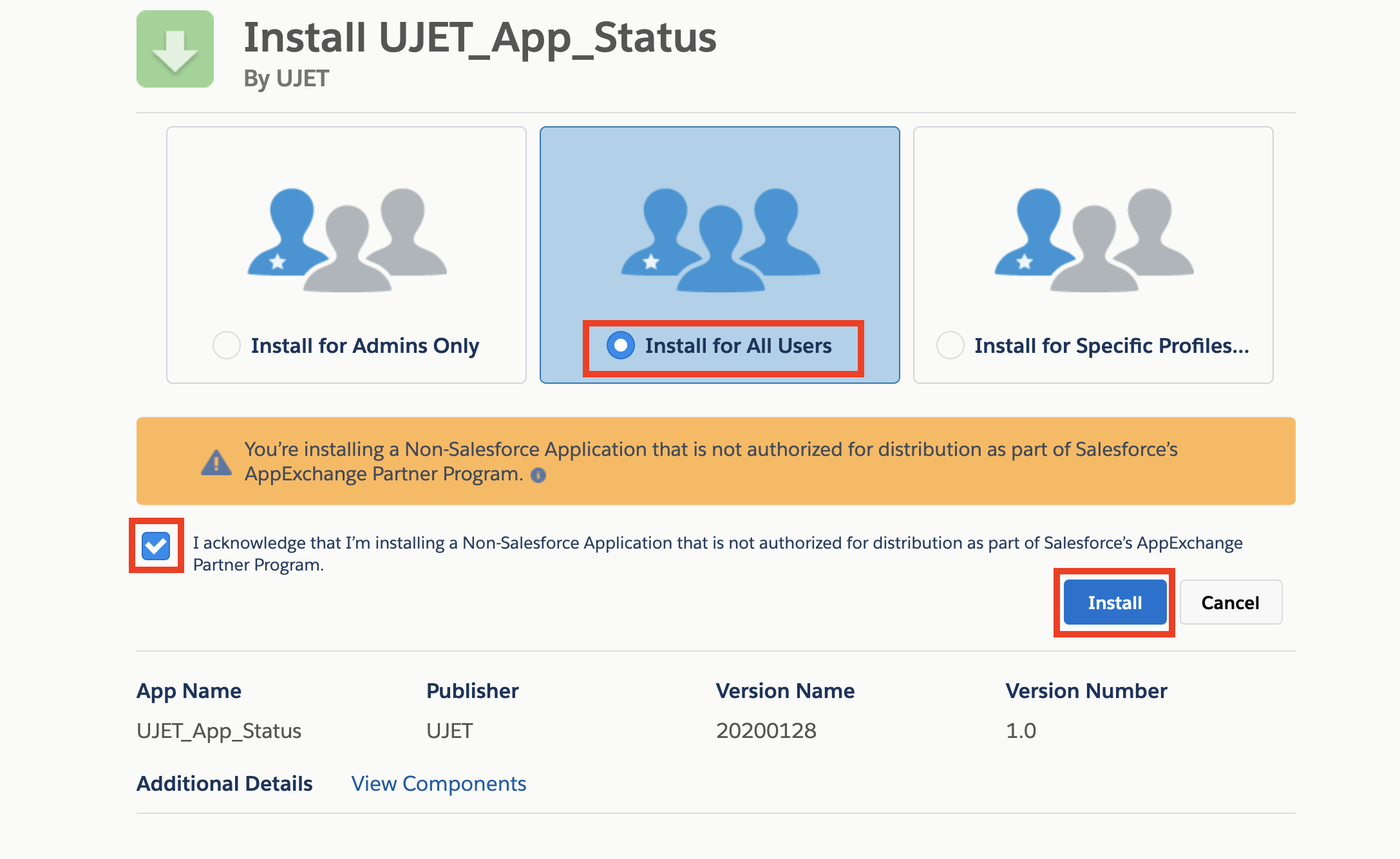
Tempel link penginstalan di kolom URL browser: https://login.salesforce.com/packaging/installPackage.apexp?p0=04t6g000003Rzxv
Pilih Instal untuk semua pengguna.
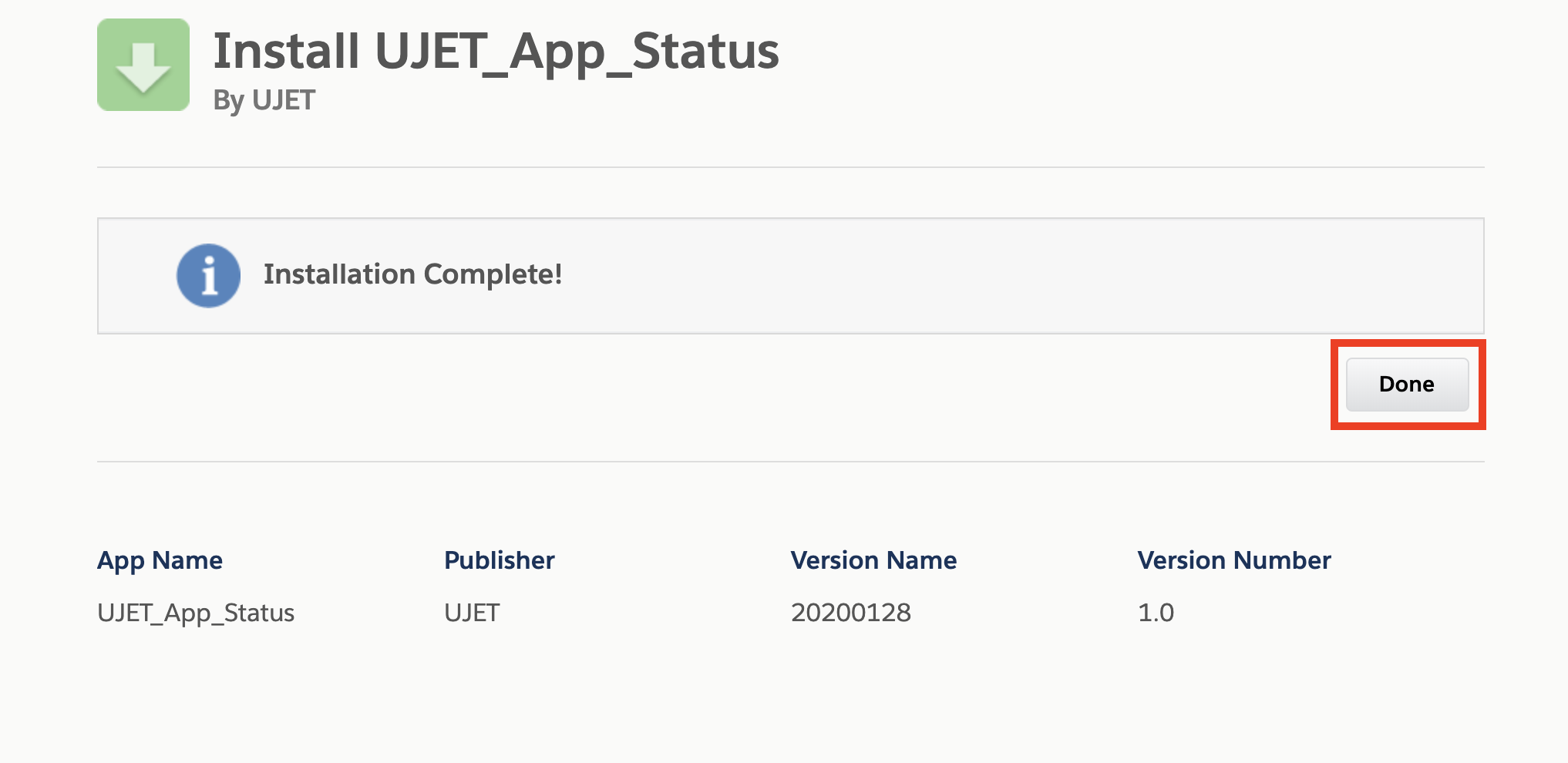
Setelah penginstalan selesai, klik Selesai. Untuk penginstalan yang lebih lama, Anda akan mendapatkan email notifikasi setelah penginstalan selesai.
 |
 |
Sub-langkah 2: Konfigurasi aplikasi
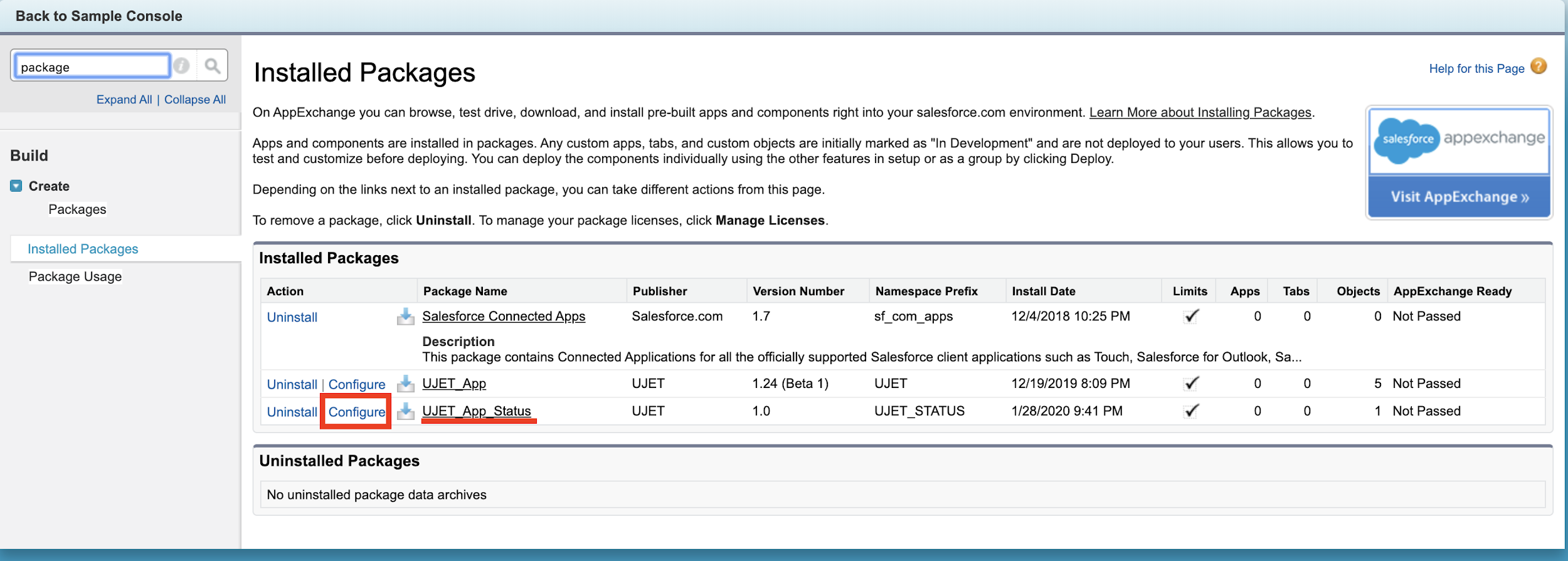
Dari Setup, masukkan package di kotak Quick Find, lalu pilih Installed Packages.
Klik Configure di sebelah kiri UJET_App_Status.
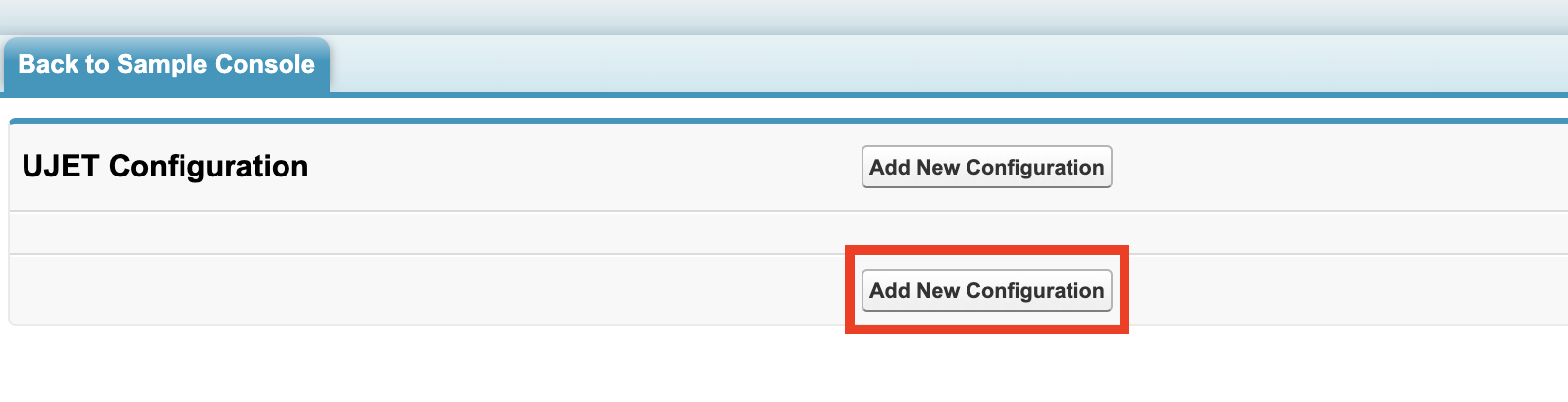
Di jendela baru, klik Tambahkan Konfigurasi Baru.
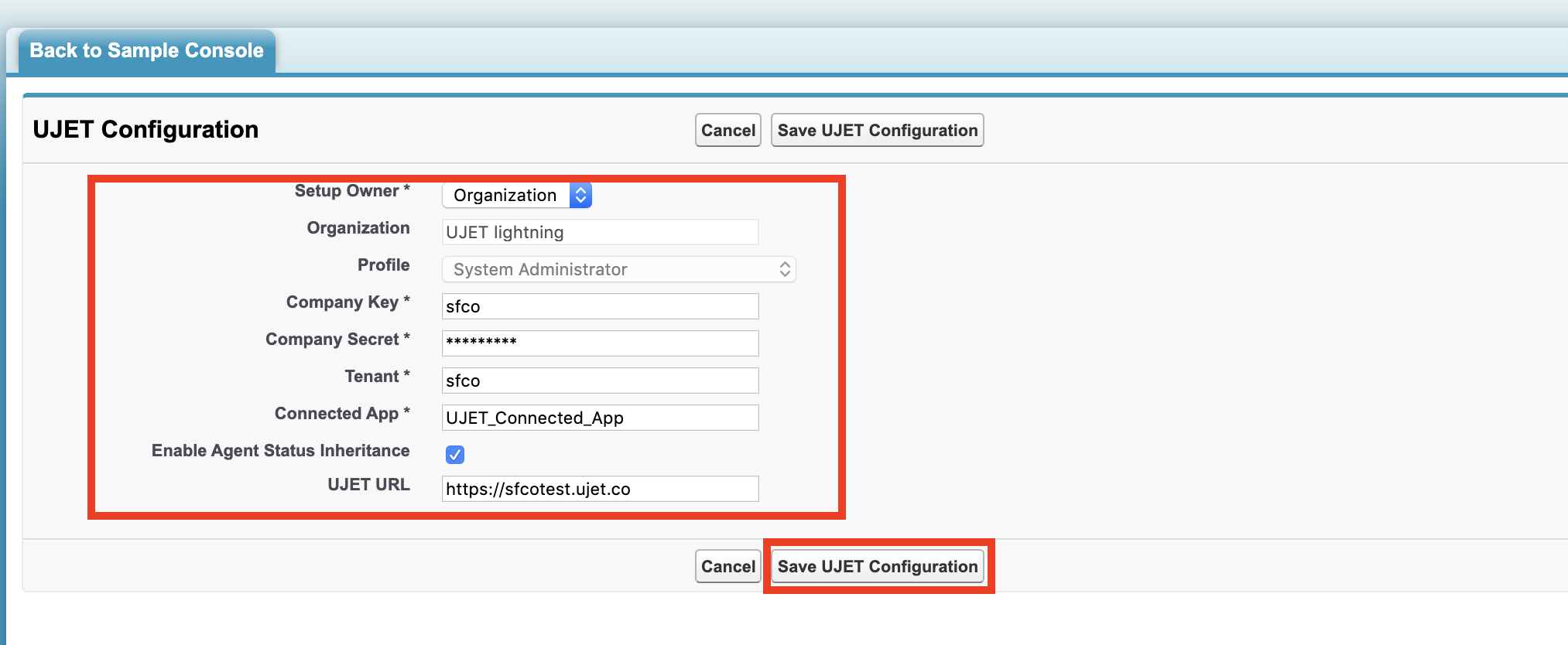
Di layar konfigurasi, pilih Organisasi sebagai Pemilik Penyiapan.
Isi nilai untuk Kunci Perusahaan, Rahasia Perusahaan, Tenant, dan Aplikasi Terhubung yang telah Anda salin di langkah 6, Salin nilai setelan dari Admin Portal.
Centang Aktifkan Pewarisan Status Agen.
Isi nilai di URL yang telah Anda salin di langkah 6 Salin setelan nilai dari Portal Admin.
Klik Simpan Konfigurasi.
Tutup jendela.
 |
 |
 |
Hasil
- Sekarang, Aplikasi Pewarisan Status Agen Anda telah diinstal dan dikonfigurasi.
8. Memverifikasi Aplikasi Pewarisan Status Agen Berfungsi
Di bagian ini, kami akan memandu Anda untuk memverifikasi bahwa Aplikasi Pewarisan Status Agen berfungsi dengan benar.
Prasyarat
- Telah menyelesaikan semua Langkah 1 hingga 7 sebelumnya.
Langkah
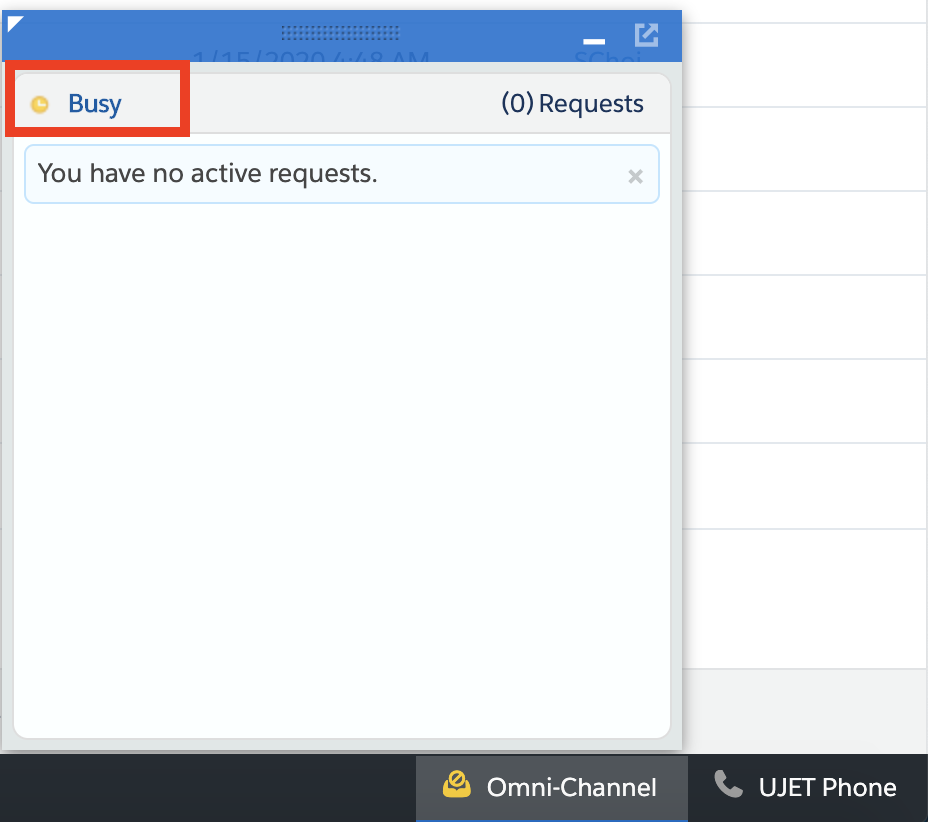
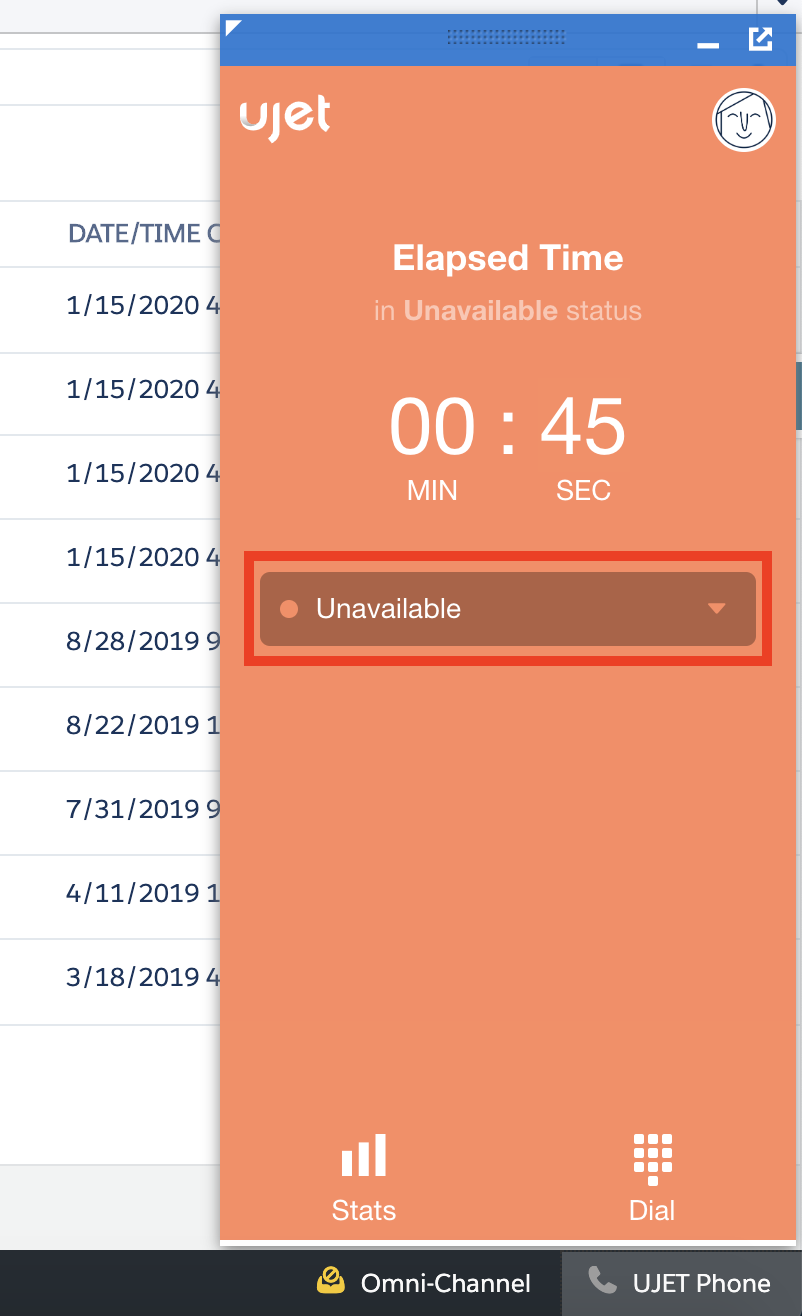
Ubah status Omni-Channel di konsol Anda.
Lihat apakah status diubah sesuai dengan setelan pemetaan di Portal Admin.
 |
 |
Hasil
- Sekarang telah diverifikasi bahwa Aplikasi Pewarisan Status Agen Anda berfungsi dengan benar
Histori Versi
1.0
- Versi paket pertama