


대기열 그룹을 사용하면 대기열을 정리할 수 있습니다. 이 함수를 사용하여 동일한 BPO, 시장 또는 감독자가 처리하는 것과 같은 관련 대기열을 그룹화합니다.
그런 다음 실시간 보고에서 대기열 그룹과 관련된 데이터를 볼 수 있습니다. 통화 및 채팅 대시보드와 상담사 모니터링 페이지에서 대기열 그룹별로 필터링할 수 있습니다.
대기열 그룹 구성 세부정보
최상위, 하위 대기열, 리프 수준/엔드 대기열의 모음으로 구성됩니다.
보고서 구성 권한이 할당된 사용자가 만들 수 있습니다.
대기열 그룹이 생성되면 액세스 권한이 있는 모든 CCAI Platform 사용자에게 모든 대기열 그룹이 표시됩니다.
대기열 그룹은 생성 후 이름, 대기열 할당, 할당된 생산적인 상담사를 모두 수정할 수 있습니다.
통화 또는 채팅 대기열만 포함할 수 있으며 두 유형을 결합할 수는 없습니다.
대기열 그룹 추가
다음 단계에 따라 대기열 그룹을 만들 수 있습니다.
CCAI Platform 포털에서 설정 > 대기열 그룹 설정으로 이동합니다.
대기열 그룹 추가를 클릭합니다.
Enter Queue Group Name에 이름을 입력합니다.대기열 그룹을 사용으로 설정합니다.
사용 중지된 대기열 그룹은 보고에 표시되지 않습니다.
채널(전화 또는 채팅)을 선택합니다.
대기열 추가에서 검색하여 대기열 그룹에 추가할 대기열을 추가합니다.
`. 생산적인 상담사 표시를 선택합니다. (선택사항) 생산적인 상담사 설명을 참고하세요.
If checked, the **number of Productive Agents** will display on the
Queue Reports dashboard.
톱니바퀴 아이콘을 클릭하여 생산적인 상태를 구성할 수 있습니다.
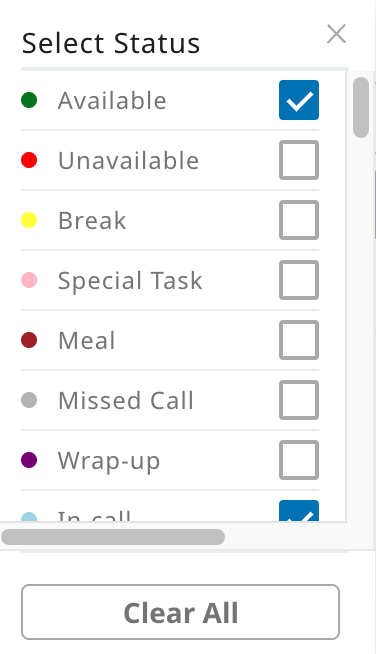
생산적으로 구성된 상태는 대기열 그룹 대시보드에서 추가로 표시됩니다.
저장을 클릭합니다.
생산성 에이전트
생산적인 상담사 상태는 각 대기열 그룹에 대해 구성할 수 있으며 선택한 상담사 상태에 대한 가시성을 높여줍니다. 상태가 생산적이라고 표시되면 이러한 상태를 보여주는 자세한 분류가 대기열 보고서 대시보드에 표시됩니다.
생산적인 상담사는 대기열 보고서 대시보드의 열에 표시됩니다. 각 생산적인 상태의 상담사 세부정보를 확인하려면 대시보드의 값 위로 포인터를 가져갑니다.
대기열 그룹 수정
대기열 그룹 개요에서 수정하려는 대기열 그룹 옆에 있는 연필 아이콘을 클릭합니다.
Monitoring and Reporting에서 보기
실시간 보고에서는 대기열 그룹과 관련된 데이터를 확인할 수 있습니다. 통화 및 채팅 대시보드와 상담사 모니터링 페이지에서 대기열 그룹별로 필터링할 수 있습니다.
통화 및 채팅 대시보드에서 대기열 그룹별로 필터링
CCAI Platform 포털에서 대시보드 > 통화 또는 대시보드 > 채팅으로 이동합니다.
사용 가능한 대기열 그룹으로 필터링합니다.
톱니바퀴 아이콘을 클릭하여 대기열 그룹 설정으로 이동하여 대기열 그룹을 추가하거나 수정합니다.
상담사 모니터링 페이지에서 대기열 그룹별로 필터링
CCAI Platform 포털에서 에이전트로 이동합니다.
이름 옆에 있는 드롭다운 화살표를 클릭하여 필터 설정을 펼칩니다.
+ 필터 추가를 선택합니다.

대기열 그룹을 선택합니다.
저장을 클릭합니다.
그룹 전역 설정
그룹 설정을 사용하면 대기열로의 통화 및 채팅 라우팅을 추가로 맞춤설정할 수 있습니다. 채팅과 통화 모두에 대해 그룹 설정의 동작을 구성할 수 있습니다.
그룹 설정을 구성하려면 다음 단계를 따르세요.
CCAI Platform 포털에서 설정 > 운영 관리를 클릭합니다.
일반 창에서 유연한 계정/기록 할당으로 이동합니다.
그룹 설정의 경우 할당 비율 그룹 전환 버튼을 사용 위치로 클릭합니다.
Percent Allocation Group(할당 비율 그룹)에서 수령 시간 제한을 초 단위로 구성합니다.
캐스케이드 그룹에서 픽업 시간 제한을 초 단위로 구성합니다.
일반 저장을 클릭합니다.