


Los grupos de colas te permiten organizar las colas. Usa esta función para agrupar filas relacionadas, como las controladas por el mismo BPO, mercado o supervisor.
Luego, puedes ver los datos específicos de un grupo de colas en los informes en tiempo real. En los paneles de llamadas y de chat, así como en la página de supervisión de agentes, puedes filtrar por grupos de colas.
Detalles de la configuración de los grupos de colas
Consisten en una colección de colas de nivel superior, secundarias y de nivel hoja o finales.
Pueden ser creados por cualquier usuario que tenga asignado el permiso de configuración de informes.
Una vez que se crea un grupo de colas, todos los usuarios de la plataforma de CCAI con acceso verán todos los grupos de colas.
Los grupos de colas se pueden editar después de crearlos, tanto el nombre como las asignaciones de colas y los agentes productivos asignados.
Solo pueden contener colas de llamadas o de chat, ya que los dos tipos no se pueden combinar.
Cómo agregar un grupo de colas
Para crear un grupo de colas, sigue estos pasos:
En el portal de la plataforma de CCAI, ve a Configuración > Configuración de grupos de colas.
Haz clic en Agregar grupo de colas.
Ingresa un nombre en
Enter Queue Group Name.Establece el grupo de colas en Activado.
Los grupos de colas que estén desactivados no se mostrarán en los informes.
Selecciona un canal: Llamada o Chat.
Para agregar la cola que deseas agregar a tu grupo de colas, busca en Agregar cola.
`. Selecciona Mostrar agentes productivos. (Opcional) Consulta la explicación sobre los agentes productivos.
If checked, the **number of Productive Agents** will display on the
Queue Reports dashboard.
Para configurar qué estados se consideran productivos, haz clic en el ícono de ajustes.
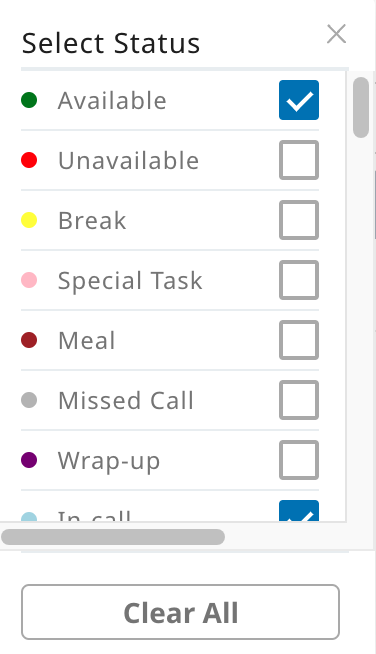
Los estados configurados como productivos tendrán mayor visibilidad en el panel de grupos de colas.
Haz clic en Guardar.
Agentes productivos
Los estados de los agentes productivos se pueden configurar para cada grupo de colas y brindan mayor visibilidad a los estados de los agentes seleccionados. Cuando un estado se marca como productivo, se mostrará un desglose detallado de estos estados en elpanel de informes de colas.
Los agentes productivos se representan en una columna en el panel de informes de colas. Para ver el desglose de los agentes en cada estado productivo, mantén el puntero sobre el valor en el panel.
Cómo editar un grupo de colas
Haz clic en el ícono de lápiz junto al grupo de colas que deseas editar en la descripción general del grupo de colas.
Visualización en Supervisión y creación de informes
En los informes en tiempo real, puedes ver datos específicos de un grupo de colas. Puedes filtrar por grupos de colas en los paneles de llamadas y de chat, así como en la página de supervisión de agentes.
Cómo filtrar por grupo de colas en el panel de llamadas y de chat
En el portal de la plataforma de CCAI, ve a Paneles > Llamadas o, de manera alternativa, a Paneles > Chat.
Filtra por los grupos de colas disponibles.
Haz clic en el ícono de ajustes para ir a Configuración de grupos de colas y agregar o editar un grupo de colas.
Cómo filtrar por grupo de colas en la página de supervisión de agentes
En el portal de la plataforma de CCAI, ve a Agentes.
Para expandir la configuración de filtros , haz clic en la flecha desplegable que se encuentra junto al nombre.
Selecciona + Agregar filtros.

Selecciona Grupos de colas.
Haz clic en Guardar.
Configuración global de grupos
La configuración de grupos te permite personalizar aún más el enrutamiento de llamadas y chats a las colas. Puedes configurar el comportamiento de la configuración de grupos para chats y llamadas.
Para configurar la configuración de grupos, sigue estos pasos:
En el portal de la plataforma de CCAI, haz clic en Configuración > Administración de operaciones.
En el panel General, ve a Asignación flexible de cuentas o registros.
En Configuración de grupos, haz clic en el botón de activación Grupo de asignación de porcentaje para llevarlo a la posición activada.
En Grupo de asignación de porcentaje, configura el límite de tiempo de respuesta en segundos.
En Grupo en cascada, configura el límite de tiempo de respuesta en segundos.
Haz clic en Guardar general.