


允许将移动版 (Pro) SDK 集成到多个不同的移动应用中。
如果您有两款不同的 iOS 和 Android 应用(一款面向客户,一款面向员工),则可以分别针对每款应用控制技术设置、队列结构和路由。
多移动应用 (MMA) 模式,以便管理现有或新的移动应用
按移动应用进行应用内队列管理:为每个移动应用定义不同的队列结构和客服人员分配。
语言和消息:为每种移动应用和语言组合定义不同的应用内消息。
按移动应用将 PSTN 回退到 IVR 队列:在无法进行 VoIP 呼叫时,将每个移动应用分配给一个顶级 IVR 队列以用于回退呼叫
虽然在移动应用中升级 SDK 并非严格必要,但只有使用 SDK v 0.30 及更高版本才能通过 CCAI 平台门户网站配置 PSTN 回退和数据连接阈值级别。
指南
以下部分提供了配置指南以及各种可用方案。
第 1 步:SDK 集成
将最新的 CCAI 平台 SDK 集成到您的移动应用中。
情形 1:单个应用现有 SDK 集成
建议您升级移动应用中的 SDK,但并非必须这样做。不过,只有使用 SDK v 0.30 及更高版本,才能在 CCAI 平台门户中配置 PSTN 回退和数据连接阈值级别。
方案 2:新的 SDK 集成
将我们的最新 SDK 集成到您的移动应用中
第 2 步:移动应用队列菜单结构
设置移动应用队列菜单。
场景 1:现有移动队列结构
通过将现有应用的整个结构移至单个新的顶级队列菜单中,修改现有队列结构。
依次前往设置 > 队列 > 移动设备,然后点击修改/查看。
点击修改以访问“移动设备队列结构修改”界面。
为每个移动应用创建单独的顶级移动队列结构。
方案 2:新移动应用
创建移动队列菜单结构。首先,为每个移动应用创建一个顶级队列,然后在每个顶级队列菜单中添加应用专属的队列结构。
第 3 步:MMA 应用配置
移动应用的配置。
场景 1:现有移动应用
依次前往设置 > 开发者设置。
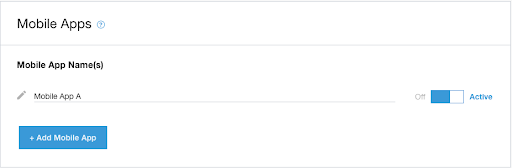
如果您已配置应用,则会显示“移动应用”部分:
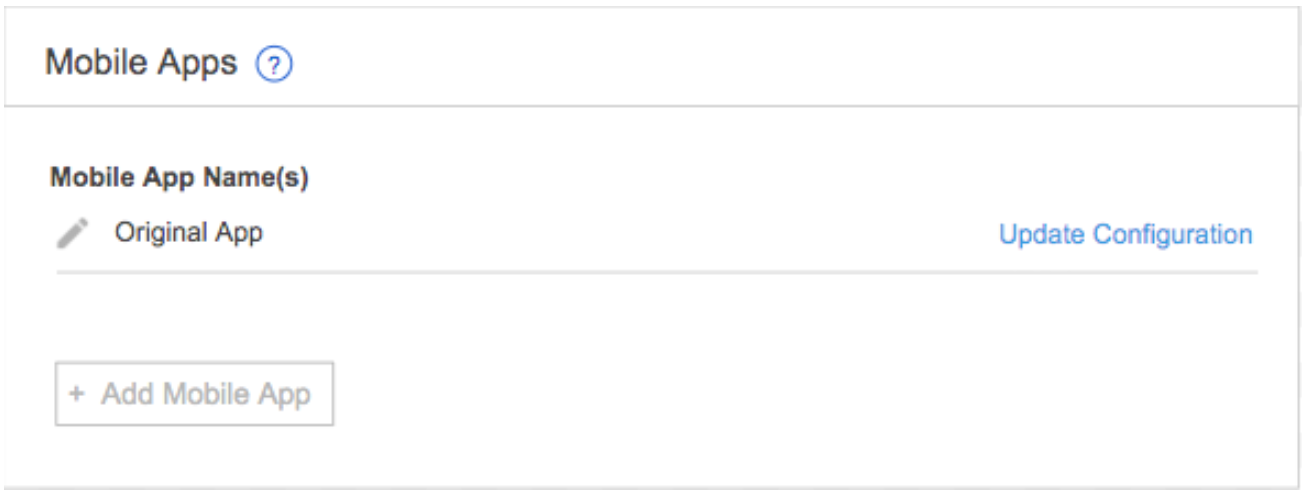
如需为现有应用准备 MMA 模式,请点击修改(铅笔)图标,然后在修改移动应用窗口中填写必填字段。
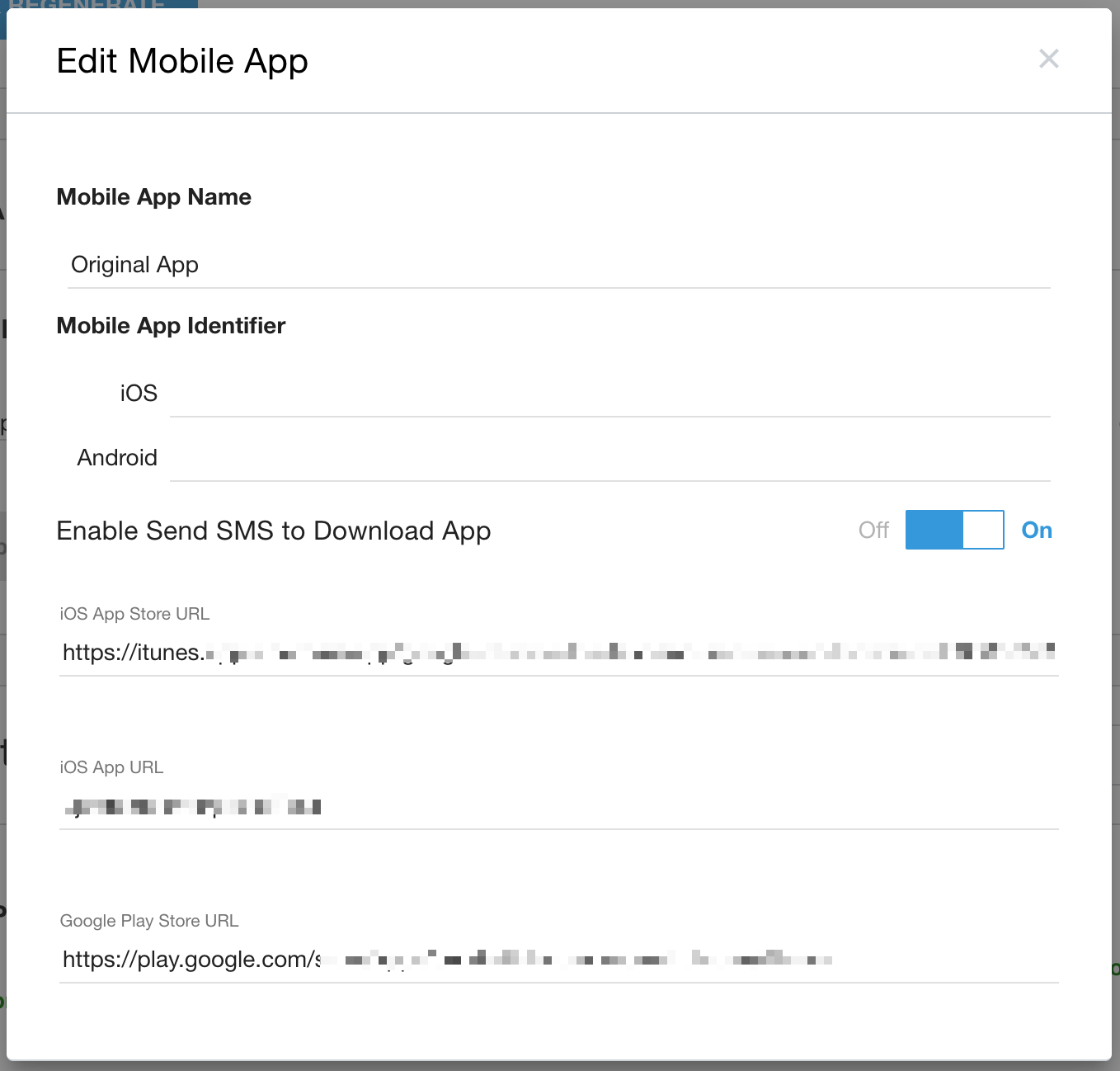
移动应用名称(必需):必须是之前定义的所有移动应用中唯一的名称。
移动设备标识符 iOS / Android - 必须提供至少一个
输入移动应用标识符。如果没有正确的标识符,通知和 SmartAction 功能(通过代理调用适配器)将无法正常运行。
至少需要定义一个标识符(操作系统或 Android)
同一标识符可同时用于 iOS 和 Android
同一标识符在不同移动应用中不能相同。
如需让客服人员能够发送用于下载您的应用的短信,请将相应设置切换为开启。
输入 App Store 和 Play 商店的相应网址。
备用手机号码:必须包含国家/地区代码。例如,在美国:1 714 450 5656
如果移动 SDK 检测到指定通话的数据连接不符合所设置的最低配置阈值,则该通话将回退到使用此处定义的号码进行的 PSTN 手机通话。
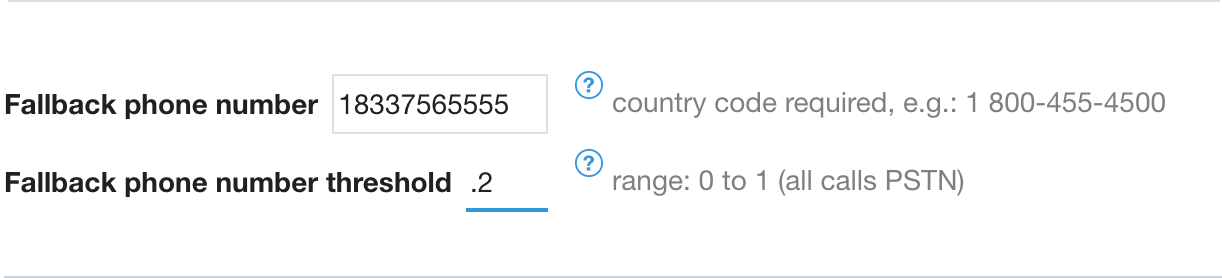
回退手机号码阈值(如果指定了 PSTN 号码,则为必需):一个基于主叫方数据网络连接状况的阈值,用于确定是应使用 VoIP 进行通话,还是应使用回退 PSTN 手机号码进行通话。
有效范围为 0 到 1。较高的阈值(例如 0.98)表示除非数据连接非常好,否则将使用 PSTN 进行通话。如果阈值为 0,即使数据连接相对较差,也会启动 VoIP,这可能会导致通话质量下降。阈值为 1 时,系统会使用 PSTN 发起所有通话。
如果数据网络连接无法支持 VoIP 通话,即使将值设置为 0,仍会发生 PSTN 回退。
不允许从应用外部进行 PSTN 呼叫:如果您想将 PSTN 回退呼叫限制为从移动 SDK 内部进行的呼叫,请选中此复选框。
启用此功能后,从应用外部直接拨打电话的来电者会听到一条可自定义的消息,并且在消息播放完毕后,系统会自动结束通话。
移动应用中的所有通话(假设数据连接正常)都将包含从应用到 CRM / 客服人员的自定义数据流。
推送通知(必需):证书 PEM 文件 (iOS)、FCM (Android) 密钥
如果指定了 iOS 标识符,请确保添加 PEM 文件
如果指定了 Android 标识符,请确保添加了 FCM 密钥
根据 README 文档配置推送通知设置。
方案 2:添加您的首个移动应用
前往设置 > 开发者设置,然后前往移动应用部分。
点击添加移动应用,然后按照之前的说明完成移动应用配置对话框。
点击提交进行保存。
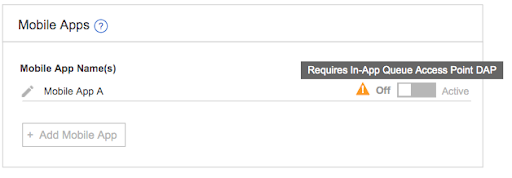
移动应用列表 - 已配置的应用状态 - 未分配给应用内队列
如果移动应用状态显示为“关闭 / 有效”切换开关处于无效状态,并显示警告三角形,则唯一可用的选项是前往下一步,并将移动应用分配给应用内队列。
第 4 步:应用内队列结构 - 移动应用直接访问点 (DAP) 分配
为每个移动应用定义专用的移动顶级队列。
若要在设置 > 开发者设置中激活移动应用,必须在移动设备队列菜单结构中将该移动应用分配为“移动应用”类型的直接访问点 (DAP)。
依次前往设置 > 队列 > 应用内 > 修改 / 查看。
点击顶级队列。
在队列菜单设置中,前往“直接访问点”部分。
点击创建直接访问点链接。
选择移动应用作为接入点类型。此选项仅适用于顶级队列菜单,因此如果您没有看到此选项,请确保所选队列上方没有其他队列。
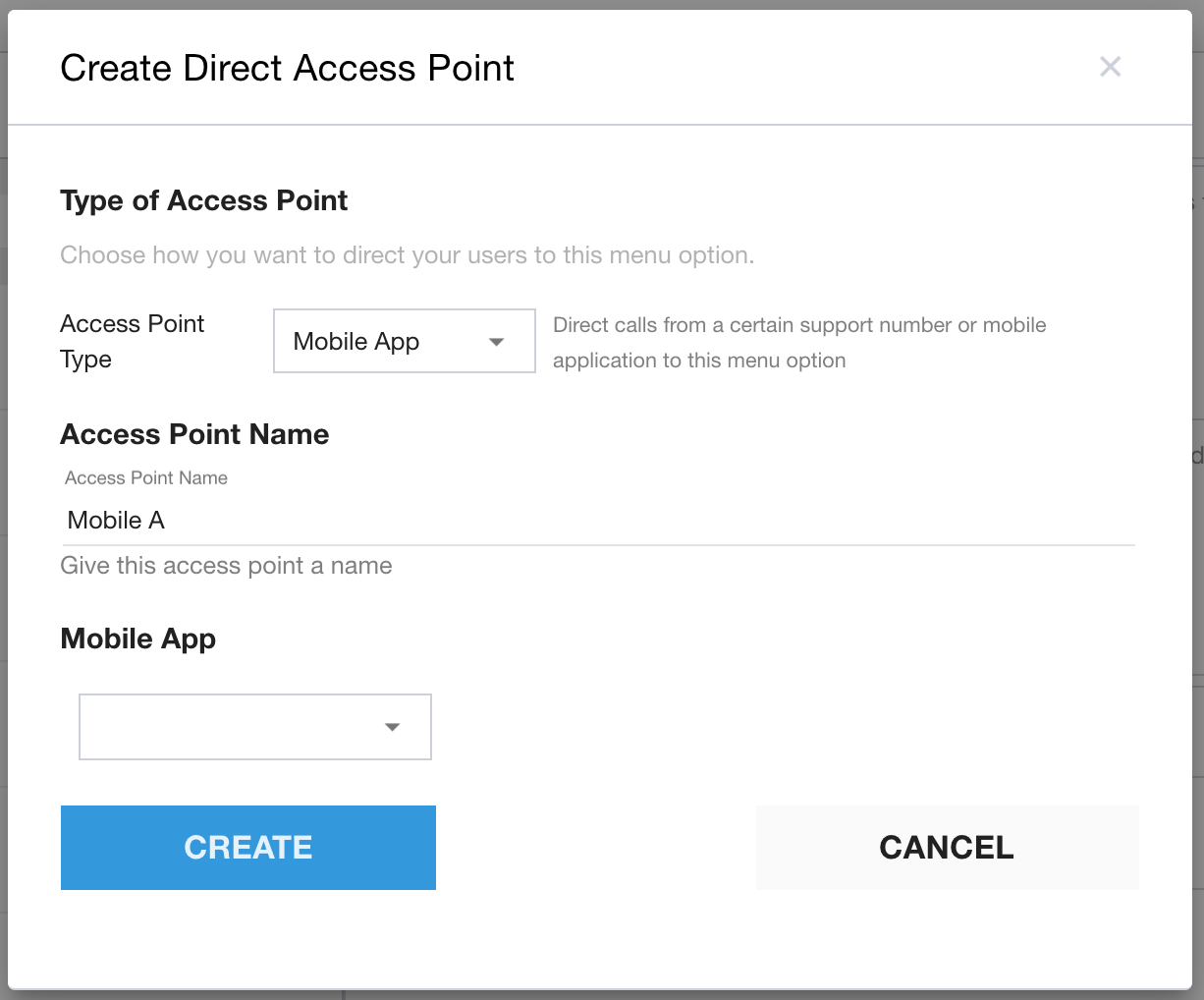
为接入点命名。
选择要分配此队列结构的移动应用。
在整个应用内队列结构中,每个移动应用只能作为 DAP 应用一次。已分配给其他顶级队列的移动应用将无法在其他顶级队列中选择。
点击创建进行保存。
如果您有多个应用,请重复上述步骤,为每个顶级队列菜单分配移动应用 DAP。
详细信息
应用内队列 DAP 评估将遵循现有优先级 - 用户细分和一般 DAP 在移动应用之前进行评估。
提醒:请确保 DAP 评估逻辑符合 MMA 父级队列,并且不会因另一个 DAP 而将最终用户从 MMA A 路由到父级队列 B。
第 5 步:将移动应用 DAP 分配给 IVR 队列菜单
从特定移动应用生成的 PSTN 回退呼叫可以发送到 IVR 菜单中配置的移动应用 DAP。系统将应用移动应用专用的消息。
与使用 DAP 将移动应用分配给顶级移动队列菜单类似,可以使用移动应用类型 DAP 将移动应用分配给 IVR 队列。
依次前往设置 > 队列 > IVR | 修改 / 查看。
点击顶级队列。
在队列菜单设置中,前往“直接访问点”部分。
点击创建直接访问点链接。
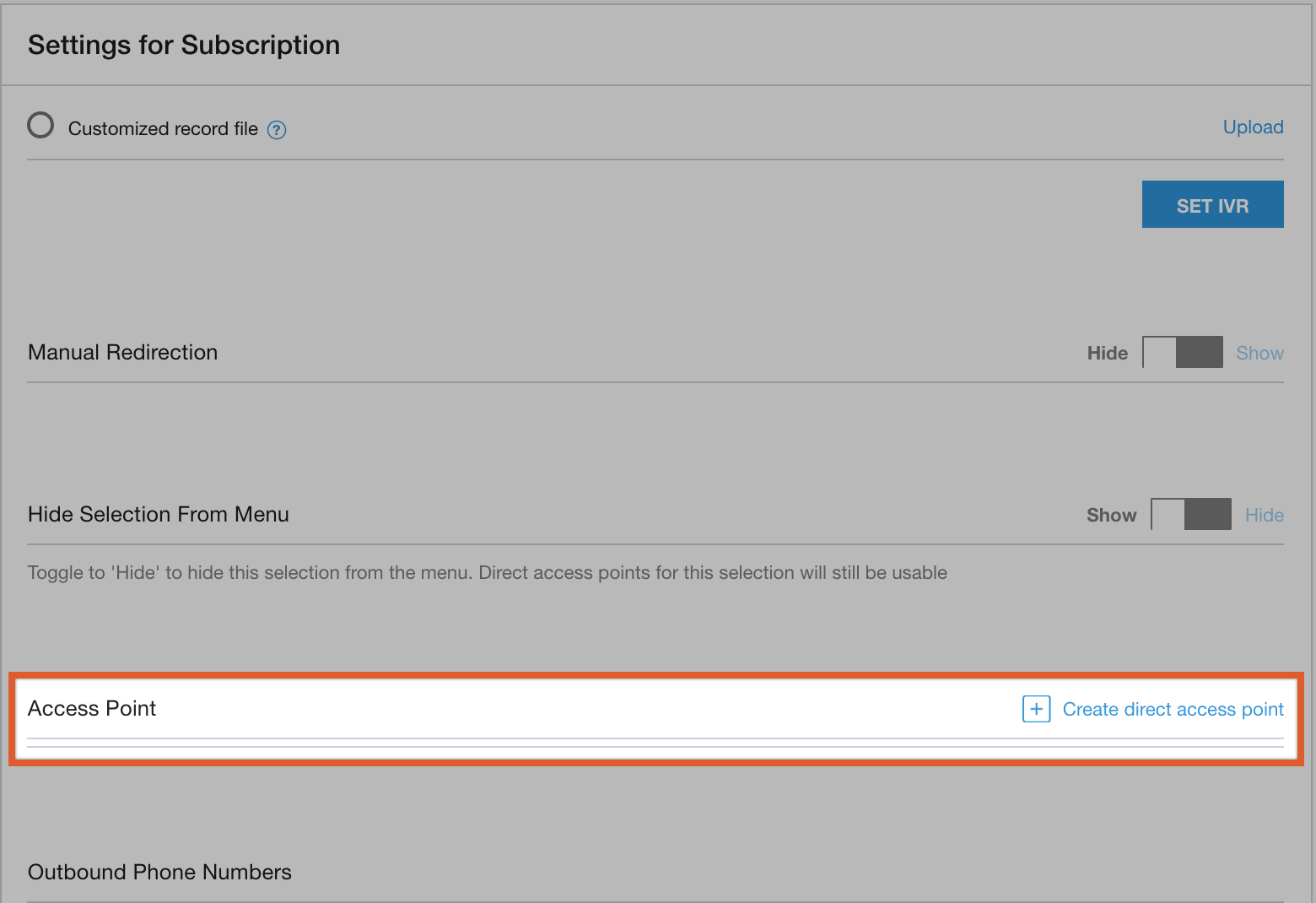
选择移动应用作为接入点类型。此选项仅适用于顶级队列菜单。
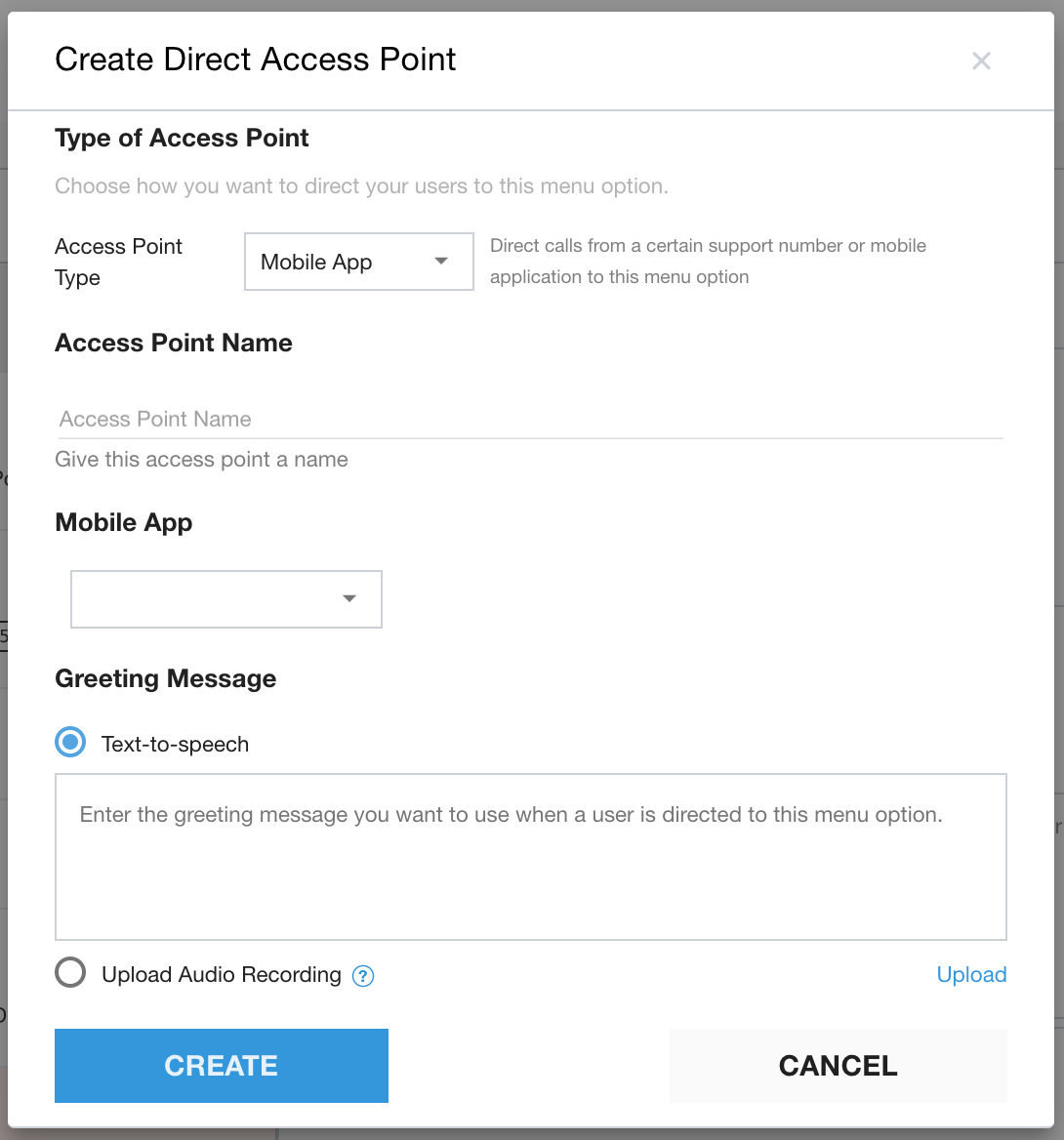
为接入点命名。
选择要将此队列菜单结构分配给的移动应用。
每个移动应用只能在整个 IVR 队列结构中作为 DAP 应用一次。已分配给其他顶级队列的移动应用将无法在其他顶级队列中选择。
点击创建进行保存。
拨打“0”的边缘情况
在 PSTN 回退到 IVR 的场景中,最终用户最初可以通过按一次“0”或按所需次数的“0”来导航到 IVR 队列结构的顶部,具体取决于队列的启动位置。
通过更新每个队列的“拨 0”转送设置,可以避免这种情况,这样一来,用户就不会意外进入移动队列。
第 6 步:消息设置
在设置 > 消息和语言页面上,您可以为每个移动应用自定义以下消息:
非营业时间消息
有声消息
- 为了能够为每个应用指定可听消息,必须将移动应用 DAP(针对每个移动应用)应用于相应的 IVR 菜单应用。请参阅第 5 步 - 将移动应用 DAP 分配给 IVR 队列菜单。
语音信息
IVR 消息(仅“购买流程”消息除外)
自定义回调消息
重要提示:渠道下拉菜单选择会自动调节“移动和 Web SDK”和“有声消息”部分中列出的所选移动应用的所有消息配置,但以下情况除外:
IVR“购买流程”消息
所有 IVR 特定消息只能配置为英语
第 7 步:移动应用激活
依次前往设置 > 开发者设置。
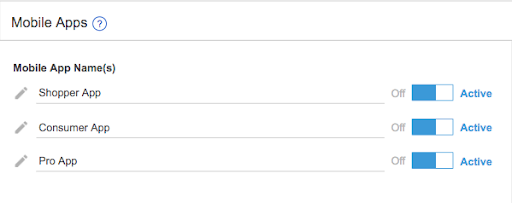
返回到移动应用管理部分。您会看到,移动应用的“关闭 / 启用”切换开关现在处于启用状态。
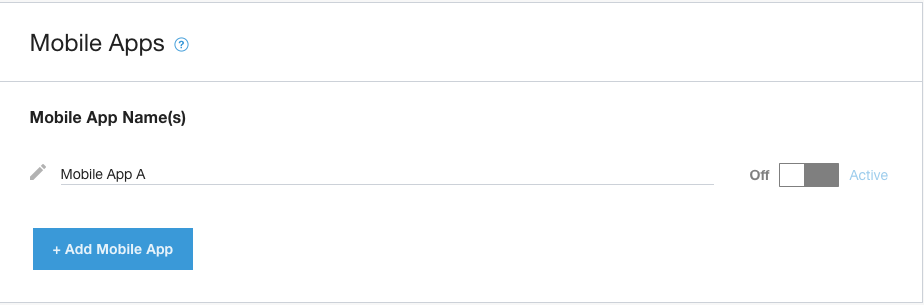
将开关切换为有效,以激活移动应用。
已激活的应用 - 现有移动应用将升级到 MMA 模式。
启用后:
新应用 - 所有新应用都将自动以 MMA 模式生成。
其他应用 - 您将能够在此页面中定义和管理多个应用。
第 8 步:测试推送通知
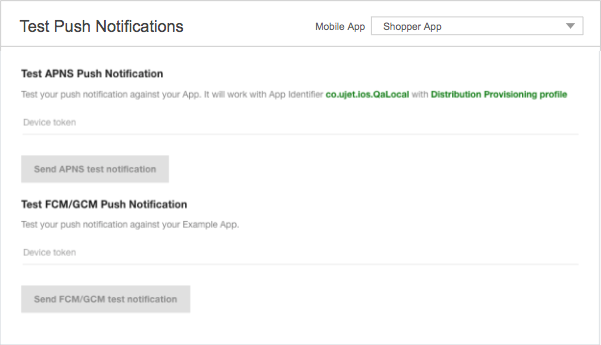
现在,您可以按移动应用测试移动应用中的推送通知功能。借助下拉菜单,管理员或开发者可以选择要用于测试的特定移动应用。
启用 MMA 模式后的变化
以下部分概述了启用 MMA 所需的更改。
门户网站设置变更
将移动应用升级到 MMA 或创建首个 MMA 应用后,系统会应用以下更改:
“设置”>“运营管理”>“发送短信链接”部分 - 将从页面中移除。然后,您可以使用移动应用配置对话框访问此配置。
应用内队列结构 - 能够将移动应用 DAP 分配给顶级队列。
设置 > 语言和消息 - 将添加按移动应用选择特定消息的功能
IVR 队列结构 - 能够将移动应用 DAP 分配给顶级队列(英语)。
设置 > 开发者设置 > 测试推送通知 - 添加了移动应用下拉菜单。选择要测试发送通知的相应应用。
Agent Call Adapter - 已添加应用选择列表,用于发送链接以通过短信安装和打开应用。
移动会话流程的变化
启用 MMA 模式后的移动菜单会话流程
通话 / 聊天:启用 MMA 模式后,所有来电和聊天都会直接分配给通过顶级队列菜单中的移动应用 DAP 分配的相应移动应用。
移动 SDK 菜单:移动应用分配到应用内顶级队列并激活后,SDK 只会检索分配给它的应用内顶级菜单中的菜单项(使用 DAP 分配)。
语言:系统会自动应用移动设备队列语言。
对代理适配器和操作进行的更改
以下各部分概述了代理适配器和操作的更新。
会话转移
会话转移将遵循以下规则:
转移到队列
源自“移动应用 A”的会话只能使用智能体通话适配器转移界面转移到相应应用的父队列中的(子)队列。也就是说,如果客服人员想要将“移动应用 A”会话转接到其他队列,则只能执行以下操作:
在原始父队列(例如“移动应用 A”父队列)中查看目标队列。
在原始父队列中选择目标队列。
转接给客服人员 - 会话可以转接给任何空闲的客服人员,包括未分配给“移动应用 A”父队列中任何队列的客服人员。
- 后续转移注意事项 = 与原始转移代理相同的规则、队列选项
发送“应用安装”/“打开应用”短信
在以下情形中,客服人员需要先选择合适的移动设备,然后才能通过短信发送应用信息。例如,以下 intent 的“向安装发送短信”和“向打开应用发送短信”:
外拨电话
IVR 通话
在代理适配器中,当配置了多个移动应用,并且代理正在拨打出站电话或处理入站 IVR 电话时,在选择“Send SMS to Install / Open App”智能操作之一后,代理将看到第二个屏幕,以便选择合适的移动应用。该列表显示了已配置的有效移动应用的名称。
左侧移动应用界面 - 各种短信 / 智能操作选项
右侧移动应用界面 - 已选择“发送短信以安装应用”选项。然后,代理会选择相应的应用(注意:实际配置的应用名称可能有所不同)。例如,本例中的 App1、App2 将显示在此列表中。