


Consenti l'integrazione dell'SDK mobile (Pro) in più app mobile distinte.
Puoi controllare le impostazioni tecniche, le strutture delle code e il routing separatamente per ogni app se hai due app iOS e Android diverse, una per i clienti e una per i dipendenti.
La modalità Multi Mobile App (MMA) per gestire app mobile esistenti o nuove
Gestione della coda in-app per app mobile: definisci strutture di coda e assegnazioni di agenti distinte per ogni app mobile.
Lingue e messaggi:definisci messaggi in-app distinti per ogni combinazione di app mobile e lingua.
Ritorno alla rete PSTN per coda IVR per app mobile:assegna ogni app mobile a una coda IVR di primo livello per le chiamate di fallback quando le chiamate VoIP non sono possibili
L'upgrade dell'SDK nella tua app mobile non è strettamente necessario, tuttavia, la configurazione basata sul portale della piattaforma CCAI per il fallback PSTN e i livelli di soglia di connettività dei dati è disponibile solo utilizzando l'SDK v 0.30+.
Guida
Le seguenti sezioni forniscono una guida per la configurazione e i vari scenari disponibili.
Passaggio 1: integrazione dell'SDK
Integra l'ultima versione dell'SDK della piattaforma CCAI nelle tue app mobile.
Scenario 1: integrazione dell'SDK esistente per una singola app
È consigliabile, ma non strettamente necessario, eseguire l'upgrade del nostro SDK nell'app mobile. Tuttavia, la configurazione basata sul portale della piattaforma CCAI per il fallback PSTN e i livelli di soglia di connettività dei dati è disponibile solo utilizzando l'SDK v 0.30+.
Scenario 2: integrazione del nuovo SDK
Integra il nostro SDK più recente nelle tue app mobile
Passaggio 2: struttura del menu della coda dell'app mobile
Configura il menu della coda dell'app mobile.
Scenario 1: struttura della coda mobile esistente
Modifica la struttura della coda esistente spostando l'intera struttura dell'app esistente in un unico nuovo menu della coda di primo livello.
Vai a Impostazioni > Coda > Dispositivo mobile e fai clic su Modifica/Visualizza.
Fai clic su Modifica per accedere alla schermata di modifica della struttura della coda mobile.
Crea strutture di code per dispositivi mobili di primo livello separate per ogni app mobile.
Scenario 2: nuova app mobile
Crea la struttura del menu della coda mobile. Inizia creando una coda di primo livello per ogni app mobile, quindi aggiungi le strutture di coda specifiche dell'app all'interno di ogni menu della coda di primo livello.
Passaggio 3: configura l'app MMA
Configurazione dell'applicazione mobile.
Scenario 1: app mobile esistente
Vai a Impostazioni > Impostazioni sviluppatore.
Se hai configurato un'app esistente, vedrai una sezione "App mobile":
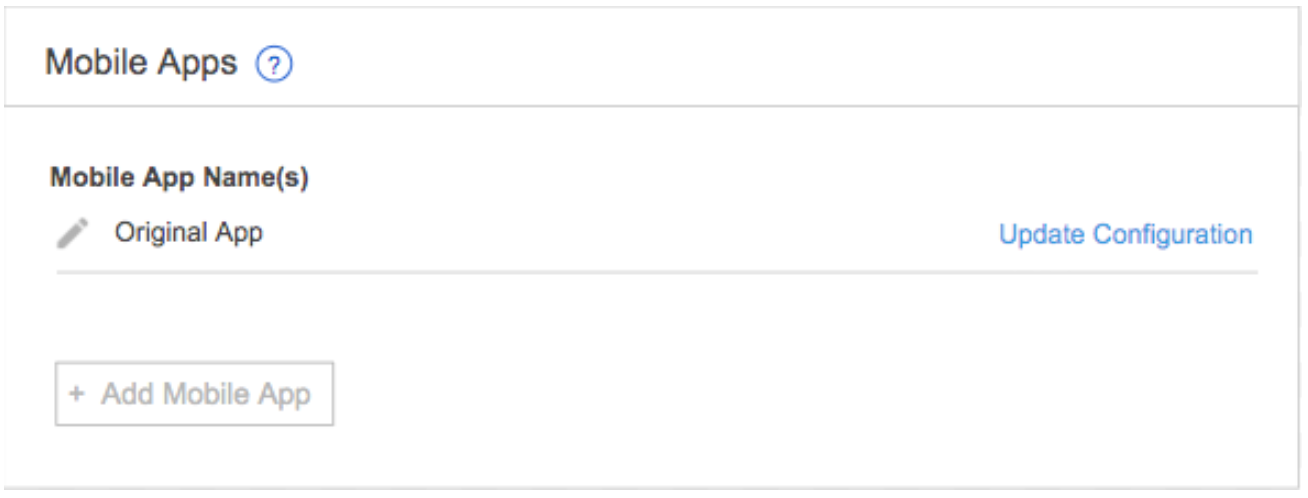
Per preparare l'app esistente per la modalità MMA, fai clic sull'icona Modifica (a forma di matita) e compila i campi obbligatori nella finestra Modifica app mobile.
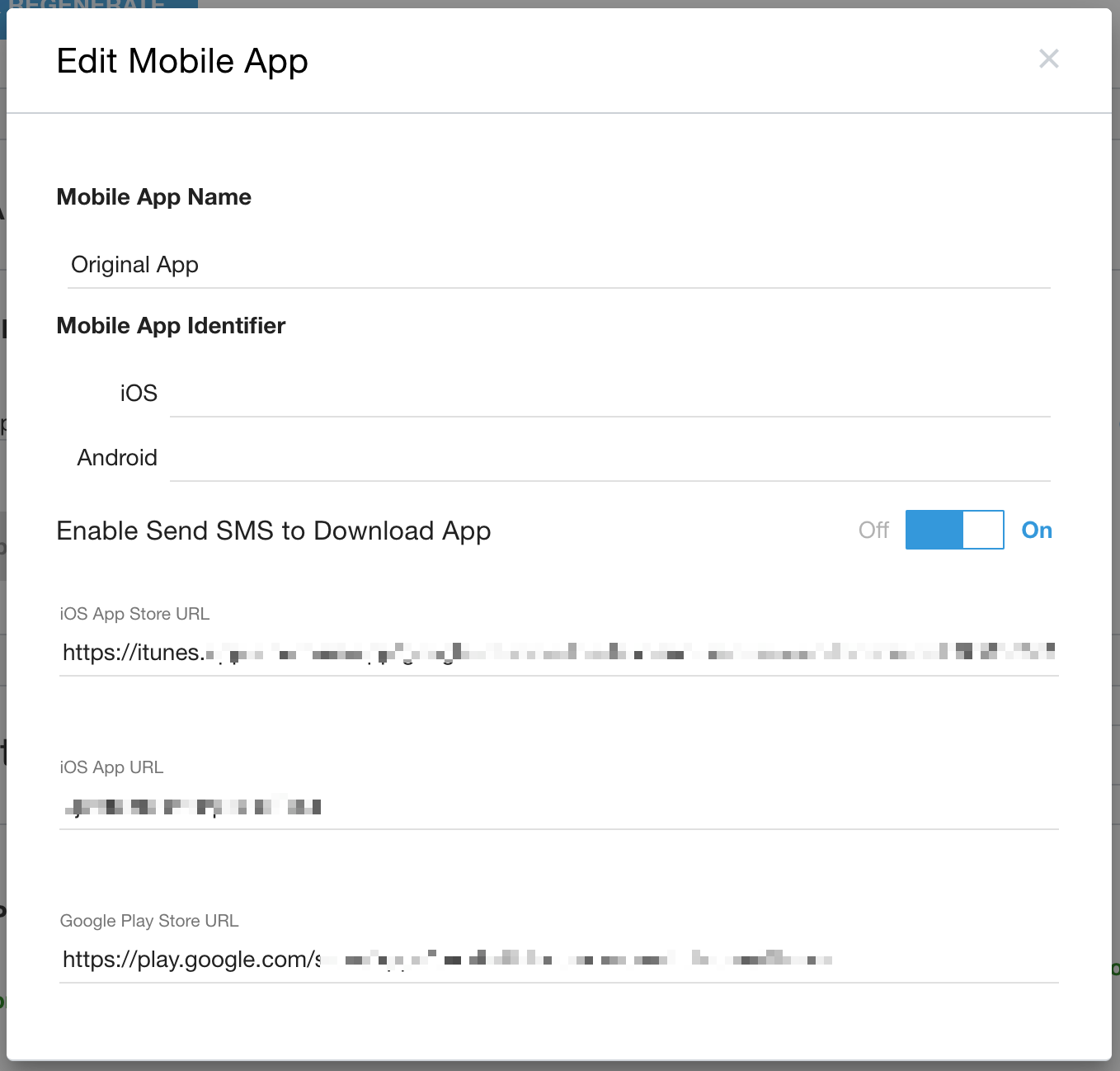
Nome dell'app mobile (obbligatorio): deve essere un nome univoco per le app mobile definite in precedenza.
Identificatore mobile iOS / Android: è richiesto almeno uno di questi
Inserisci gli identificatori dell'app mobile. Senza gli identificatori corretti, le notifiche e la funzionalità SmartAction (tramite l'adattatore per chiamate dell'agente) non funzioneranno.
È necessario definire almeno un identificatore (OS o Android)
Lo stesso identificatore può essere utilizzato sia per iOS che per Android
Lo stesso identificatore non può essere uguale in tutte le app mobile.
Per consentire agli agenti di inviare un SMS per scaricare la tua app, imposta l'opzione su On.
Inserisci gli URL appropriati per gli store App Store e Google Play.
Numero di telefono di riserva: richiede l'inclusione del prefisso internazionale. Ad esempio negli Stati Uniti: 1 714 450 5656
Se l'SDK mobile rileva che la connettività dati per una determinata chiamata non soddisfa la soglia minima configurata, la chiamata verrà eseguita come chiamata PSTN utilizzando il numero definito qui.
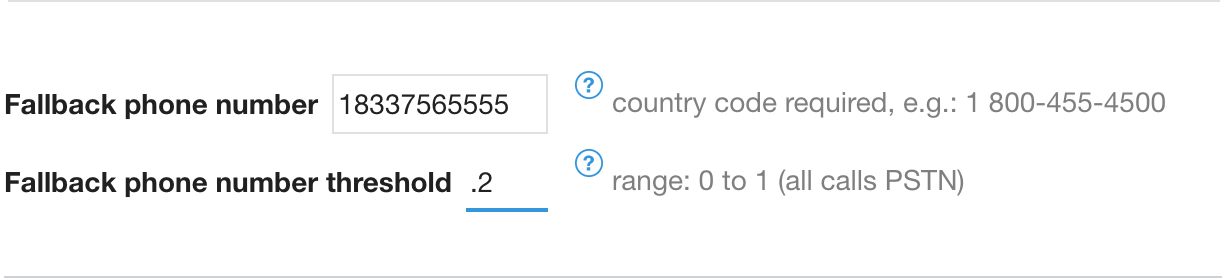
Soglia del numero di telefono di fallback (obbligatorio se viene specificato il numero PSTN): Una soglia basata sulla condizione della connettività della rete dati del chiamante, che determina se una chiamata deve essere effettuarsi utilizzando VoIP o il numero di telefono PSTN di fallback.
Intervallo valido da 0 a 1. Un numero di soglia elevato, ad esempio 0,98, indica che una chiamata verrà effettuata utilizzando la rete PSTN, a meno che la connettività dati non sia eccellente. Un valore di soglia pari a 0 avvierà l'utilizzo del VoIP, anche in condizioni di connettività dati relativamente scarse, con conseguente probabile riduzione della qualità delle chiamate. Un valore di soglia pari a 1 avvia tutte le chiamate utilizzando la rete PSTN.
Se la connessione alla rete dati non supporta una chiamata VOIP, il fallback PSTN si verifica comunque anche se il valore è impostato su 0.
Non consentire chiamate RTG dall'esterno dell'app:seleziona questa casella di controllo se vuoi limitare le chiamate di fallback RTG a quelle effettuate dall'SDK mobile.
Se attivata, le persone che effettuano una chiamata diretta dall'esterno dell'app verranno indirizzate a un messaggio personalizzabile e la chiamata terminerà automaticamente dopo la riproduzione del messaggio.
Tutte le chiamate dall'app mobile (supponendo una connettività dati adeguata) includeranno il flusso di dati personalizzato dall'app al CRM / all'agente.
Notifiche push (obbligatorio): file PEM del certificato (iOS), FCM (Android) Chiave
Assicurati che il file PEM venga aggiunto se viene specificato l'identificatore iOS
Assicurati che la chiave FCM venga aggiunta se viene specificato l'identificatore Android
Configura le impostazioni delle notifiche push in base ai documenti Readme.
Scenario 2: aggiungi la tua prima app mobile
Vai a Impostazioni > Impostazioni sviluppatore e vai alla sezione App mobile.
Fai clic su Aggiungi app mobile e completa la finestra di dialogo di configurazione dell'app mobile come descritto in precedenza.
Fai clic su Invia per salvare.
Elenco delle app mobile - stato dell'app configurata - non assegnata alla coda in-app
Quando lo stato dell'app mobile mostra un pulsante di attivazione/disattivazione "Off/Active" non attivo e un triangolo di avviso, l'unica opzione disponibile è passare al passaggio successivo e assegnare l'app mobile a una coda in-app.
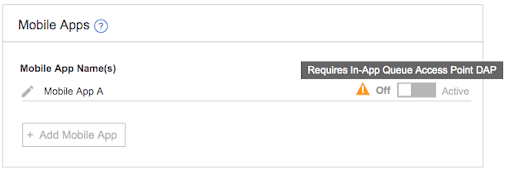
Passaggio 4: struttura della coda in-app - Assegnazione del punto di accesso diretto (DAP) dell'app mobile
Definisci code di primo livello dedicate per il mobile per ogni app mobile.
Per attivare un'app mobile in Impostazioni > Impostazioni sviluppatore, l'app mobile deve essere assegnata come punto di accesso diretto (DAP) di tipo app mobile nella struttura del menu della coda mobile.
Vai a Impostazioni > Coda > In-App > Modifica / Visualizza.
Fai clic su una coda di primo livello.
Nelle impostazioni del menu della coda, vai alla sezione Punto di accesso diretto.
Fai clic sul link Crea punto di accesso diretto.
Seleziona App mobile come tipo di punto di accesso. Questa opzione è disponibile solo per i menu delle code di primo livello, quindi se non la vedi, assicurati che non ci sia una coda sopra quella selezionata.
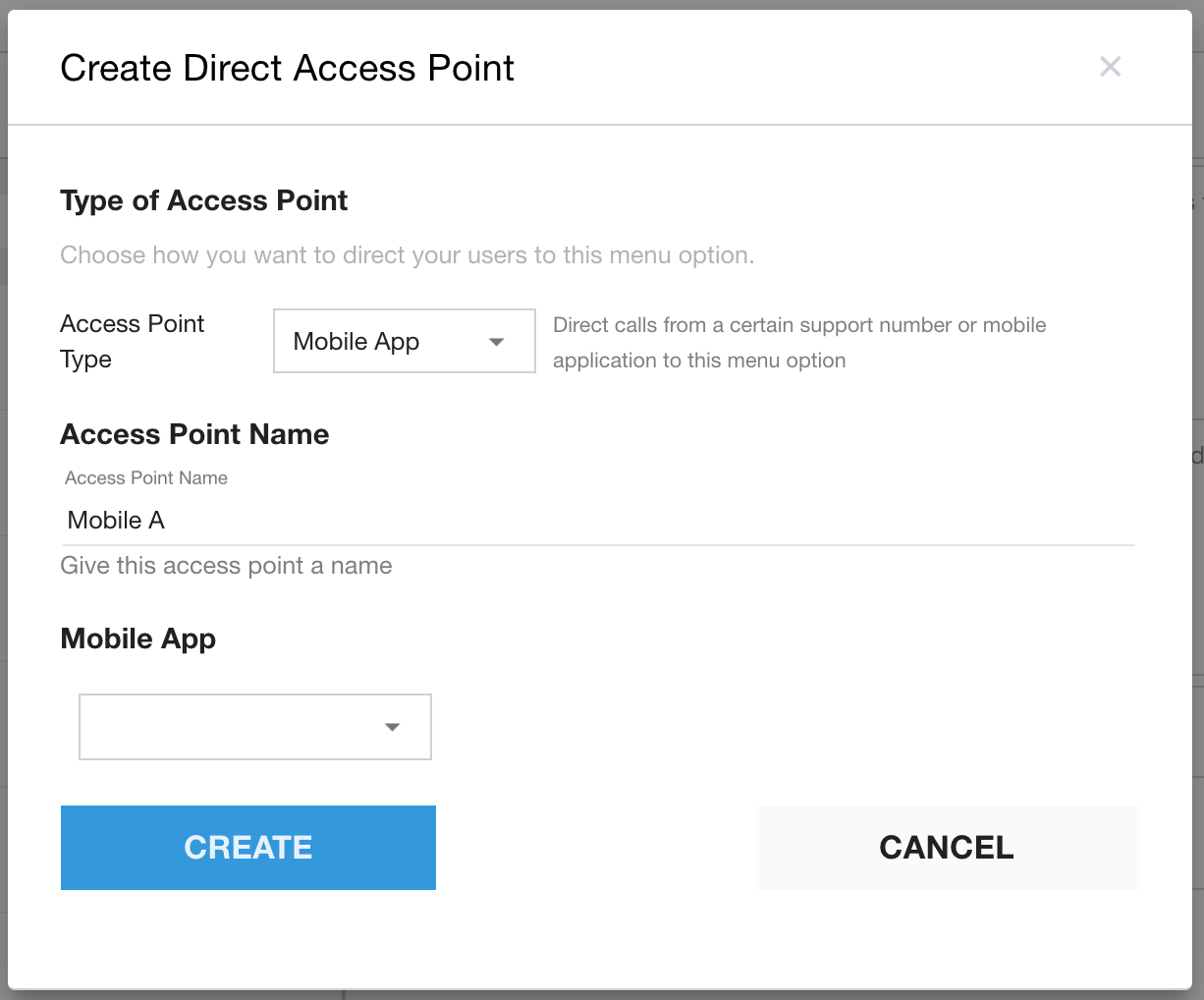
Assegna un nome al punto di accesso.
Seleziona l'app mobile a cui assegnare questa struttura della coda.
Ogni app mobile può essere applicata una sola volta come DAP all'interno dell'intera struttura della coda In-App. Un'app mobile già assegnata a una coda di primo livello diversa non sarà disponibile per la selezione in un'altra coda di primo livello.
Fai clic su Crea per salvare.
Ripeti l'operazione per assegnare un DAP per app mobile a ogni menu della coda di primo livello se hai più di un'app.
Dettagli
La valutazione DAP della coda in-app seguirà la priorità esistente: il segmento di utenti e le DAP generali vengono valutate prima dell'app mobile.
Avviso: assicurati che la logica di valutazione DAP sia conforme alle code principali MMA e non indirizzi gli utenti finali, ad esempio, da MMA A alla coda principale B a causa di un altro DAP.
Passaggio 5: assegnazione del DAP dell'app mobile al menu della coda IVR
Le chiamate di fallback PSTN generate da un'app mobile specifica possono essere inviate a un DAP per app mobile configurato nel menu IVR. Verranno applicati i messaggi specifici per le app mobile.
Analogamente all'assegnazione di un'app mobile a un menu di coda mobile di primo livello utilizzando DAP, un'app mobile può essere assegnata a una coda IVR utilizzando un DAP di tipo App mobile.
Vai a Impostazioni > Coda > IVR | Modifica / Visualizza.
Fai clic su una coda di primo livello.
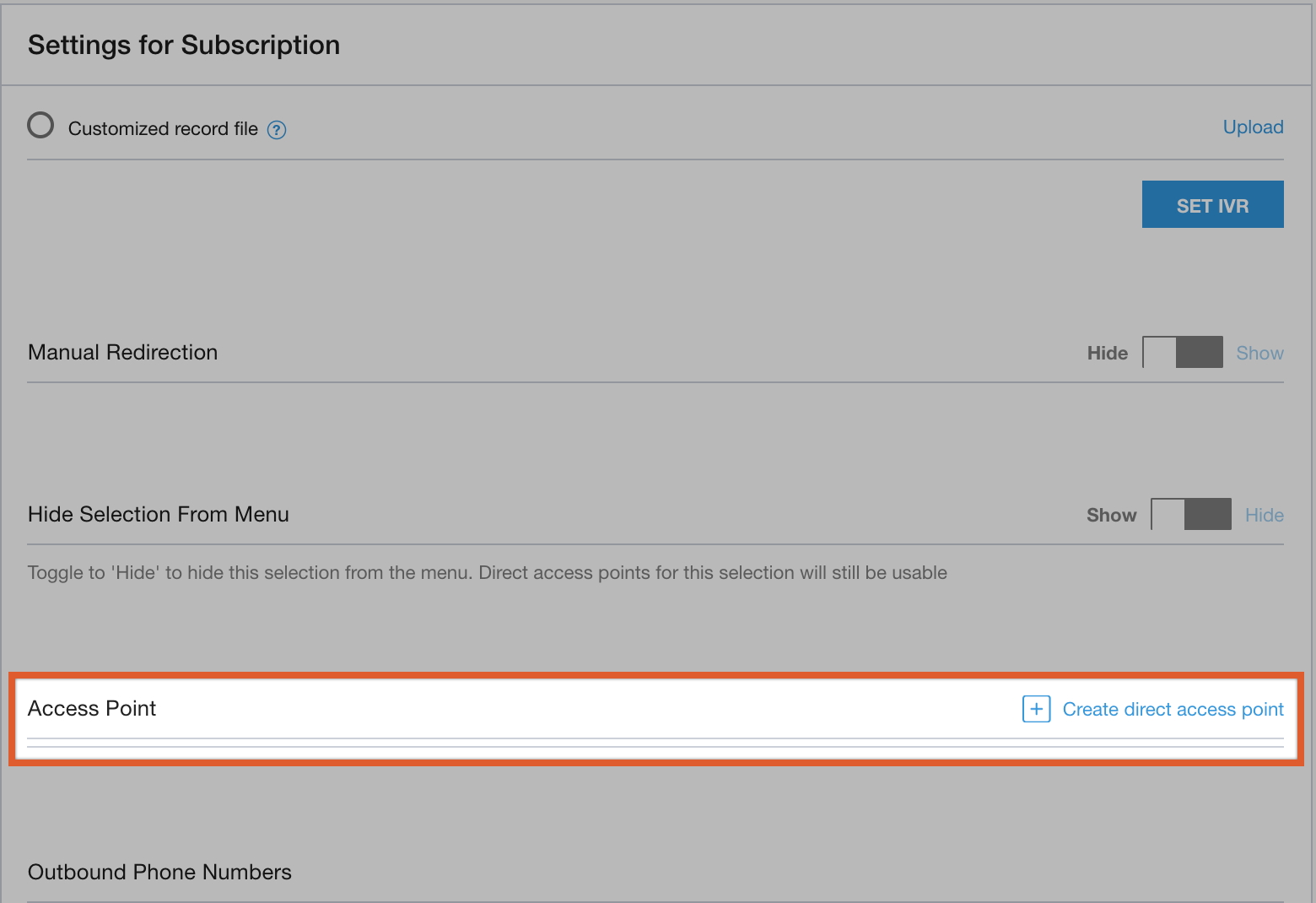
Nelle impostazioni del menu della coda, vai alla sezione Punto di accesso diretto.
Fai clic sul link Crea punto di accesso diretto.
Seleziona App mobile come tipo di punto di accesso. Questa opzione è disponibile solo per i menu delle code di primo livello.
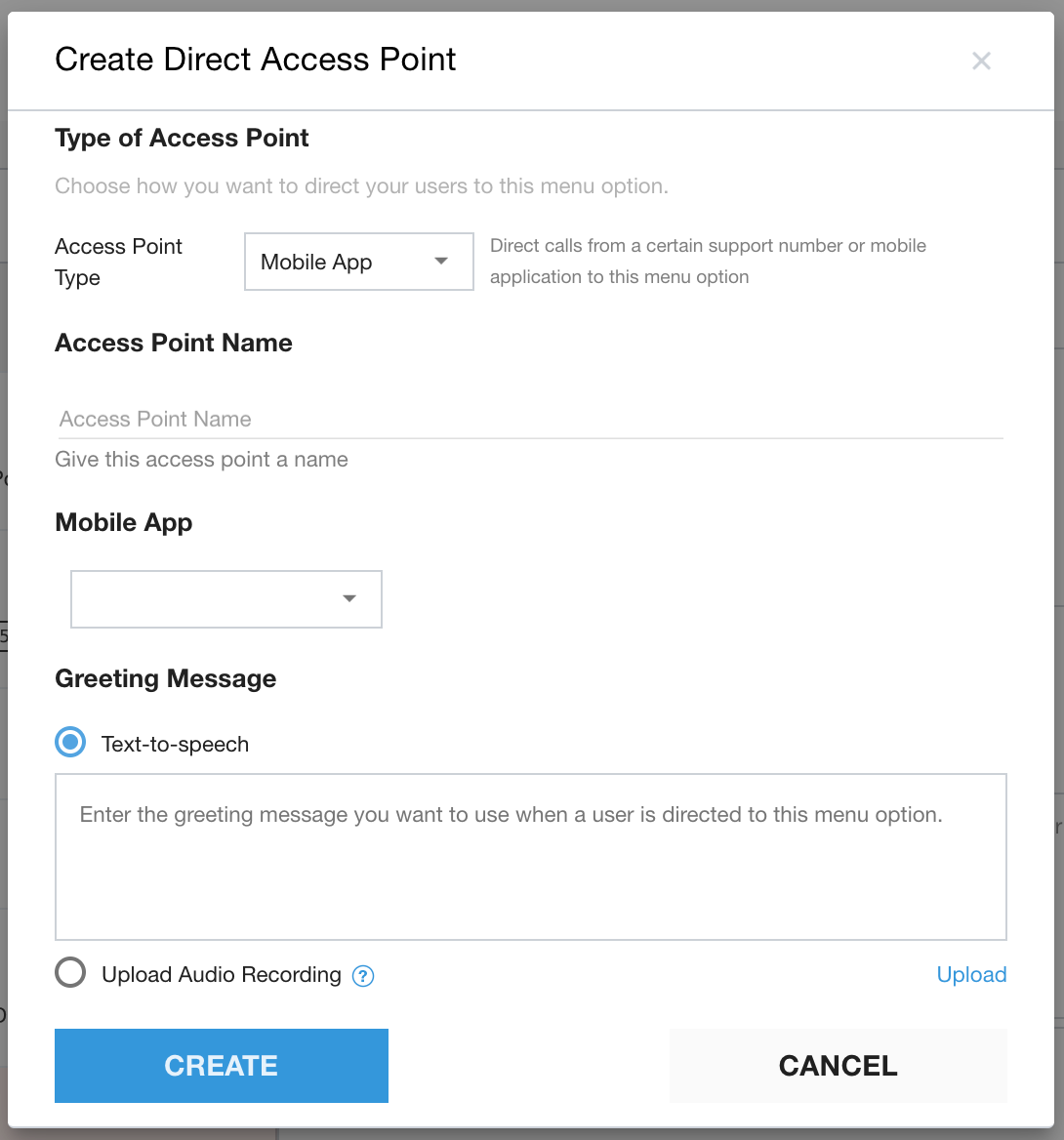
Assegna un nome al punto di accesso.
Seleziona l'app mobile a cui assegnare questa struttura del menu della coda.
Ogni app mobile può essere applicata una sola volta come DAP all'interno dell'intera struttura della coda IVR. Un'app mobile già assegnata a una coda di primo livello diversa non sarà disponibile per la selezione in un'altra coda di primo livello.
Fai clic su Crea per salvare.
Caso limite di composizione di "0"
Negli scenari di fallback PSTN a IVR, inizialmente è possibile per un utente finale navigare fino alla parte superiore della struttura della coda IVR premendo "0" una volta o il numero di volte necessario, a seconda di dove viene avviata la coda.
Questo problema può essere evitato aggiornando il routing "Chiama lo 0" per coda, che offre la possibilità di impedire a un utente di raggiungere inavvertitamente la coda mobile.
Passaggio 6: configurazione dei messaggi
Nella pagina Impostazioni > Messaggi e lingue, è possibile personalizzare i seguenti messaggi per ogni app mobile:
Messaggio fuori orario di lavoro
Messaggi udibili
- Per poter specificare i messaggi udibili per app, la DAP dell'app mobile (per ogni app mobile) deve essere applicata alle app del menu IVR appropriate. Vedi il passaggio 5: assegnazione del DAP dell'app mobile al menu della coda IVR.
Messaggio segreteria
Messaggi IVR (esclusi solo i messaggi del "flusso di acquisto")
Messaggi di richiamata personalizzati
Importante:la selezione del menu a discesa del canale regola automaticamente tutte le configurazioni dei messaggi elencate nelle sezioni "SDK mobile e web " e"Messaggi vocali " per l'app mobile selezionata, con le seguenti eccezioni:
Messaggi del "flusso di acquisto" dell'IVR
Tutti i messaggi specifici dell'IVR possono essere configurati solo per l'inglese
Passaggio 7: attivazione dell'app mobile
Vai a Impostazioni > Impostazioni sviluppatore.
Torna alla sezione di gestione delle app mobile. Vedrai che l'opzione di attivazione / disattivazione dell'app mobile è ora abilitata.
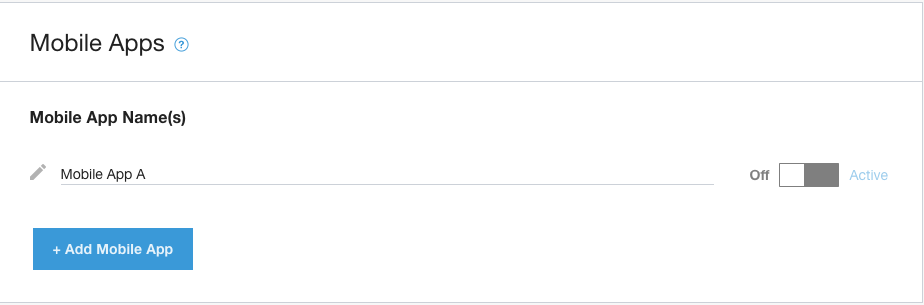
Imposta il pulsante di attivazione/disattivazione su Attiva per attivare l'app mobile.
App attivata: un'app mobile esistente verrà aggiornata alla modalità MMA.
Una volta attivato:
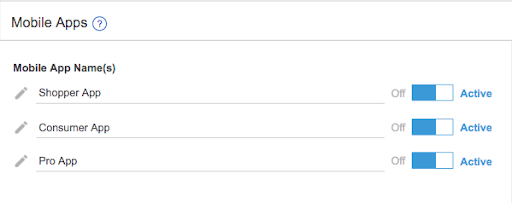
Nuove app: tutte le nuove app verranno generate automaticamente in modalità MMA.
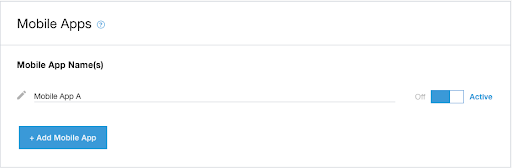
App aggiuntive: potrai definire e gestire più app da questa pagina.
Passaggio 8: testa le notifiche push
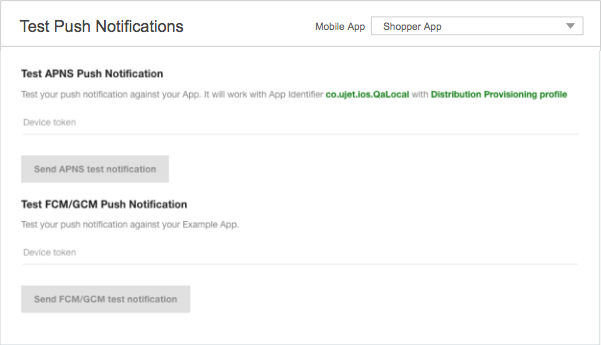
Ora puoi testare la funzionalità delle notifiche push su un'app mobile in base all'app mobile. Un menu a discesa consente all'amministratore o allo sviluppatore di selezionare l'app mobile specifica con cui eseguire il test.
Modifiche con la modalità MMA attivata
Le sezioni seguenti descrivono le modifiche necessarie per attivare MMA.
Modifiche alle impostazioni del portale
Dopo aver eseguito l'upgrade dell'app mobile a MMA o aver creato la prima app MMA, vengono applicate le seguenti modifiche:
Impostazioni > Gestione operazioni > Sezione Invia link SMS: verrà rimossa dalla pagina. Questa configurazione sarà quindi accessibile tramite la finestra di dialogo di configurazione dell'app mobile.
Struttura della coda in-app: possibilità di assegnare un DAP per app mobile alle code di primo livello.
Impostazioni > Lingue e messaggi: verrà aggiunta la possibilità di selezionare messaggi specifici per app mobile
Struttura della coda IVR: possibilità di assegnare un DAP per app mobile alle code di primo livello per la lingua inglese.
Impostazioni > Impostazioni sviluppatore > Notifiche push di test: viene aggiunto un menu a discesa per le app mobile. Seleziona l'app appropriata per cui vuoi testare l'invio di notifiche.
Agent Call Adapter: è stata aggiunta una lista di selezione delle app per l'invio di link per installare e aprire l'app tramite SMS.
Modifiche al flusso delle sessioni mobile
Flusso della sessione del menu mobile con la modalità MMA attivata
Chiamate / Chat: quando la modalità MMA è attivata, tutte le chiamate e le chat in entrata vengono assegnate direttamente all'app mobile appropriata assegnata tramite la DAP per app mobile nel menu della coda di primo livello.
Menu SDK mobile: una volta assegnata un'app mobile a una coda di primo livello in-app e attivata l'app mobile, l'SDK recupera solo le voci di menu nel menu in-app di primo livello assegnato a cui è stato assegnato utilizzando DAP.
Lingue:le lingue della coda mobile vengono applicate automaticamente.
Modifiche all'adattatore agente e alle azioni
Gli aggiornamenti degli adattatori e delle azioni dell'agente sono descritti nelle sezioni seguenti.
Trasferimenti di sessione
I trasferimenti di sessione adotteranno le seguenti regole:
Trasferimenti alla coda
Le sessioni provenienti dall'app mobile A possono essere trasferite solo alle code (secondarie) all'interno della coda principale dell'app utilizzando l'interfaccia utente di trasferimento dell'adattatore per chiamate dell'agente. ovvero un agente che vuole trasferire una sessione dell 'app mobile A a un'altra coda potrà solo:
Visualizza le code di destinazione nella coda principale di origine, ad esempio la coda principale dell'app mobile A.
Seleziona una coda di destinazione nella coda principale di origine.
Trasferimento all'agente: una sessione può essere trasferita a qualsiasi agente disponibile, inclusi gli agenti non assegnati a nessuna coda nella coda principale "App mobile A".
- Considerazioni sul trasferimento successivo = stesse regole del trasferimento originale agente, opzioni di coda
Invio di SMS "Installa app" / "Apri app"
Per gli scenari seguenti, l'agente deve selezionare il cellulare appropriato prima di poter inviare le informazioni sull'app tramite SMS. Ad esempio, "Invia SMS a Installa" e "Invia SMS ad Apri app" per:
Chiamate in uscita
Chiamate IVR
Nell'adattatore agente, quando sono state configurate più app mobile e l'agente sta effettuando una chiamata in uscita o gestendo una chiamata IVR in entrata, all'agente viene presentata una seconda schermata per selezionare l'app mobile appropriata dopo aver selezionato una delle Smart Action "Invia SMS per installare / aprire l'app". L'elenco mostra i nomi delle app mobile attive e configurate.
Schermata dell'app mobile a sinistra: varie opzioni per SMS / Smart Action
Schermata dell'app mobile a destra: è selezionata l'opzione "Invia SMS per installare l'app". Agente quindi seleziona l'app appropriata (nota: i nomi delle app configurate effettivi. Ad esempio, App1 e App2 in questo esempio verranno visualizzate in questo elenco.