


Mengizinkan integrasi SDK seluler (Pro) ke dalam beberapa aplikasi seluler yang berbeda.
Anda dapat mengontrol setelan teknis, struktur antrean, dan perutean secara terpisah untuk setiap aplikasi jika Anda memiliki dua aplikasi iOS dan Android yang berbeda, satu untuk pelanggan dan satu untuk karyawan.
Mode Multi Mobile App (MMA) untuk mengelola aplikasi seluler yang ada atau baru
Pengelolaan Antrean Dalam Aplikasi per Aplikasi Seluler: Tentukan struktur antrean dan penugasan agen yang berbeda per aplikasi seluler.
Bahasa & Pesan: Tentukan pesan dalam aplikasi yang berbeda untuk setiap kombinasi bahasa dan aplikasi seluler.
Penggantian PSTN ke Antrean IVR per Aplikasi Seluler: Tetapkan setiap aplikasi seluler ke antrean IVR tingkat teratas untuk panggilan penggantian jika panggilan VoIP tidak memungkinkan
Hal ini tidak benar-benar diperlukan untuk mengupgrade SDK kami di aplikasi seluler Anda. Namun, konfigurasi berbasis portal CCAI Platform untuk penggantian PSTN dan tingkat batas konektivitas data hanya tersedia menggunakan SDK v 0.30+.
Panduan
Bagian berikut memberikan panduan untuk konfigurasi dan berbagai skenario yang tersedia.
Langkah 1: Integrasi SDK
Integrasikan CCAI Platform SDK terbaru ke dalam aplikasi seluler Anda.
Skenario 1: Integrasi SDK yang ada untuk satu aplikasi
Sebaiknya upgrade SDK kami di aplikasi seluler Anda, tetapi tidak benar-benar diperlukan. Namun, konfigurasi berbasis portal Platform CCAI untuk penggantian PSTN dan tingkat minimum konektivitas data hanya tersedia menggunakan SDK v 0.30+.
Skenario 2: Integrasi SDK baru
Mengintegrasikan SDK terbaru kami ke dalam aplikasi seluler Anda
Langkah 2: Struktur menu antrean aplikasi seluler
Siapkan menu antrean aplikasi seluler.
Skenario 1: Struktur Antrean Seluler yang Ada
Ubah struktur antrean yang ada dengan memindahkan seluruh struktur untuk aplikasi yang ada ke dalam satu menu antrean tingkat teratas yang baru.
Buka Setelan > Antrean > Seluler, lalu klik Edit/Lihat.
Klik Edit untuk mengakses layar edit struktur antrean Seluler.
Buat struktur antrean Mobile tingkat teratas yang terpisah untuk setiap aplikasi seluler.
Skenario 2: Aplikasi seluler baru
Buat struktur menu antrean Mobile Anda. Mulailah dengan membuat antrean level teratas untuk setiap aplikasi seluler, lalu tambahkan struktur antrean khusus aplikasi dalam setiap menu antrean level teratas.
Langkah 3: Konfigurasi aplikasi MMA
Konfigurasi aplikasi seluler.
Skenario 1: Aplikasi seluler yang sudah ada
Buka Setelan > Setelan Developer.
Bagian 'Aplikasi Seluler' akan muncul jika Anda telah mengonfigurasi aplikasi yang ada:
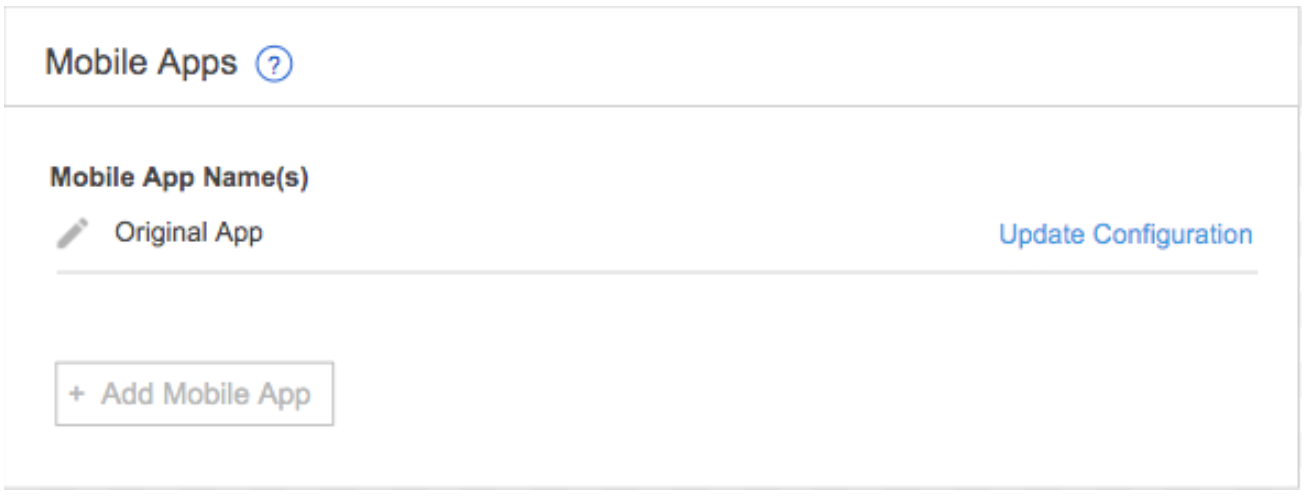
Untuk menyiapkan aplikasi yang ada untuk mode MMA, klik ikon edit (pensil) dan isi kolom yang diperlukan di jendela Edit Aplikasi seluler.
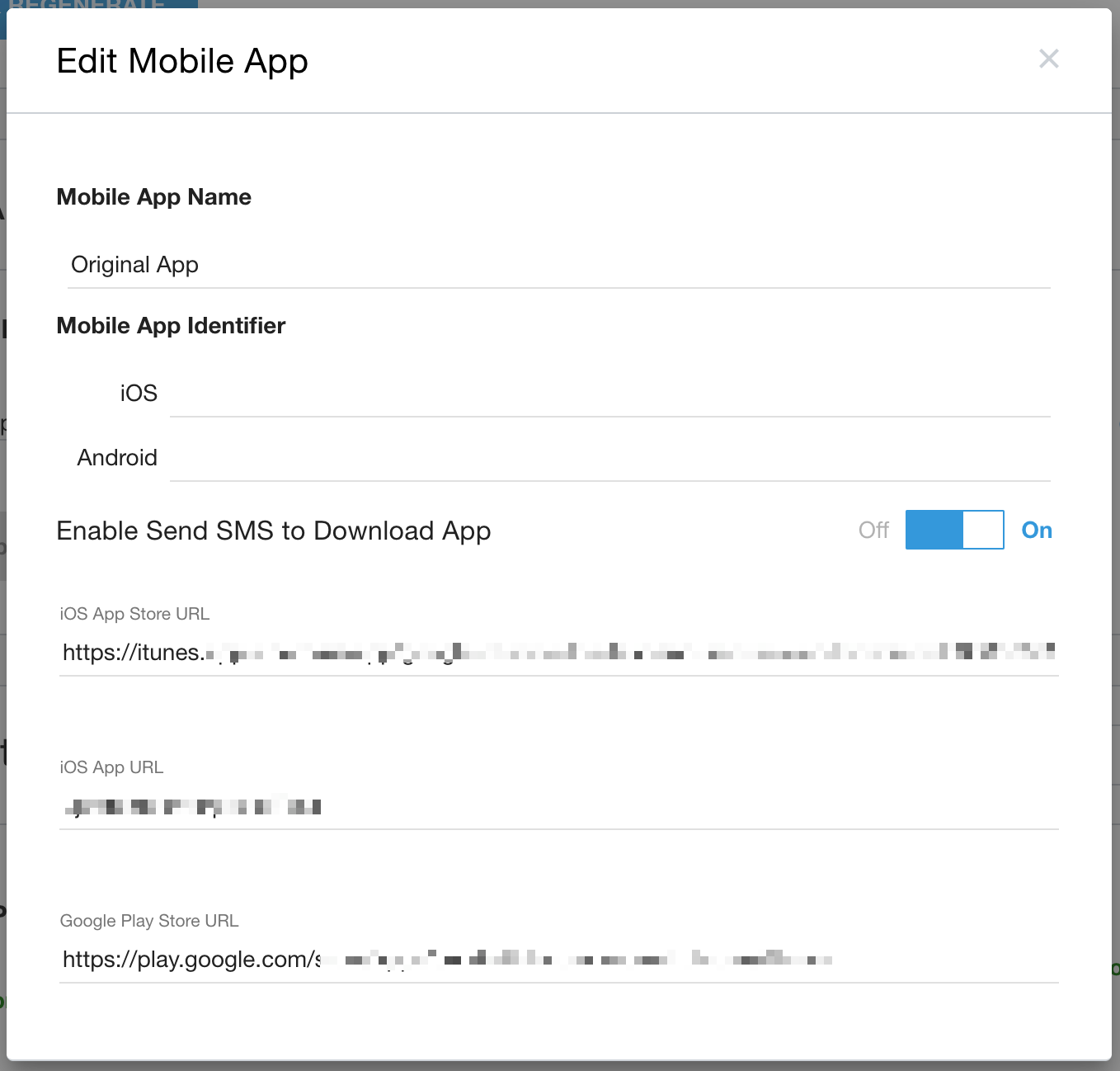
Nama aplikasi seluler (wajib): Harus berupa nama unik di seluruh aplikasi seluler yang ditentukan sebelumnya.
ID Seluler iOS / Android - setidaknya salah satu ID ini diperlukan
Masukkan ID Aplikasi Seluler. Tanpa ID yang benar, notifikasi dan fungsi SmartAction (melalui adaptor panggilan Agent) tidak akan berfungsi.
Setidaknya satu ID (OS atau Android) harus ditentukan
ID yang sama dapat digunakan untuk iOS dan Android
ID yang sama tidak boleh sama di seluruh aplikasi seluler.
Untuk mengaktifkan kemampuan bagi agen untuk mengirim SMS guna mendownload aplikasi Anda, alihkan setelan ke Aktif.
Masukkan URL yang sesuai untuk App Store dan Play Store.
Nomor telepon pengganti: harus menyertakan kode negara. Misalnya di Amerika Serikat: 1 714 450 5656
Jika SDK seluler mendeteksi bahwa konektivitas data untuk panggilan tertentu tidak memenuhi setelan minimum yang dikonfigurasi, panggilan akan melakukan penggantian ke panggilan telepon PSTN menggunakan nomor yang ditentukan di sini.
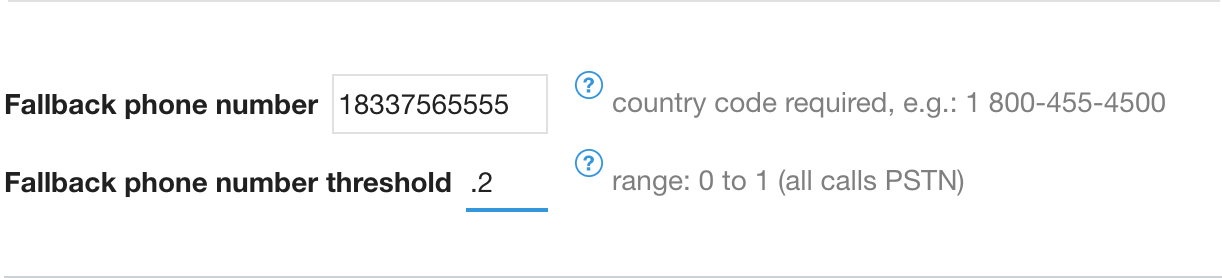
Nilai minimum nomor telepon pengganti (wajib diisi jika nomor PSTN ditentukan): Nilai minimum berdasarkan kondisi konektivitas jaringan data pemanggil, yang menentukan apakah panggilan harus dilakukan menggunakan VoIP atau menggunakan nomor telepon PSTN pengganti.
Rentang yang valid adalah 0 hingga 1. Jumlah nilai minimum yang tinggi seperti 0,98 menunjukkan bahwa panggilan akan dilakukan menggunakan PSTN kecuali jika konektivitas data sangat baik. Nilai minimum 0 akan memulai penggunaan VOIP, bahkan untuk kondisi konektivitas data yang relatif buruk, yang kemungkinan akan mengurangi kualitas panggilan. Nilai minimum 1, memulai semua panggilan menggunakan PSTN.
Jika koneksi jaringan data tidak dapat mendukung panggilan VOIP, penggantian PSTN tetap terjadi meskipun nilai disetel ke 0.
Jangan izinkan panggilan PSTN dari luar aplikasi: Centang kotak ini jika Anda ingin membatasi panggilan penggantian PSTN hanya untuk panggilan yang dilakukan dari dalam SDK seluler.
Jika diaktifkan, penelepon yang melakukan panggilan langsung dari luar aplikasi akan diarahkan ke pesan yang dapat disesuaikan dan panggilan akan otomatis diakhiri setelah pesan diputar.
Semua panggilan dari aplikasi seluler (dengan asumsi konektivitas data yang memadai), akan mencakup alur data kustom dari aplikasi ke CRM / agen.
Notifikasi Push (wajib): File PEM sertifikat (iOS), Kunci FCM (Android)
Pastikan file PEM ditambahkan jika ID iOS ditentukan
Pastikan Kunci FCM ditambahkan jika ID Android ditentukan
Konfigurasi setelan Notifikasi push berdasarkan dokumen readme.
Skenario 2: Menambahkan aplikasi seluler pertama Anda
Buka Setelan > Setelan Developer dan buka bagian Aplikasi Seluler.
Klik Tambahkan Aplikasi Seluler dan selesaikan dialog konfigurasi aplikasi seluler seperti yang dijelaskan sebelumnya.
Klik Kirim untuk menyimpan.
Daftar aplikasi seluler - status aplikasi yang dikonfigurasi - tidak ditetapkan ke Antrean Dalam Aplikasi
Jika status aplikasi seluler menampilkan tombol "Nonaktif / Aktif" yang tidak aktif dan segitiga peringatan, satu-satunya opsi yang tersedia adalah melanjutkan ke langkah berikutnya dan menetapkan aplikasi seluler ke antrean Dalam Aplikasi.
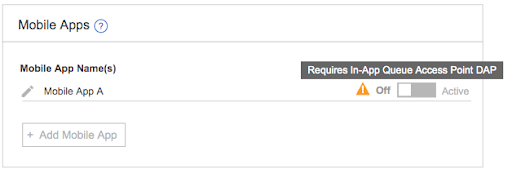
Langkah 4: Struktur antrean Dalam Aplikasi - Penugasan Titik Akses Langsung (DAP) Aplikasi Seluler
Tentukan antrean tingkat teratas Mobile khusus untuk setiap aplikasi seluler.
Untuk mengaktifkan aplikasi seluler di Setelan > Setelan Developer, aplikasi seluler harus ditetapkan sebagai Titik Akses Langsung (DAP) jenis Aplikasi Seluler dalam struktur menu Antrean seluler.
Buka Setelan > Antrean > Dalam Aplikasi > Edit / Lihat.
Klik antrean tingkat teratas.
Di setelan menu antrean, buka bagian Direct Access Point.
Klik link Create direct access point.
Pilih Aplikasi Seluler sebagai Jenis Titik Akses. Opsi ini hanya tersedia untuk menu antrean tingkat teratas. Jadi, jika Anda tidak melihatnya, pastikan tidak ada antrean di atas antrean yang telah Anda pilih.
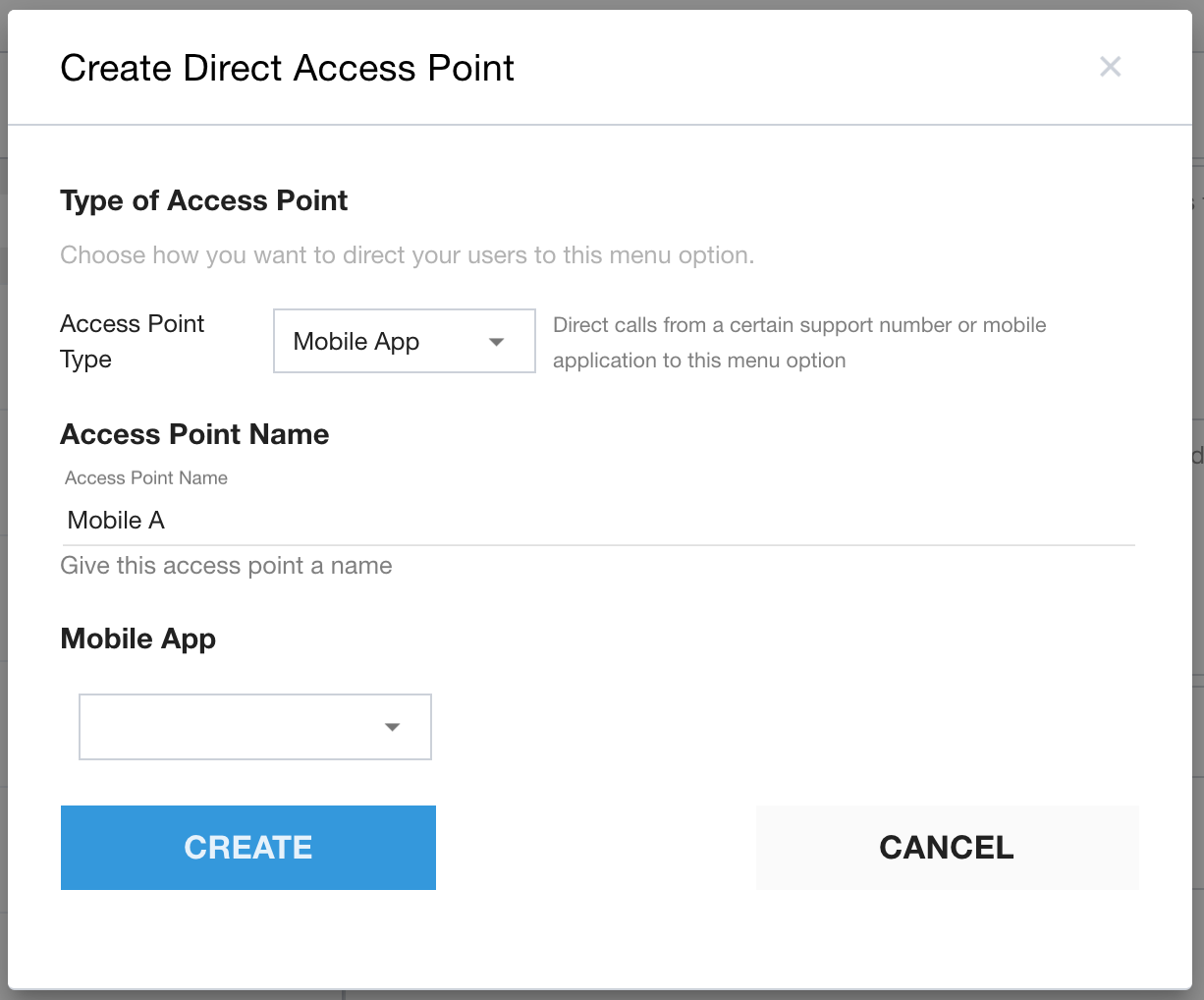
Beri nama Titik Akses.
Pilih aplikasi seluler yang akan diberi struktur antrean ini.
Setiap aplikasi seluler hanya dapat diterapkan satu kali sebagai DAP dalam seluruh struktur antrean Dalam Aplikasi. Aplikasi seluler yang telah ditetapkan ke antrean tingkat teratas yang berbeda tidak akan tersedia untuk dipilih di antrean tingkat teratas lainnya.
Klik Buat untuk menyimpan.
Ulangi untuk menetapkan DAP Aplikasi Seluler ke setiap menu antrean tingkat teratas jika Anda memiliki lebih dari satu aplikasi.
Detail
Evaluasi DAP Antrean Dalam Aplikasi akan mengikuti prioritas yang ada - segmen pengguna dan DAP umum dievaluasi sebelum aplikasi seluler.
Peringatan: Pastikan logika evaluasi DAP sesuai dengan antrean induk MMA dan tidak mengarahkan pengguna akhir dari, misalnya, MMA A ke antrean induk B karena DAP lain.
Langkah 5: Penugasan DAP Aplikasi Seluler ke menu antrean IVR
Panggilan pengganti PSTN yang dihasilkan dari aplikasi seluler tertentu dapat dikirim ke DAP Aplikasi Seluler yang dikonfigurasi di menu IVR. Pesan khusus aplikasi seluler akan diterapkan.
Mirip dengan cara aplikasi seluler ditetapkan ke menu antrean Seluler tingkat teratas menggunakan DAP, aplikasi seluler dapat ditetapkan ke antrean IVR menggunakan DAP jenis Aplikasi Seluler.
Buka Setelan > Antrean > IVR | Edit / Lihat.
Klik antrean tingkat teratas.
Di setelan menu antrean, buka bagian Direct Access Point.
Klik link Create direct access point.
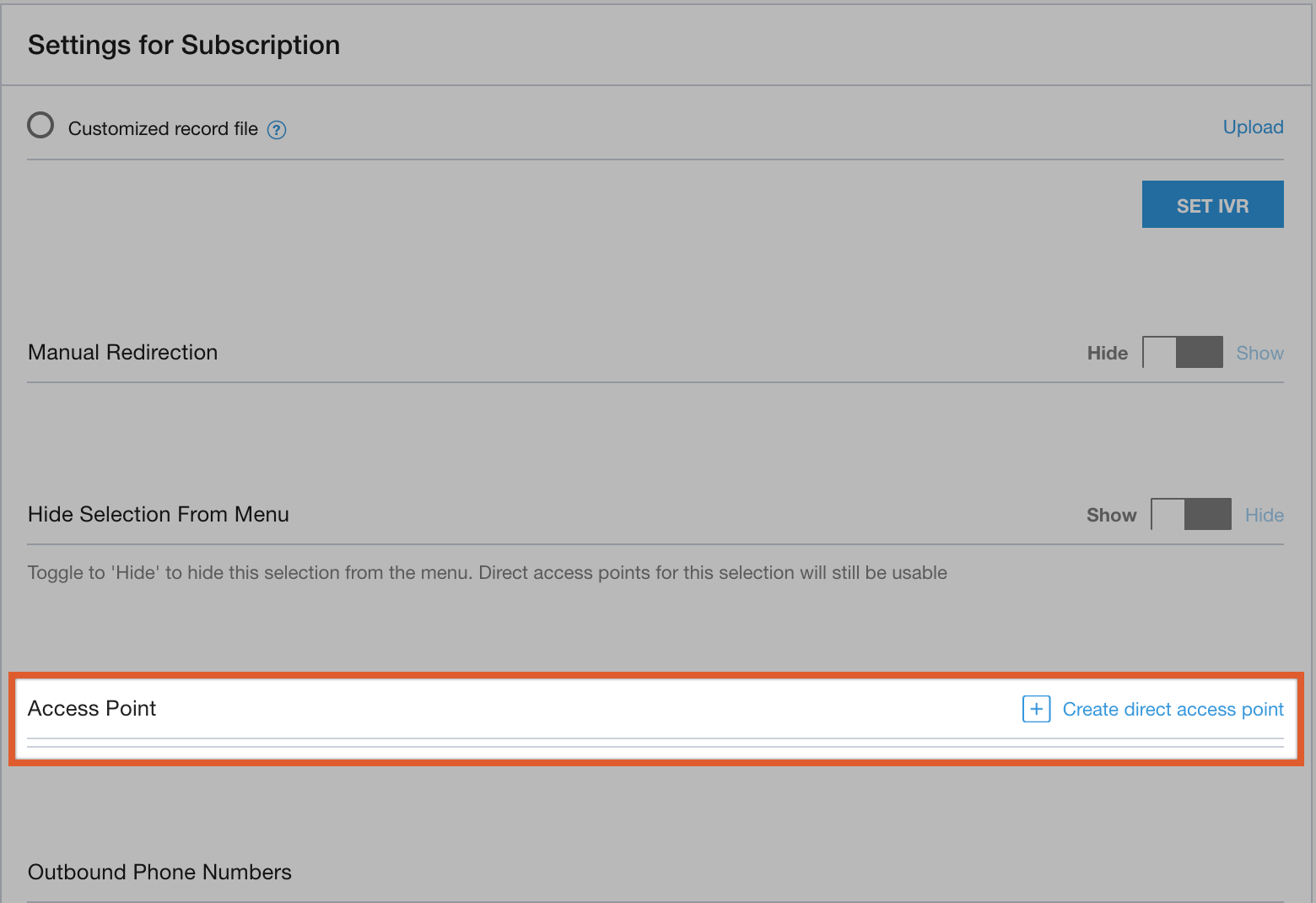
Pilih Aplikasi Seluler sebagai Jenis Titik Akses. Opsi ini hanya tersedia untuk menu antrean tingkat teratas.
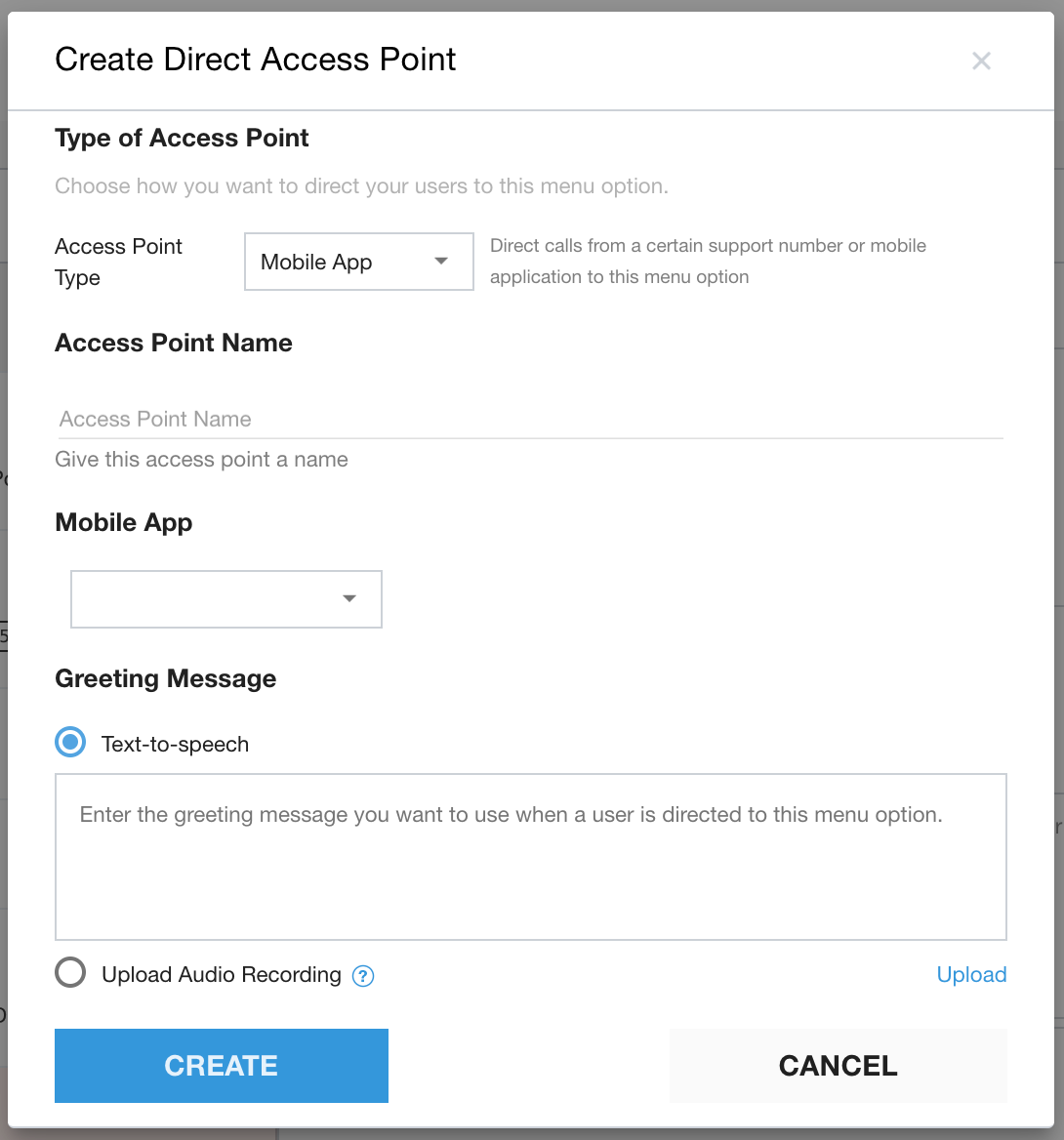
Beri Nama Titik Akses.
Pilih aplikasi seluler untuk menetapkan struktur menu antrean ini.
Setiap aplikasi seluler hanya dapat diterapkan satu kali sebagai DAP dalam seluruh struktur antrean IVR. Aplikasi seluler yang telah ditetapkan ke antrean tingkat teratas yang berbeda tidak akan tersedia untuk dipilih di antrean tingkat teratas lainnya.
Klik Buat untuk menyimpan.
Kasus ekstrem '0'
Dalam skenario penggantian PSTN ke IVR, awalnya pengguna akhir dapat membuka bagian atas struktur antrean IVR dengan menekan '0' satu kali, atau beberapa kali sesuai kebutuhan, bergantung pada posisi inisiasi dalam antrean.
Hal ini dapat dihindari dengan memperbarui perutean "Tekan 0" per antrean, yang menawarkan kemampuan untuk mencegah pengguna mencapai antrean seluler secara tidak sengaja.
Langkah 6: Penyiapan Pesan
Di halaman Setelan > Pesan & Bahasa, Anda dapat menyesuaikan pesan berikut untuk setiap aplikasi seluler:
Pesan setelah jam kerja
Pesan yang dapat didengar
- Agar dapat menentukan pesan yang dapat didengar per aplikasi, DAP aplikasi seluler (untuk setiap aplikasi seluler) harus diterapkan ke aplikasi menu IVR yang sesuai. Lihat Langkah 5 - Penugasan DAP Aplikasi Seluler ke menu antrean IVR.
Pesan suara
Pesan IVR (kecuali pesan 'alur pembelian')
Pesan Telepon Balik Kustom
Penting: Pilihan drop-down saluran secara otomatis mengatur semua konfigurasi pesan yang tercantum di bagian "SDK Seluler & Web" dan "Pesan yang Dapat Didengar" untuk aplikasi seluler yang dipilih, dengan pengecualian berikut:
Pesan 'alur pembelian' IVR
Semua pesan khusus IVR hanya dapat dikonfigurasi untuk bahasa Inggris
Langkah 7: Aktivasi Aplikasi Seluler
Buka Setelan > Setelan Developer.
Kembali ke bagian pengelolaan aplikasi seluler. Anda akan melihat tombol pengalih "Nonaktif / Aktifkan" aplikasi seluler kini diaktifkan.
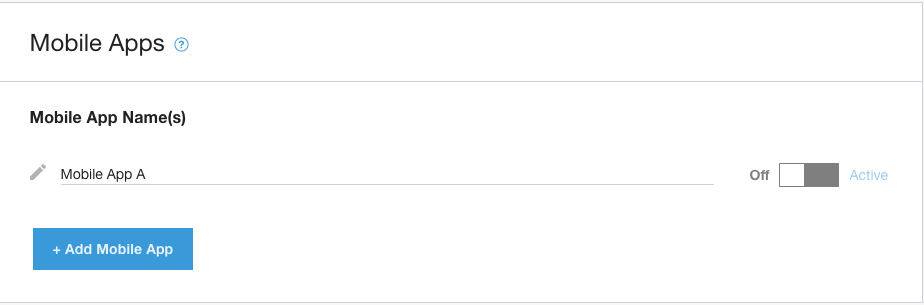
Alihkan tombol ke Aktif untuk mengaktifkan aplikasi seluler.
Aplikasi yang diaktifkan - aplikasi seluler yang ada akan diupgrade ke mode MMA.
Setelah Aktif:
Aplikasi baru - semua aplikasi baru akan otomatis dibuat dalam mode MMA.
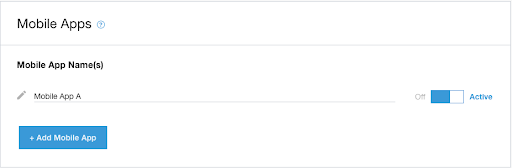
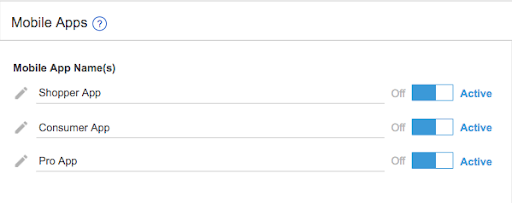
Aplikasi tambahan - Anda dapat menentukan dan mengelola beberapa aplikasi dari halaman ini.
Langkah 8: Uji Notifikasi Push
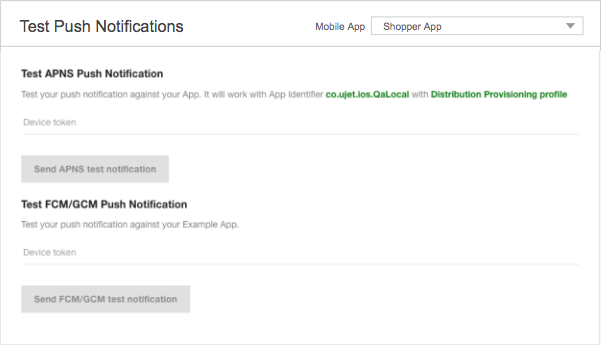
Sekarang Anda dapat menguji fungsi notifikasi push di aplikasi seluler berdasarkan per aplikasi seluler. Drop-down memungkinkan administrator atau developer memilih aplikasi seluler tertentu untuk memulai pengujian.
Perubahan dengan Mode MMA Diaktifkan
Bagian berikut menguraikan perubahan yang diperlukan untuk mengaktifkan MMA.
Perubahan pada Setelan Portal
Setelah Anda mengupgrade aplikasi seluler ke MMA atau membuat aplikasi MMA pertama, perubahan berikut akan diterapkan:
Bagian link Setelan > Pengelolaan Operasi > Kirim SMS - akan dihapus dari halaman. Konfigurasi ini kemudian akan dapat diakses menggunakan dialog konfigurasi aplikasi seluler.
Struktur Antrean Dalam Aplikasi - kemampuan untuk menetapkan DAP aplikasi seluler ke antrean tingkat teratas.
Setelan > Bahasa & Pesan - kemampuan untuk memilih pesan tertentu per aplikasi seluler akan ditambahkan
Struktur Antrean IVR- kemampuan untuk menetapkan DAP aplikasi seluler ke antrean tingkat teratas untuk bahasa Inggris.
Setelan > Setelan Developer > Uji Notifikasi Push - drop-down aplikasi seluler ditambahkan. Pilih aplikasi yang sesuai untuk menguji pengiriman notifikasi.
Agent Call Adapter - telah menambahkan daftar pilihan aplikasi untuk mengirim link guna menginstal dan membuka aplikasi menggunakan SMS.
Perubahan pada Alur Sesi Seluler
Alur sesi menu seluler dengan mode MMA diaktifkan
Panggilan / Chat: Jika mode MMA diaktifkan, semua panggilan dan chat masuk akan langsung ditetapkan ke aplikasi seluler yang sesuai yang ditetapkan melalui DAP Aplikasi Seluler di menu antrean tingkat teratas.
Menu SDK seluler: Setelah aplikasi seluler ditetapkan ke antrean tingkat teratas dalam aplikasi dan aplikasi seluler diaktifkan, SDK hanya mengambil item menu di menu dalam aplikasi tingkat teratas yang ditetapkan kepadanya menggunakan DAP.
Bahasa: Bahasa antrean seluler diterapkan secara otomatis.
Perubahan pada Adaptor Agen dan tindakan
Pembaruan pada adaptor dan tindakan agen diuraikan di bagian berikut.
Transfer Sesi
Transfer sesi akan menerapkan aturan berikut:
Transfer ke antrean
Sesi yang berasal dari 'aplikasi seluler A' hanya dapat ditransfer ke antrean (sub) dalam antrean induk aplikasi tersebut menggunakan UI transfer adaptor panggilan agen. Artinya, agen yang ingin mentransfer sesi 'aplikasi seluler A' ke antrean lain hanya dapat:
Lihat antrean tujuan di antrean induk asal, seperti antrean induk 'aplikasi seluler A'.
Pilih antrean tujuan di antrean induk asal.
Transfer ke agen - sesi dapat ditransfer ke agen yang tersedia, termasuk agen yang tidak ditetapkan ke antrean mana pun di antrean induk 'aplikasi seluler A'.
- Pertimbangan transfer lanjutan = aturan yang sama dengan agen transfer asli, opsi antrean
Mengirim pesan SMS 'Penginstalan Aplikasi' / 'Buka Aplikasi'
Untuk skenario berikut, agen perlu memilih perangkat seluler yang sesuai sebelum dapat mengirim info aplikasi menggunakan SMS. Misalnya, 'Kirim SMS ke Instal' dan 'Kirim SMS ke Buka Aplikasi' untuk:
Panggilan keluar
Panggilan IVR
Di Agent Adapter, saat beberapa aplikasi seluler telah dikonfigurasi dan agen sedang melakukan panggilan keluar atau menangani panggilan IVR masuk, agen akan melihat layar kedua untuk memilih aplikasi seluler yang sesuai setelah memilih salah satu SmartAction 'Kirim SMS untuk Menginstal / Membuka Aplikasi'. Daftar ini menampilkan nama aplikasi seluler yang aktif dan dikonfigurasi.
Layar aplikasi seluler kiri - berbagai opsi SMS / SmartAction
Layar aplikasi seluler kanan - Opsi 'Kirim SMS untuk menginstal Aplikasi' dipilih. Agen kemudian memilih aplikasi yang sesuai (catatan: nama aplikasi yang dikonfigurasi sebenarnya. Misalnya, App1, App2 dalam contoh ini) akan ditampilkan dalam daftar ini.