


이 가이드에서는 Contact Center AI Platform과 MS Dynamics 플랫폼을 연결하는 초기 설정을 안내합니다.
통합되면 상담사가 Contact Center AI Platform에 로그인하고 Dynamics 대시보드 내에서 직접 통화 및 채팅을 수락할 수 있습니다. 상호작용이 발생하면 Dynamics는 자동으로 신규 고객과 케이스를 생성하고 기록하여 모든 상호작용 데이터를 한곳에서 검색하고 보고할 수 있도록 합니다.
기본 요건
통합을 시작하기 전에 다음 사항을 확인하세요.
- 솔루션 관리에서 커넥터를 가져올 수 있는 권한이 있는 MS Dynamics 환경에 대한 관리자 액세스 권한
- Microsoft Azure 포털에 액세스 (Azure 서비스를 사용한 Microsoft Entra ID 앱 등록)
- Power Apps 인터페이스에 액세스할 수 있어야 합니다.
- Contact Center AI Platform 관리 포털에 액세스합니다.
- UJET 커넥터 ZIP 파일 — 최신 관리형 패키지
UJETConnector_1_2_0_0_managed-dynamics.zip - 설치 중 에이전트 어댑터 다운타임에 충분한 시간(약 10분)
이 페이지에서는 이미 환경을 식별했거나 이 포털 공간에 새 환경을 설정했다고 가정합니다.
Microsoft Dynamics에 설치된 커넥터를 사용하면 상담사가 Dynamics 대시보드 내에서 직접 통화 및 채팅을 수행할 수 있습니다.
Microsoft Dynamics 통합 체크리스트
다음 체크리스트는 Microsoft Dynamics 통합을 설정하는 단계를 간략하게 설명합니다.
환경에 CCAI Platform 솔루션을 설치합니다.
CCAI Platform 솔루션
IFrameUrl을 구성합니다.도메인 기반 제어를 확인합니다.
새 Azure 앱 등록 만들기
플랫폼 구성을 추가합니다.
API 권한 구성
새 인증서 및 보안 비밀을 만듭니다.
이 환경의 애플리케이션 사용자 설정
관리자 포털에서 값을 설정하여 Microsoft Dynamics 인스턴스에 연결합니다.
선택적 단계를 진행합니다.
커넥터 설치 또는 업데이트하기
Contact Center AI Platform 관리형 패키지에는 커넥터가 포함되어 있습니다. Microsoft Dynamics에 설치된 커넥터를 사용하면 상담사가 Microsoft Dynamics 대시보드에서 직접 통화 및 채팅을 받을 수 있습니다.
솔루션 관리에 액세스하는 두 가지 방법: Dynamics UI에 따라 다음 경로 중 하나를 통해 솔루션에 액세스할 수 있습니다.
기존 UI: MS Dynamics에서 서비스 > 솔루션으로 이동합니다.
최신 Power Apps UI: 오른쪽 상단의 톱니바퀴를 사용하여 고급 설정으로 이동하고 설정 옆에 있는 캐럿 을 클릭하여 드롭다운을 연 다음 솔루션을 선택합니다.
두 경로 모두 동일한 솔루션 관리 목록으로 연결됩니다. 사용자 환경에서 사용할 수 있는 것을 사용하세요.
설명된 경로 중 하나를 사용하여 솔루션으로 이동합니다.
가져오기를 클릭합니다. 측면 패널 (솔루션 추가)이 표시됩니다.
찾아보기를 클릭하고 커넥터 ZIP 파일 (
UJETConnector_1_2_0_0_managed-dynamics.zip)을 선택합니다.가져오기를 클릭합니다. 이제 커넥터 패키지의 세부정보가 표시됩니다. 세부정보가 올바르게 표시되면 다음 단계로 진행합니다. 그렇지 않으면 올바른 파일이 선택되었는지 다시 확인합니다.
다음을 클릭합니다. 화면에 표시된 단계에 따라 가져오기를 완료합니다. 커넥터를 업그레이드하는 데 특정 옵션이 필요하지 않습니다.
완료되면 에이전트 페이지를 새로고침하여 업데이트된 커넥터가 표시되는지 확인합니다.
솔루션 목록에서 커넥터 항목을 찾아 올바르게 설치되었는지 확인합니다. 이는 UJET 커넥터 설정 관리자에서 확인할 수 있습니다 (다음 섹션 참고).
결과: 커넥터가 설치되어 사용할 준비가 되었습니다.
커넥터 URL 구성
패키지 1.2.0.0은 Contact Center AI Platform 솔루션에 구성 관리자 애플리케이션을 도입합니다. v1_2_0_0 패키지를 설치하면 통합업체 시스템 빌더가 새 애플리케이션에 액세스할 수 있습니다.
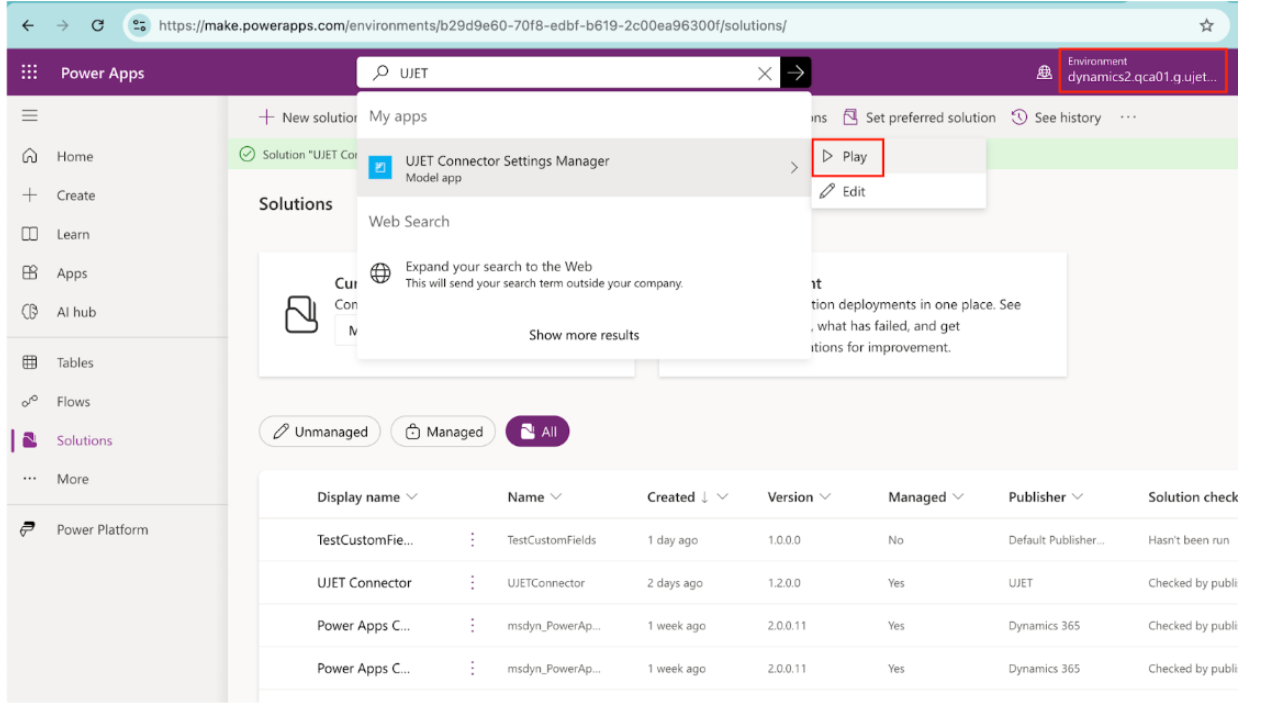
검색창에서 UJET 커넥터 설정 관리자를 찾은 후 재생을 클릭합니다. 그러면 애플리케이션이 열리고 iframe 어댑터의 구성이 포함된 UJET 커넥터 설정 표가 표시됩니다.
새로 설치하는 경우 설정 표에 새 항목을 추가해야 합니다. 새로 만들기를 클릭하여 새
IFrameUrl설정을 추가합니다.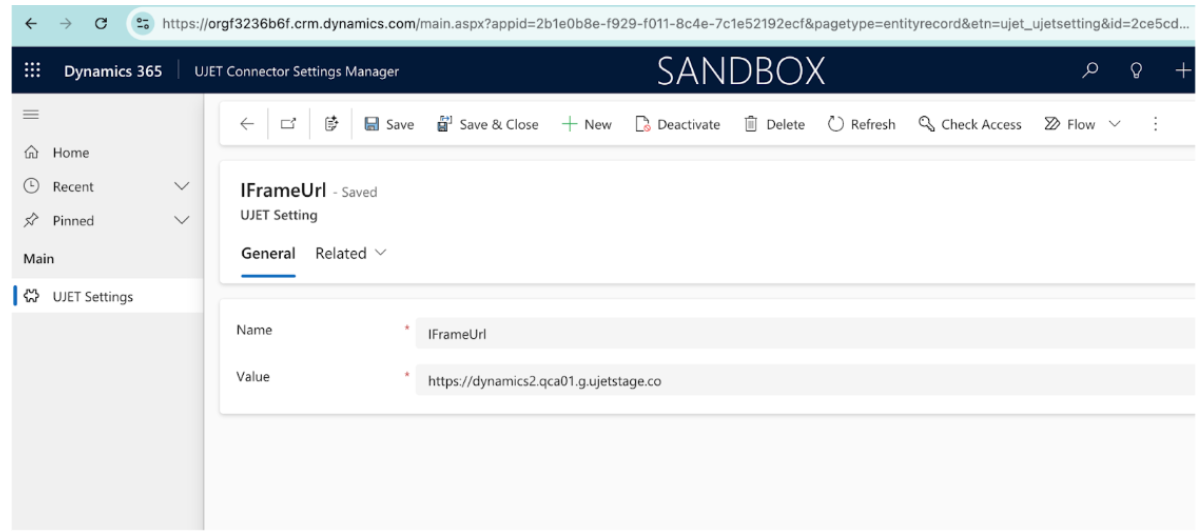
IFrameUrl을 추가하는 새 페이지가 열립니다. 이름 및 값이라는 두 필드가 있습니다. 다음 샘플 값을 사용하여 구성합니다.
이름:
IFrameUrl값: https://INSTANCE_SUBDOMAIN.ENVIRONMENT_DOMAIN
예를 들어
https://mycompany.us.ccaiplatform.com입니다. 여기서mycompany은 인스턴스 하위 도메인이고us.ccaiplatform.com은 환경 도메인입니다.저장을 클릭합니다. 설정 표에 새 항목이 표시됩니다. 이제
IFrameUrl구성이 완료되었습니다.
에이전트 어댑터에 도메인 기반 액세스 제어 추가
도메인 기반 액세스 제어는 보안을 유지하면서 에이전트 어댑터를 표시할 수 있는 도메인을 정의하고 제어할 수 있습니다.
개발자 설정에서 도메인 추가하기
개발자 설정에서 도메인을 추가하려면 다음 단계를 따르세요.
개발자 설정 > 에이전트 어댑터 - 도메인 기반 액세스 제어로 이동합니다.
각 도메인을 새 줄에 입력합니다. 형식은
*.domain입니다(예:*.mycompany.com).
도메인 지정
인스턴스의 도메인을 지정하는 형식은 유효한 도메인 이름일 수 있으며, 임의의 수의 하위 도메인과 일치하도록 와일드 카드 (*)를 포함할 수 있습니다. 와일드 카드는 도메인의 시작 부분에 배치해야 하며 모든 하위 도메인과 일치합니다.
또한 사용자는 <protocol>://<domain>:<port> 문법을 사용하여 프로토콜과 포트를 지정할 수 있습니다.
- 포트는 와일드 카드일 수 있지만 프로토콜은 와일드 카드일 수 없습니다.
- 프로토콜이 지정되면 해당 프로토콜만 일치하며 다른 모든 프로토콜은 어댑터를 표시할 수 없습니다. 예를 들어
https://some.example.domain.com는http://some.example.domain.com또는mail://some.example.domain.com과 일치하지 않습니다.
CRM 관련 도메인
CRM 도메인을 입력할 때 다음 도메인 이름 지정 규칙을 사용하세요.
각 CRM의 삽입된 UI는 특정 도메인에서 로드됩니다. 예를 들어 Dynamics 에이전트 어댑터는 *.crm.dynamics.com에서 로드됩니다. 다음 표에 나열된 대로 CRM에서 사용하는 모든 도메인을 허용 목록에 추가해야 합니다.
| CRM | 필수 도메인 |
|---|---|
| Salesforce |
|
| Zendesk |
|
| Microsoft Dynamics | *.crm.dynamics.com |
| Kustomer | *.kustomerapp.com |
Azure 앱 등록 (OAuth 클라이언트)
이 섹션에서는 Microsoft Dynamics용 Azure 앱 등록을 만드는 방법을 설명합니다.
Azure에서 새 애플리케이션 등록 만들기
Microsoft Azure 포털에서 Azure 서비스 > 앱 등록으로 이동합니다.
새 애플리케이션 등록을 선택합니다. 애플리케이션 등록 페이지가 표시됩니다.
필수 입력란을 작성합니다.
이름 필드에
https://없이 CCAI Platform 환경의 URL을 입력합니다. 예를 들면 다음과 같습니다.yourcompany.domain.co.지원되는 계정 유형 섹션에서 조직 디렉터리의 계정만을 클릭합니다.
등록을 클릭합니다. 이제 애플리케이션이 등록되었습니다.
인증 설정
이 섹션에서는 Microsoft Azure 포털에서 인증 설정을 구성하는 방법을 설명합니다.
플랫폼 구성 추가
Microsoft Azure 포털에서 플랫폼 구성을 추가하려면 다음 단계를 따르세요.
등록된 앱을 만든 후 인증으로 이동하여 리디렉션 URI 필드에 콜백 URL을 입력합니다(예:
https://yourcompany.domain.co/v1/dynamics/oauth_callback).ID 토큰 체크박스를 클릭합니다.
새 인증서 및 보안 비밀 만들기
Microsoft Azure 포털에서 새 인증서와 보안 비밀을 만들려면 다음 단계를 따르세요.
인증서 및 보안 비밀로 이동하여 클라이언트 보안 비밀번호 추가 패널에서 새 키를 만듭니다. 그런 다음 설명 필드에서 다음을 수행합니다.
API 키와 같은 설명을 입력합니다.
만료 섹션에서 보안팀에서 허용하는 가장 긴 기간을 클릭합니다.
참고: 만료 시간이 지나면 다시 생성해야 합니다.
추가를 클릭합니다. 보안 비밀 값을 즉시 복사합니다. 이 페이지를 나가면 다시 볼 수 없습니다.
API 권한 추가
Microsoft Azure 포털에서 API 권한을 추가하려면 다음 단계를 따르세요.
관리 > API 권한으로 이동하여 권한 추가를 클릭합니다.
Dynamics CRM을 클릭합니다.
위임된 권한을 선택합니다.
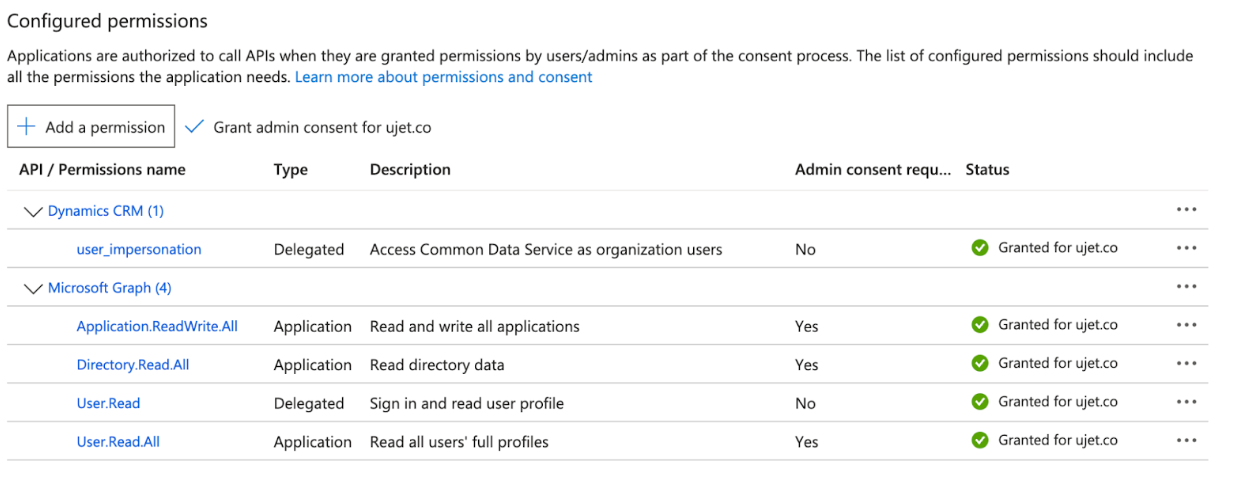
user_impersonation 체크박스를 선택하고 권한 추가를 선택합니다.
API 권한으로 돌아가서 권한 추가를 다시 선택합니다.
Microsoft Graph를 선택합니다.
애플리케이션 권한을 선택합니다.
Application.ReadWrite.All, Directory.Read.All, User.Read.All 애플리케이션 권한을 추가합니다. 권한 추가를 선택합니다.
API 권한으로 돌아가서 권한 추가를 한 번 더 선택합니다.
Microsoft Graph를 선택한 다음 위임된 권한을 선택합니다.
User.Read를 추가합니다(아직 없는 경우). 권한 추가를 선택합니다.
API 권한 개요로 돌아가서 [조직 이름]에 대해 관리자 동의 부여를 클릭하고 대화상자에서 확인을 클릭합니다. 상태 열에 다음 권한 모두에 대해 [조직 이름]에 부여됨이 표시되는지 확인합니다.
| API | 권한 | 유형 |
| Dynamics CRM | user_impersonation
|
위임 |
| Microsoft Graph | Application.ReadWrite.All
|
애플리케이션 |
| Microsoft Graph | Directory.Read.All
|
애플리케이션 |
| Microsoft Graph | User.Read
|
위임 |
| Microsoft Graph | User.Read.All
|
애플리케이션 |
환경의 애플리케이션 사용자 설정
Microsoft Dynamics에서 환경의 애플리케이션 사용자를 설정하려면 다음 단계를 따르세요.
환경을 선택하고 설정을 클릭합니다.

애플리케이션 사용자를 클릭합니다.
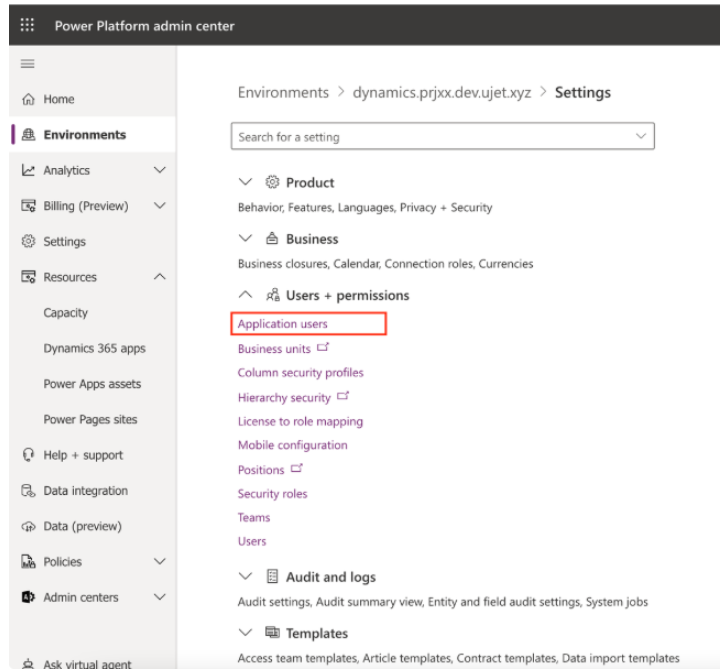
앱 사용자 설정을 클릭합니다.
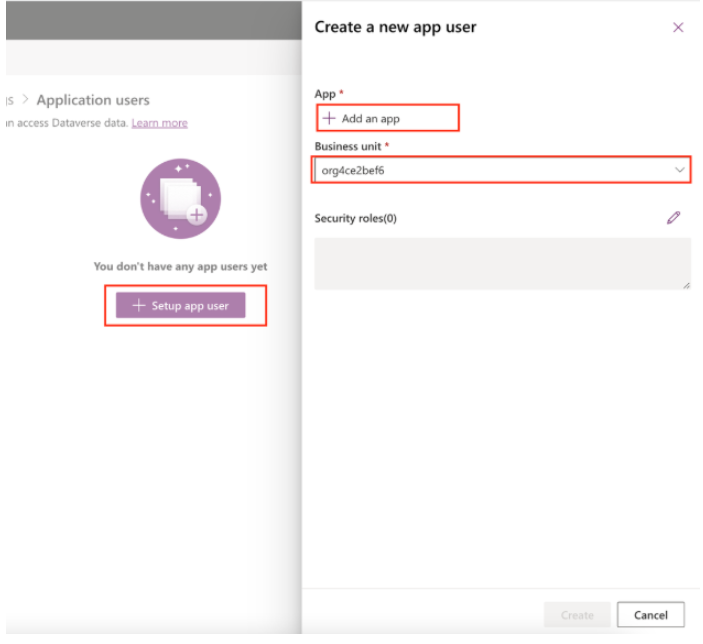
앱 필드에서 기존 앱을 선택하고 추가를 클릭합니다.
비즈니스 단위 필드를 클릭한 다음 비즈니스 단위를 클릭합니다.
다음 보안 역할을 추가합니다.
서비스 리더
서비스 작성자
만들기를 클릭합니다.
CCAI Platform 포털에 값 입력
설정 > 개발자 설정으로 이동합니다.
CRM > Agent Platform으로 스크롤합니다.
MS Dynamics를 선택하고 다음 값을 입력합니다.
필드 값 제공되는 위치 Active Directory 애플리케이션 ID 애플리케이션 (클라이언트) ID Microsoft Azure Portal에서 앱 등록 > 앱 > 개요로 이동합니다. Active Directory 애플리케이션 키 비밀번호 업데이트 클라이언트 보안 비밀번호 값 이전 인증서 및 보안 비밀 단계에서 생성되었습니다. 생성 직후에 복사해야 합니다. Active Directory 테넌트 디렉터리 (테넌트) ID Microsoft Azure Portal에서 앱 등록 > 앱 > 개요로 이동합니다. (참고: 이 라벨의 'Active Directory'는 현재 Microsoft에서 Microsoft Entra ID라고 부르는 것을 의미합니다.) Dynamics 도메인 Microsoft Dynamics 환경의 URL Power Platform 관리 센터의 환경 개요 페이지에서 찾을 수 있습니다. 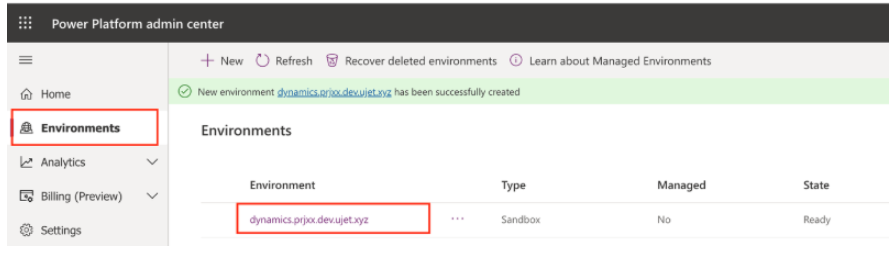
저장을 선택합니다.
커스텀 필드 매핑 테스트
이 섹션에서는 MyCustomField를 커스텀 필드를 추가하고 매핑하는 단계별 예시로 사용합니다.
솔루션 구성요소에 새 맞춤 필드 만들기
맞춤 필드 매핑을 설정하려면 Microsoft Dynamics에서 다음 단계를 따르세요.
솔루션 구성요소에 새 맞춤 입력란을 만듭니다.
판매 > 설정 > 솔루션으로 이동하세요.
모든 솔루션 페이지 상단에서 새로 만들기를 클릭합니다.
TestCustomFields를 표시 이름으로 입력합니다.
저장 후 닫기를 클릭합니다.
기존 솔루션 구성요소를 클릭합니다.
구성요소 > 항목 > 기존 항목 추가로 이동합니다.
연락처 솔루션 구성요소를 클릭합니다.
확인을 클릭하여 연락처 솔루션 구성요소 세부정보를 확인합니다. 솔루션 구성요소 시스템 양식 대화상자가 표시됩니다.
솔루션에 포함할 항목 애셋을 클릭합니다.
항목 메타데이터를 포함합니다.
모든 애셋을 추가합니다.
이 예시에서는 항목 메타데이터 포함을 클릭합니다.

마침을 클릭합니다.
구성 요소 > 엔티티 > 연락처 > 필드로 이동합니다.
New(새로 만들기)를 클릭합니다.
새 필드 이름이 이름 필드에 채워집니다. 나중에 사용할 수 있도록 필드 이름을 복사합니다.
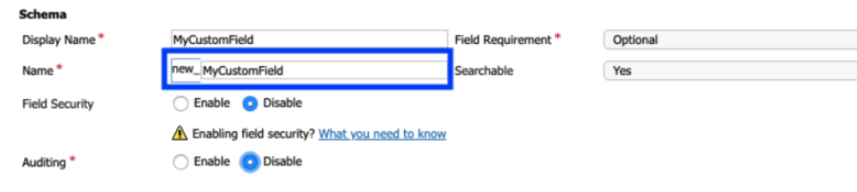
저장 후 닫기를 클릭합니다.
커스텀 필드를 표시하도록 양식 수정
다음 예시에서는 이전에 구성된 연락처 솔루션 구성요소에 중점을 둡니다.
커스텀 필드를 표시하도록 양식을 수정하려면 Microsoft Dynamics에서 다음 단계를 따르세요.
연락처를 열고 양식을 클릭합니다.
필드 탐색기를 열고 커스텀 필드로 필터링합니다.
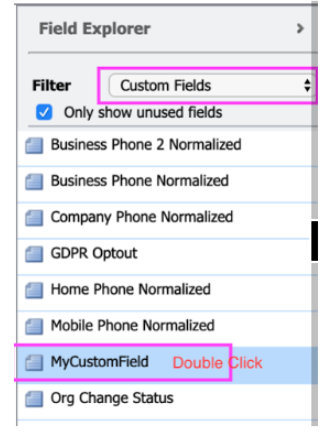
MyCustomField를 더블클릭합니다.
저장을 클릭한 다음 게시를 클릭하여 양식에 새 필드를 추가합니다.
브라우저를 새로고침하여 연락처 화면에 양식이 표시되는지 확인합니다.
MyCustomField가 양식에 있는지 확인합니다.
MyCustomField 필드에 식별된 값을 입력합니다.
저장을 클릭합니다.
Contact Center AI Platform 포털에서 맞춤 필드 매핑 설정하기
Contact Center AI Platform 포털에서 커스텀 필드 매핑을 설정하려면 다음 단계를 따르세요.
CCAI Platform 포털에서 설정 > 개발자 설정을 클릭합니다. 설정 메뉴가 표시되지 않으면 메뉴를 클릭합니다.
커스텀 필드 매핑으로 이동하여 체크박스를 클릭합니다.
조회에 사용할 CRM 필드에서 이전에 만든 커스텀 필드(new_mycustomfield)를 클릭합니다.
맞춤 케이스 양식에서 계정 및 고객 필드 채우기
Microsoft Dynamics의 기본 작업은 케이스가 생성될 때만 고객 정보를 입력하는 것입니다. 이 설정을 업데이트하면 연락처 필드에 케이스의 고객 정보가 동시에 채워집니다.
CCAI Platform 포털에서 설정 > 개발자 설정을 클릭합니다. 설정 메뉴가 표시되지 않으면 메뉴를 클릭합니다.
CRM > Account Lookup으로 이동합니다.
객체 유형에서 연락처를 클릭합니다.
맞춤 매개변수 일치 사용 체크박스를 선택합니다.
선택하면 연락처 필드 키 및 케이스 필드 키 필드가 있는 테이블이 표시되며 필요에 따라 추가, 수정 또는 삭제할 수 있는 옵션이 제공됩니다. 객체 유형 간에 전환하면 필드가 저장되지 않는 한 테이블이 지워집니다.
이렇게 하면 케이스 객체의 연락처 필드와 연락처와 연결된 계정이 있는 고객 필드를 동시에 업데이트할 수 있습니다.
맞춤 매개변수 일치 사용 체크박스가 선택되어 있고 매개변수 구성이 유효한 경우 CRM 티켓이 업데이트됩니다. 그렇지 않으면 CRM을 업데이트하는 기본 로직으로 되돌아갑니다. 모든 매개변수가 올바르게 구성되면 모두 업데이트됩니다. 잘못 구성된 매개변수가 있으면 올바르게 구성된 매개변수만 업데이트됩니다.
사용자 세그먼트 DAP 테스트
DAP를 테스트하려면 다음 단계를 따르세요.
CCAI Platform 포털에서 설정 > 대기열을 클릭합니다. 설정 메뉴가 표시되지 않으면 메뉴를 클릭합니다.
원하는 소셜 채널 선택
설정 패널에서 액세스 포인트로 이동하고 업데이트할 액세스 포인트 옆에 있는 수정 아이콘을 클릭합니다.
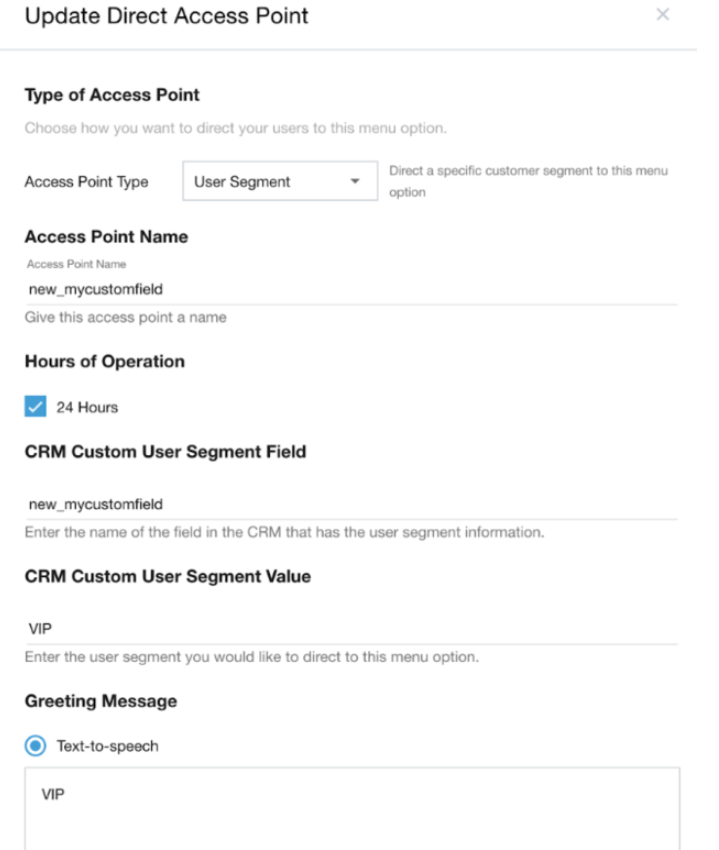
CRM 맞춤 사용자 세그먼트 필드에 사용자 세그먼트 정보가 포함된 CRM의 필드 이름을 입력합니다(예:
new_mycustomfield).업데이트를 선택합니다.
문제 해결
이 섹션에서는 일반적인 문제와 해결 방법을 설명합니다.
에이전트 어댑터가 표시되지 않음
관리자 구성 변경 후 상담사 어댑터가 표시되지 않으면 상담사는 다음을 수행해야 합니다.
상담사 어댑터 영역을 마우스 오른쪽 버튼으로 클릭합니다.
프레임 새로고침을 선택합니다.
이렇게 하면 어댑터가 최신 구성으로 새로고침됩니다.
일반적인 문제
| 증상 | 가능한 원인 | 해결 방법 |
|---|---|---|
| 설정 직후 어댑터가 파손됨 | 도메인 기반 액세스 제어에 CRM 관련 도메인이 누락됨 | 필수 도메인이 모두 추가되었는지 확인합니다 (위의 CRM 관련 도메인 참고). MS Dynamics의 경우 *.crm.dynamics.com가 포함되어 있는지 확인합니다. |
| 도메인 변경 후 어댑터가 로드되지 않음 | 도메인 전파 지연 | 변경사항이 적용될 때까지 최대 1분 정도 기다립니다. 앞에서 설명한 프레임 새로고침 작업을 시도합니다. |
| OAuth 인증 실패 | 애플리케이션 ID, 키 비밀번호 또는 테넌트 ID가 잘못되었습니다. | 설정 > 개발자 설정 > CRM > Agent Platform에서 값을 다시 확인합니다. 클라이언트 보안 비밀번호가 만료되지 않았는지 확인합니다. |
| API 권한 오류 | 관리자 동의가 부여되지 않았거나 권한이 누락됨 | Microsoft Azure Portal에서 API 권한으로 이동하여 5가지 권한이 모두 있고 관리자 동의가 부여되었는지 확인합니다 (인증 설정의 권한 요약 표 참고). |
| 설치 중 커넥터가 불안정함 | 설치 진행 중 | 설치하는 데 5~10분 정도 걸립니다. 완료될 때까지 기다린 후 에이전트 페이지를 새로고침합니다. |
| 클라이언트 보안 비밀번호 만료됨 | 보안 비밀이 구성된 만료일에 도달함 | 인증서 및 보안 비밀에서 새 클라이언트 보안 비밀번호를 생성하고 값을 즉시 복사한 후 CCAI Platform 포털에서 키 비밀번호 필드를 업데이트합니다. |
추가 도움이 필요하면 CCAI Platform 지원팀에 문의하세요.