


Supervisor dan Agen yang sedang menjalani pelatihan dapat memperoleh manfaat dari mendengarkan panggilan langsung dan melihat live chat, tanpa bergabung ke sesi atau mengganggu konsumen dan Agen dalam panggilan atau chat.
Pemantauan memungkinkan pengguna mendengarkan atau melihat sesi live. Agen dalam sesi tidak mengetahui bahwa sesi tersebut sedang dipantau, dan beberapa pengguna dapat memantau satu sesi pada satu waktu.
Untuk memantau panggilan dan chat, pengguna harus diberi peran dengan izin pemantauan yang diaktifkan.
Dialog Detail Panggilan dan Chat
Detail panggilan dan chat dapat dilihat menggunakan dialog detail.
Detail Panggilan
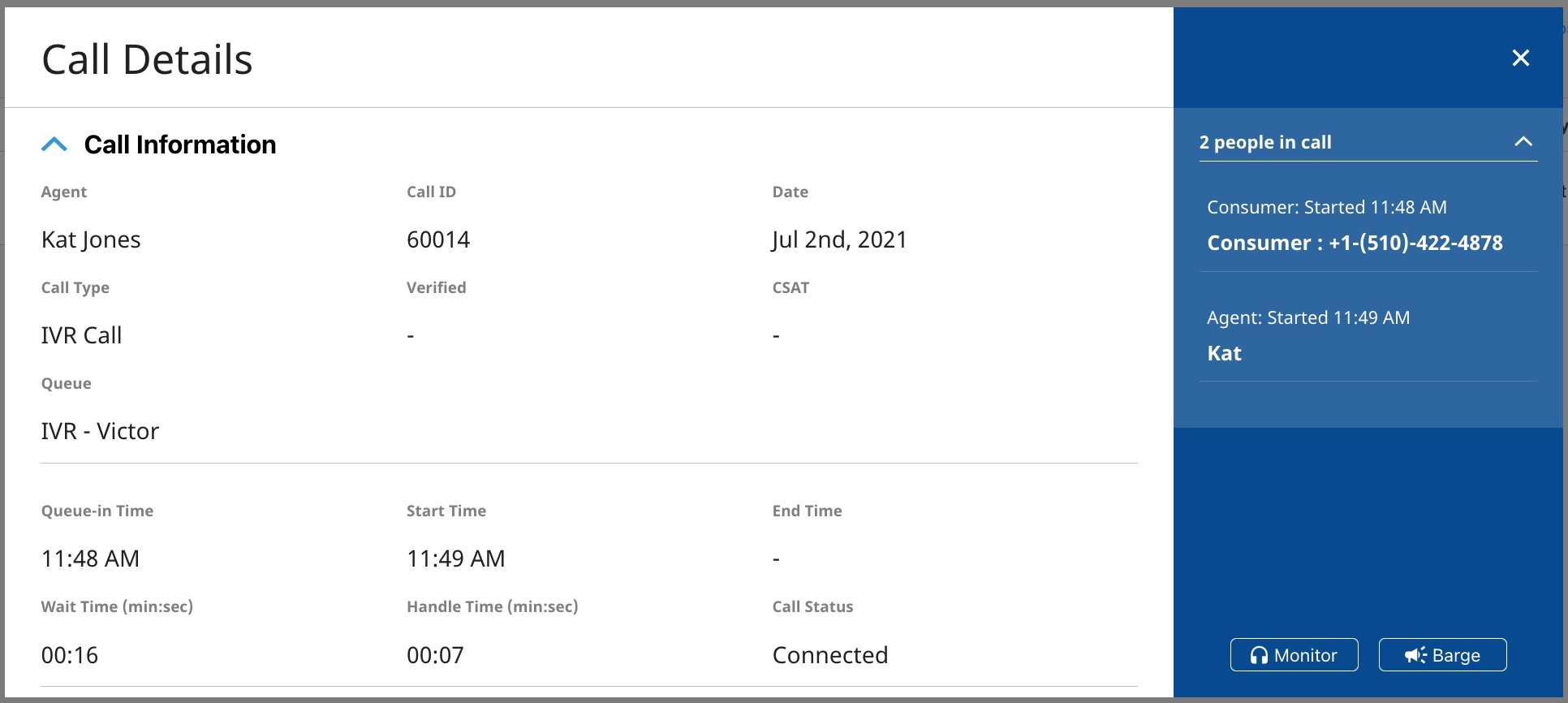
Dialog Detail Panggilan tersedia dari halaman Agen dan dari halaman Panggilan > Terhubung. Dialog ini menampilkan informasi yang relevan tentang sesi saat ini, termasuk metrik panggilan, transfer, dan informasi peserta panggilan. Pengguna akan memiliki akses ke panggilan Pantau dan Interupsi dari dialog ini, bergantung pada Peran yang ditetapkan dan izin terkait.
Detail Chat
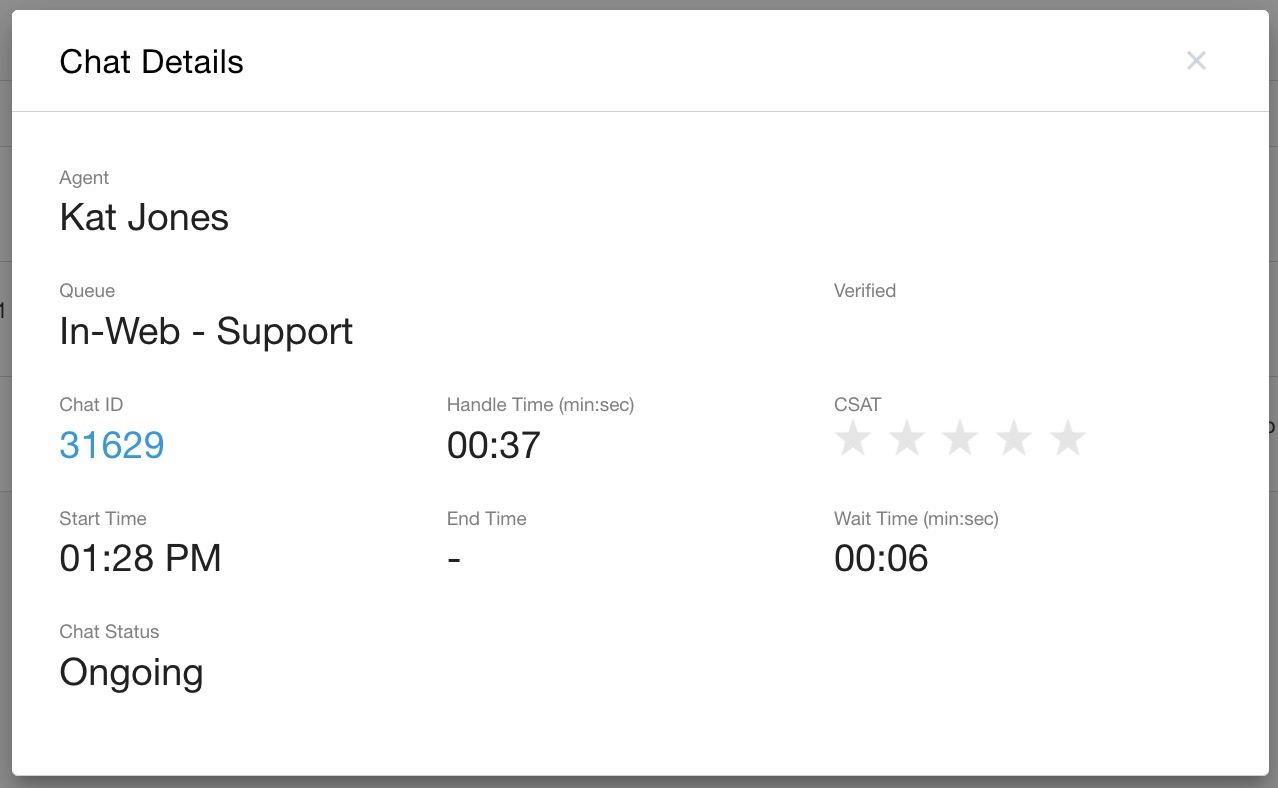
Dialog Detail Chat tersedia dari halaman Chat > Terhubung. Dialog ini menampilkan data yang relevan tentang sesi saat ini.
Memantau panggilan
CCAI Platform menyediakan kemampuan untuk memantau panggilan. Bagian berikut menguraikan cara melakukan pemantauan panggilan.
Dari halaman Panggilan Terhubung
Buka Panggilan > Terhubung.
Temukan panggilan dengan menelusuri atau men-scroll halaman.
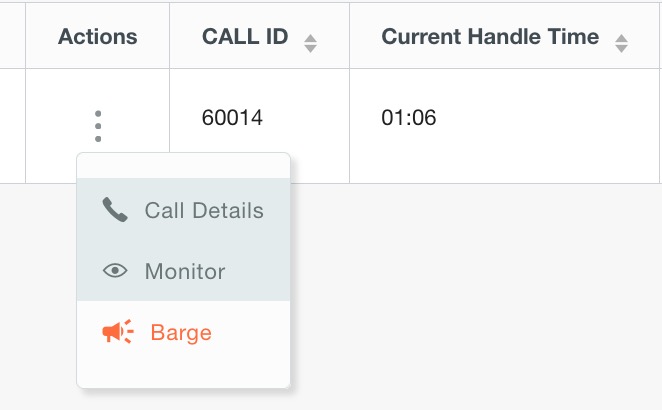
Klik tombol tindakan, lalu pilih Pantau.
Setelah selesai, klik Berhenti Memantau.
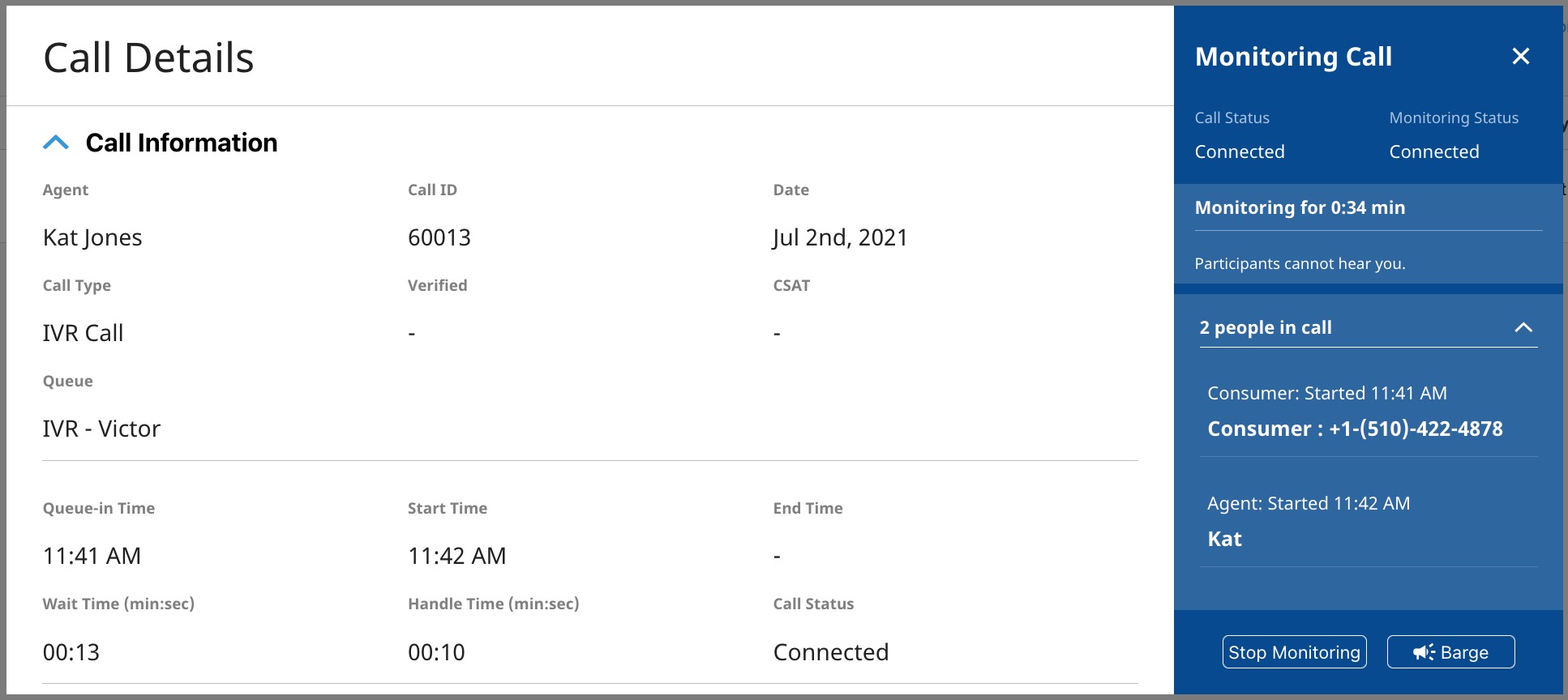
Dari Halaman Pemantauan Agen
Buka Agen.
Temukan Agen menggunakan pemfilteran, penelusuran, atau scroll di halaman.
Klik tombol Tindakan , lalu pilih Pantau.
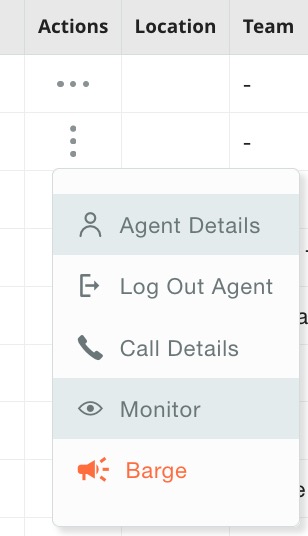
ATAU pilih Detail Panggilan, lalu klik tombol Pantau.
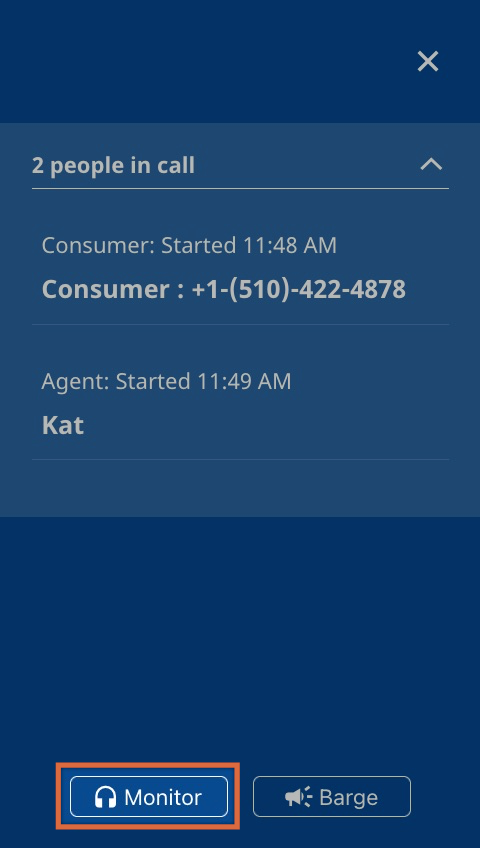
Setelah selesai, klik Berhenti Memantau.
Memantau Chat
Pantau chat dari halaman Chat Terhubung.
Buka Chat > Terhubung.
Temukan chat dengan menelusuri atau men-scroll halaman.
Klik tombol Tindakan, lalu pilih Lihat Live Chat.
Setelah selesai, klik X di sudut kanan atas.
Melihat UI live chat
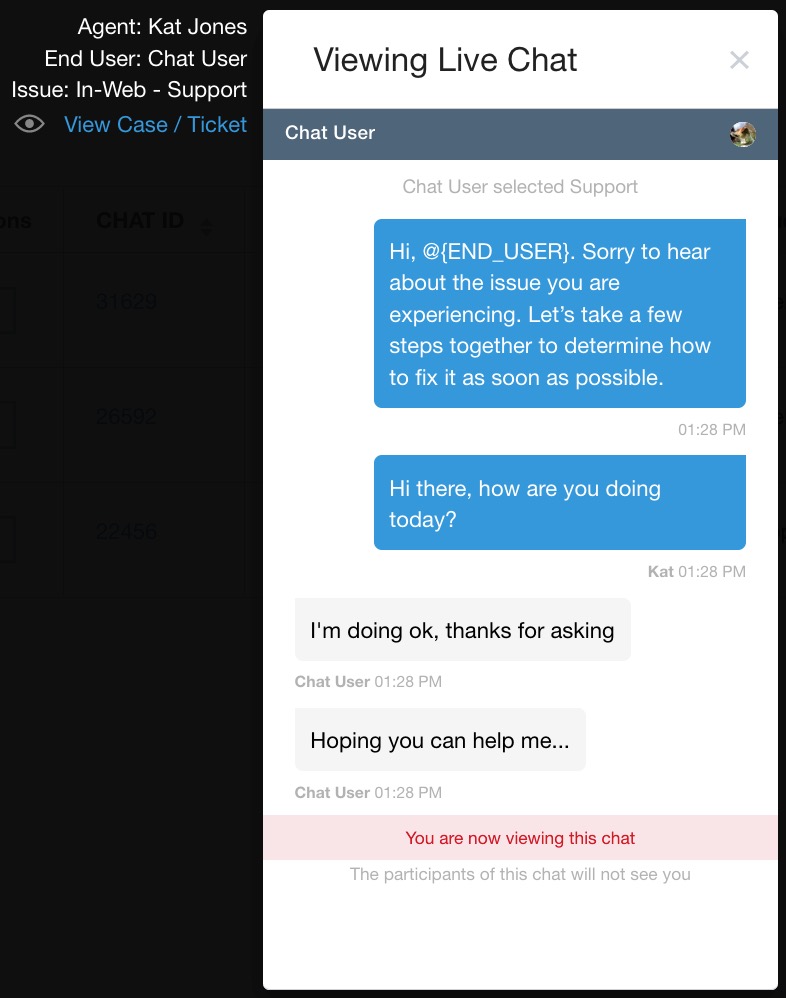
Agen: Nama Agen seperti yang dimasukkan di halaman Pengguna dan Tim
Pengguna Akhir: Nama konsumen atau ID unik jika tersedia
Masalah: Jalur menu antrean
Lihat Kasus / Tiket: Jika CRM Anda terintegrasi dengan Contact Center AI Platform (CCAI Platform), klik link untuk melihat catatan CRM yang terkait dengan sesi chat