 Google 会使用 AI 技术将内容翻译成您偏好的语言。AI 翻译可能包含错误。
移动设备:添加和修改队列菜单
使用集合让一切井井有条
根据您的偏好保存内容并对其进行分类。
为移动 SDK 设置队列会影响客户体验、决定客服人员分配,并提供数百种配置可能性。配置的第一步是构建队列或子队列的结构,并为每个队列命名。队列名称将显示在移动 SDK 中,供客户查看。
您可以配置队列以启用特定渠道(电子邮件、通话、聊天)、将客服人员和团队分配给每个渠道,并且可以在队列级别应用许多功能以进行特定自定义。
如果您使用多个移动应用配置,则需要进行特定设置,以便每个移动应用都有一个顶级队列并分配有一个 DAP。如需了解详情,请参阅多款移动应用技术指南。
完成上述步骤后,请继续前往为渠道(IVR、移动、Web)启用代理并为其分配代理。
启用移动渠道
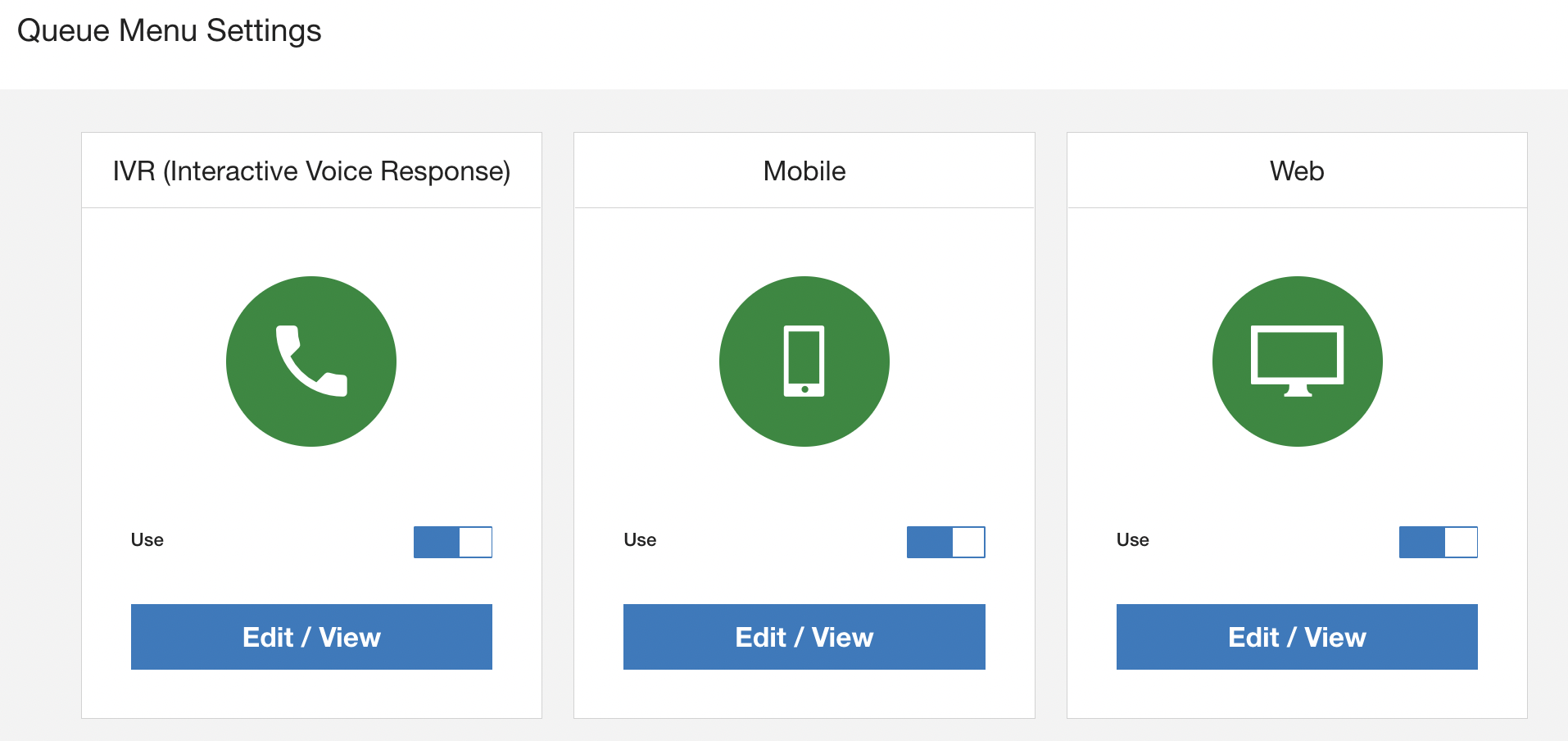
前往设置 > 队列。
切换为开启以启用移动渠道。
“抱歉,客户支持服务目前无法使用。”
添加和修改队列
您可以使用键盘像使用文本编辑器一样构建和修改队列的结构。
前往设置 > 队列。
点击修改 / 查看,前往此渠道内队列菜单的修改部分。
点击修改以查看“移动版菜单结构”页面。

点击新项行,输入第一个队列菜单名称。这些队列名称将显示在移动 SDK 中。
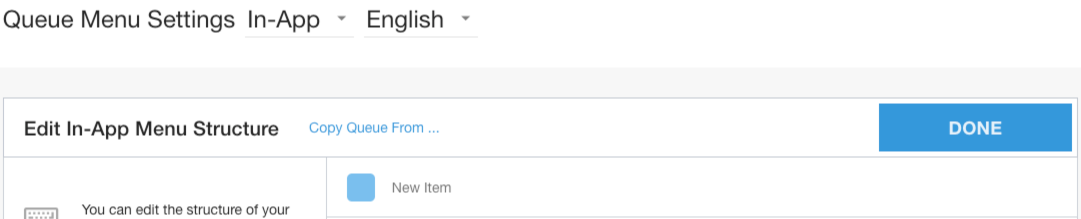
按回车键创建新的队列菜单。
按 return/enter + tab 键可创建子队列。
如果您按了 Tab 键,但想返回上一级,请按 Shift + Tab 键。
如果已设置 IVR 或 Web 队列,您可以通过点击修改界面顶部的从以下位置复制队列来复制这些队列。
点击 X 即可删除队列选项。
拖动相应图标,即可在列表中向上或向下移动队列选项。

点击完成进行保存。
如未另行说明,那么本页面中的内容已根据知识共享署名 4.0 许可获得了许可,并且代码示例已根据 Apache 2.0 许可获得了许可。有关详情,请参阅 Google 开发者网站政策。Java 是 Oracle 和/或其关联公司的注册商标。
最后更新时间 (UTC):2026-11-11。
[[["易于理解","easyToUnderstand","thumb-up"],["解决了我的问题","solvedMyProblem","thumb-up"],["其他","otherUp","thumb-up"]],[["很难理解","hardToUnderstand","thumb-down"],["信息或示例代码不正确","incorrectInformationOrSampleCode","thumb-down"],["没有我需要的信息/示例","missingTheInformationSamplesINeed","thumb-down"],["翻译问题","translationIssue","thumb-down"],["其他","otherDown","thumb-down"]],["最后更新时间 (UTC):2026-11-11。"],[],[]]

