


A configuração das filas do SDK para dispositivos móveis molda a experiência do cliente, determina as atribuições de agentes e tem centenas de possibilidades de configuração. A primeira etapa da configuração é criar a estrutura das filas ou subfilas e nomear cada uma delas. Os nomes das filas serão mostrados aos clientes no SDK para dispositivos móveis.
As filas podem ser configuradas para ativar canais específicos (e-mail, ligação, chat), a atribuição de agentes e equipes a cada canal, e muitos recursos podem ser aplicados no nível da fila para personalização específica.
Se você estiver usando a configuração de vários apps para dispositivos móveis, será necessário ter uma configuração específica para que cada app tenha uma fila de nível superior e receba um DAP. Consulte o guia técnico para vários apps móveis para mais detalhes.
Depois de concluir as etapas, acesse Ativar e atribuir agentes a canais: URA, dispositivos móveis, Web.
Ativar o canal para dispositivos móveis
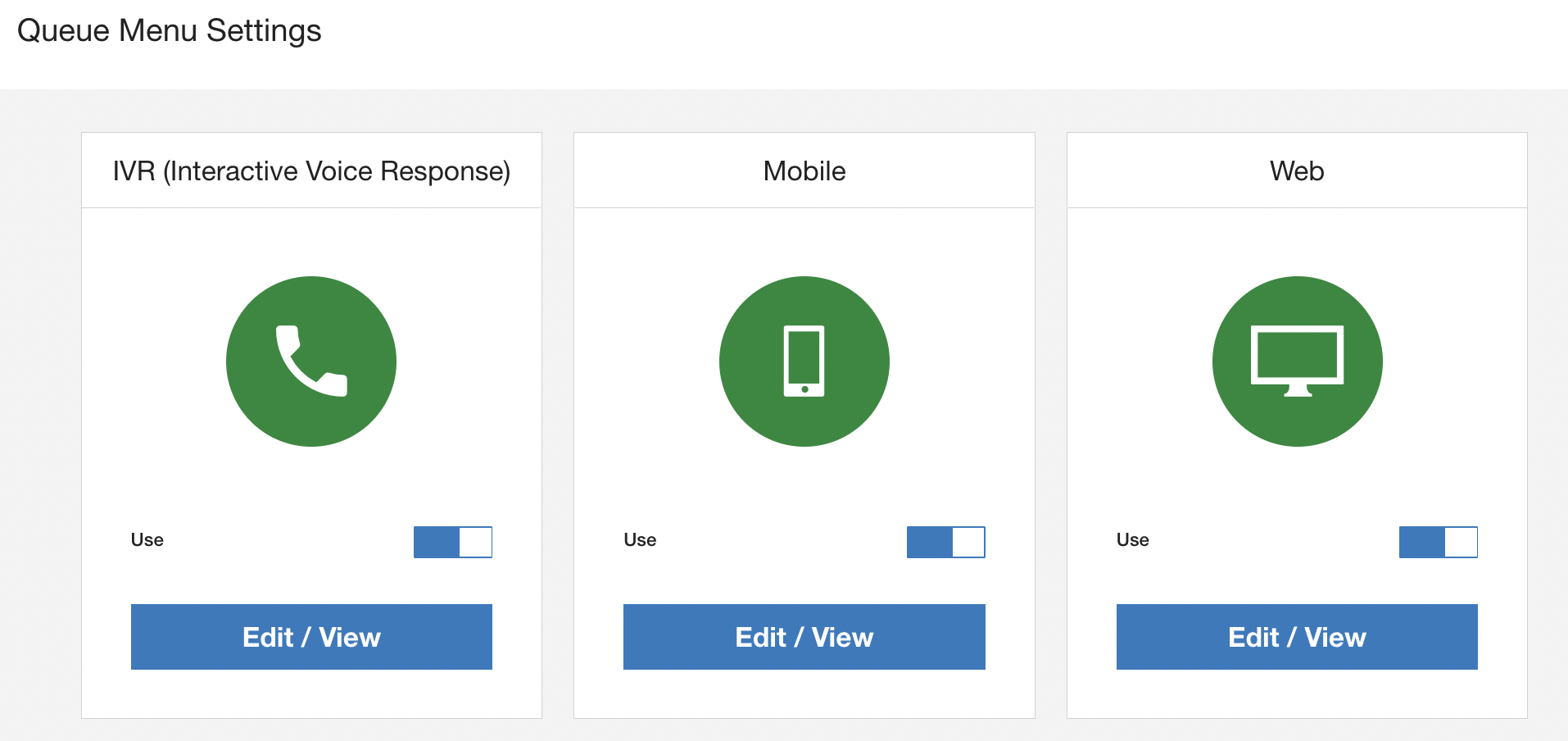
Acesse Configurações > Fila.
Ative a opção Ativado para ativar o canal para dispositivos móveis.
"Desculpe, o suporte ao cliente não está disponível no momento."
Adicionar e editar filas
É possível criar e editar a estrutura das filas usando o teclado, assim como em um editor de texto.
Acesse Configurações > Fila.
Clique em Editar / Ver para acessar a seção de edição dos menus de fila no canal.
Clique em Editar para acessar a página "Estrutura do menu para dispositivos móveis".

Clique na linha Novo item para digitar o nome do primeiro menu de fila. Esses nomes de fila serão mostrados aos clientes no SDK para dispositivos móveis.
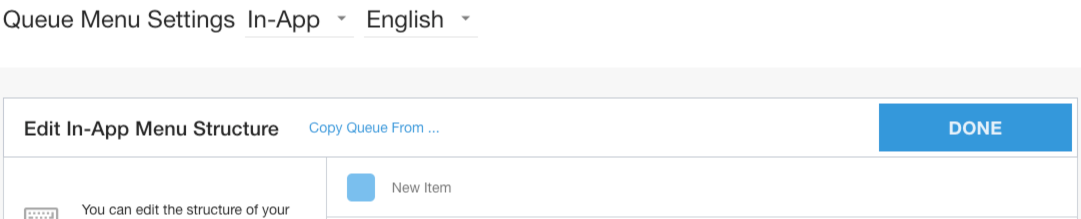
Pressione Return/Enter para criar um novo menu de fila.
Pressione return/enter + tab para criar uma subfila.
Pressione Shift + Tab para voltar se você pressionou Tab e quer voltar um nível.
Se as filas de URA ou da Web estiverem configuradas, clique em Copiar fila de na parte de cima da tela de edição para copiá-las.
Clique no X para excluir uma opção da fila.
Arraste o ícone para mover as opções da fila para cima ou para baixo na lista.

Clique em Concluído para salvar.