


Mobile SDK のキューを設定すると、顧客の体験が形作られ、エージェントの割り当てが決定され、数百もの構成が可能になります。構成の最初のステップは、キューまたはサブキューの構造を構築し、それぞれに名前を付けることです。キュー名は Mobile SDK 内でお客様に表示されます。
キューは、特定のチャネル(メール、通話、チャット)を有効にするように構成できます。また、各チャネルにエージェントとチームを割り当てることもできます。多くの機能をキューレベルで適用して、特定のカスタマイズを行うこともできます。
複数のモバイルアプリ構成を使用している場合は、各モバイルアプリに最上位のキューがあり、DAP が割り当てられるように、特定の設定を行う必要があります。詳しくは、複数のモバイルアプリに関する技術ガイドをご覧ください。
手順を完了したら、エージェントをチャネルに割り当てる: IVR、モバイル、ウェブに進みます。
モバイル チャネルを有効にする
![[Channels(チャネル)] ページ](https://docs.cloud.google.com/static/contact-center/ccai-platform/docs/images/1632ce5485453e.png?hl=ja)
[設定] > [キュー] に移動します。
[オン] を切り替えて、モバイル チャネルを有効にします。
「申し訳ございませんが、現在カスタマー サポートをご利用いただけません。」
キューを追加、編集する
キーボードを使用して、テキスト エディタを使用するのと同じようにキューの構造を構築して編集できます。
[設定] > [キュー] に移動します。
[編集 / 表示] をクリックして、このチャネル内のキュー メニューの編集セクションに移動します。
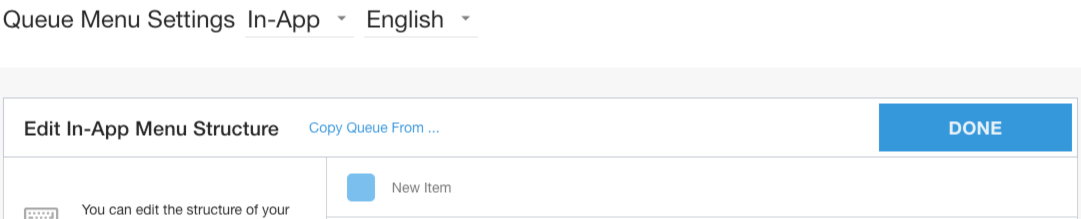
[編集] をクリックして、[モバイル メニューの構造] ページを表示します。

[New Item] 行をクリックして、最初のキュー メニュー名を入力します。これらのキュー名は、モバイル SDK でお客様に表示されます。
リターン/エンターキーを押して、新しいキュー メニューを作成します。
return/enter + tab キーを押してサブキューを作成します。
Tab キーを押して 1 つ上のレベルに戻る場合は、Shift+Tab キーを押します。
IVR キューまたはウェブキューが設定されている場合は、編集画面の上部にある [キューをコピー] をクリックして、それらをコピーできます。
[X] をクリックして、キュー オプションを削除します。
アイコンをドラッグして、リスト内のキュー オプションを上下に移動します。

[完了] をクリックして保存します。