


Com essa integração, os agentes podem acessar os adaptadores da Contact Center AI Platform (CCAI Platform) diretamente do Kustomer.
Os agentes podem fazer login na Contact Center AI Platform e aceitar chamadas e chats no espaço de trabalho do Kustomer. Quando os agentes recebem ligações pelo adaptador da Contact Center AI Platform, o Kustomer cria e registra automaticamente novos clientes e conversas. Isso permite que os agentes vejam, pesquisem e gerem relatórios sobre dados de chamadas e chats.
As etapas a seguir descrevem como instalar e configurar a Contact Center AI Platform pelo diretório de apps do Kustomer.
Antes de começar
Antes de começar, prepare os subdomínios da sua organização.
Instalação e configuração de apps no Kustomer
Para instalar e configurar o app Kustomer, siga estas etapas:
Acesse Apps e selecione Explorar diretório.
Pesquise UJET no diretório de apps e selecione Instalar.
Insira o subdomínio do URL da UJET para sua organização.
Selecione Instalar.
Crie uma chave de API do Kustomer no app Kustomer
Para criar uma chave de API do Kustomer no app Kustomer, siga estas etapas:
Acesse Configurações > Segurança > Chaves de API.
Selecione + Adicionar chave de API.
Digite o seguinte:
UJETno campo "Nome".Selecione org.admin e org.user no menu suspenso de papéis.
Selecione Sem expiração no menu suspenso "Expira em (dias)".
Selecione Criar e copie o token.
Não será possível ver esse token novamente depois de fechar esta janela. Por isso, salve-o em um local seguro. Você vai precisar dele em uma etapa posterior.
Insira o subdomínio e o token de acesso do Kustomer nas configurações do desenvolvedor
Para adicionar um subdomínio do Kustomer e um token de acesso nas configurações do desenvolvedor, siga estas etapas:
No portal da plataforma CCAI, clique em Configurações > Configurações do desenvolvedor. Se o menu Configurações não aparecer, clique em Menu.
Em Agent Platform, selecione Kustomer.
Insira o subdomínio do Kustomer.
Cole a chave de API. Essa é a chave de API que você adicionou em Criar uma chave de API do Kustomer no app Kustomer.
Clique em Salvar.
Prefixo do ID externo
Permite várias instâncias da Contact Center AI Platform com uma instância do Kustomer para evitar conflitos de ID externo.
Apenas para administradores: evite conflitos externos no ambiente de administrador.
Testar a integração
Antes do teste de integração, force o recarregamento da página no navegador para aplicar e mostrar as mudanças nas configurações do app no Kustomer.
Para forçar a atualização da página:
No Windows: Ctrl + Recarregar esta página: Atualizar ou Ctrl + F5.
No macOS: Shift + Atualizar esta página: Atualizar.
Depois que o app Contact Center AI Platform for configurado, sua equipe poderá acessar Widgets na barra de navegação e selecionar o widget de voz ou chat adequado para fazer login e acessar os adaptadores do Contact Center AI Platform no Kustomer.
Atribuir um agente a uma fila no Kustomer
Para atribuir um agente a uma fila no Kustomer, ele precisa ser membro de uma equipe. Antes de atribuir, você precisa ter uma equipe ativa.
Se você já tiver uma equipe ativa, acesse Atribuir um agente a uma equipe ativa.
Se não houver uma equipe ativa, siga estas etapas para criar uma:
Clique em + Adicionar equipe.
Na caixa de diálogo que aparece, insira um Nome e um Nome de exibição para sua nova equipe.
Nome: é o nome completo interno da sua equipe. Na maioria dos casos, esse nome é o mesmo que o nome de exibição, mas você pode usar um nome diferente da equipe interna para fins de relatórios ou administradores.
Nome de exibição: é o nome da equipe que aparece para os usuários finais.
Clique em Criar equipe.
Ao editar uma equipe, clique na guia Participantes.
Digite ou selecione o nome no campo.
Clique em Salvar alterações.
Acesse a guia Perfil de roteamento.
Clique no botão Ativar roteamento para equipe para a posição ativada.
No campo Filas externas, selecione UJET.
Clique em Salvar alterações.
Atribuir um agente a uma equipe ativa
Para atribuir um agente a uma equipe ativa no app Kustomer, siga estas etapas.
Acesse Configurações > Usuários > Equipes > Gerenciamento de equipes.
Em Ativada, clique em Editar na fila que você quer mudar. O painel Editar aparece.
Acesse Perfil de roteamento.
Clique no botão Roteamento de equipe para ativar.
No campo Filas externas, clique em UJET.
Clique em Salvar alterações.
Adicionar controle de acesso baseado em domínio para o adaptador de agente
O controle de acesso baseado em domínio garante a segurança e permite definir e controlar quais domínios podem mostrar o adaptador do agente.
Adicionar seus domínios nas configurações do desenvolvedor
Para adicionar domínios nas configurações do desenvolvedor, siga estas etapas:
No portal da plataforma CCAI, clique em Configurações > Configurações do desenvolvedor. Se o menu Configurações não aparecer, clique em Menu.
Acesse Adaptador de agente - controle de acesso baseado em domínio e insira cada domínio em uma nova linha. O formato é
*.domain, por exemplo,*.mycompany.com.
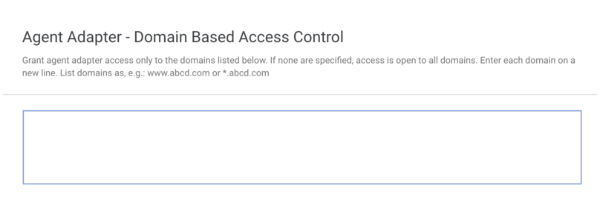
Especificar um domínio
O formato para especificar um domínio para uma instância da Contact Center AI Platform pode ser qualquer nome de domínio válido e incluir um caractere curinga (*) para corresponder a um número arbitrário de subdomínios. O caractere curinga precisa ser colocado no início do domínio e vai corresponder a todos os subdomínios. Além disso, é possível especificar um
protocolo e uma porta usando a seguinte sintaxe:
<protocol>://<domain>:<port>.
A porta pode ser um caractere curinga, mas o protocolo não pode. Se um protocolo
for especificado, ele vai corresponder apenas a esse protocolo, e todos os outros não
poderão mostrar o adaptador. Por exemplo, https://some.example.domain.com não vai corresponder a http://some.example.domain.com ou mail://some.example.domain.com.
Domínios específicos de CRM
Use as seguintes convenções de nomenclatura de domínio ao inserir seu domínio de CRM.
Salesforce: *.visualforce.com *.force.com *.salesforce.com
Zendesk: *.zdusercontent.com *.zendesk.com
MS Dynamics: *.crm.dynamics.com
Kustomer: *.kustomerapp.com
HubSpot: *.hubspot