


Questa integrazione consente agli agenti di accedere agli adattatori di Contact Center AI Platform (CCAI Platform) direttamente da Kustomer.
Gli agenti possono accedere a Contact Center AI Platform e accettare chiamate e chat dal loro spazio di lavoro Kustomer. Quando gli agenti ricevono chiamate tramite l'adattatore di Contact Center AI Platform, Kustomer crea e registra automaticamente nuovi clienti e conversazioni. In questo modo, gli agenti possono visualizzare, cercare e creare report sui dati di chiamate e chat.
I passaggi riportati di seguito descrivono come installare e configurare Contact Center AI Platform tramite la directory delle app di Kustomer.
Prima di iniziare
Prima di iniziare, tieni a portata di mano i sottodomini della tua organizzazione.
Installazione e configurazione dell'app in Kustomer
Per installare e configurare l'app Kustomer:
Vai ad App e seleziona Esplora directory.
Cerca UJET nella directory delle app, quindi seleziona Installa.
Inserisci il sottodominio dell'URL UJET per la tua organizzazione.
Seleziona Installa.
Creare una chiave API Kustomer nell'app Kustomer
Per creare una chiave API Kustomer nell'app Kustomer:
Vai a Impostazioni > Sicurezza > Chiavi API.
Seleziona + Aggiungi chiave API.
Inserisci quanto segue:
UJETnel campo Nome.Seleziona org.admin e org.user nel menu a discesa dei ruoli.
Seleziona Nessuna scadenza nel menu a discesa Scade (in giorni).
Seleziona Crea e copia il token.
Non potrai visualizzare di nuovo questo token dopo aver chiuso questa finestra, quindi assicurati di salvarlo in un luogo sicuro. Il token ti servirà in un secondo momento.
Inserire il sottodominio e il token di accesso di Kustomer nelle impostazioni sviluppatore
Per aggiungere un sottodominio e un token di accesso di Kustomer nelle impostazioni sviluppatore:
Nel portale di CCAI Platform, fai clic su Impostazioni > Impostazioni sviluppatore. Se non vedi il menu Impostazioni, fai clic su Menu.
In Piattaforma agente, seleziona Kustomer.
Inserisci il sottodominio Kustomer.
Incolla la chiave API. Questa è la chiave API che hai aggiunto in Creare una chiave API Kustomer nell'app Kustomer.
Fai clic su Salva.
Prefisso ID esterno
Consente a più istanze di Contact Center AI Platform con una sola istanza di Kustomer di evitare conflitti di ID esterni.
Solo per gli amministratori: evita conflitti esterni nell'ambiente amministratore.
Testare l'integrazione
Prima di testare l'integrazione, devi forzare il ricaricamento della pagina nel browser per applicare e visualizzare le modifiche alle impostazioni dell'app in Kustomer.
Per forzare il ricaricamento della pagina:
Per Windows: Ctrl + Ricarica questa pagina: Aggiorna o Ctrl + F5.
Per macOS: Shift + Ricarica questa pagina: Aggiorna.
Dopo aver configurato l'app Contact Center AI Platform, il tuo team può andare su Widget nella barra di navigazione e selezionare il widget vocale o di chat appropriato per accedere e visualizzare gli adattatori di Contact Center AI Platform in Kustomer.
Assegnare un agente a una coda in Kustomer
Per assegnare un agente a una coda in Kustomer, l'agente deve essere membro di un team. Prima di poter assegnare un agente, devi avere un team attivo.
Se hai già un team attivo, vai ad Assegnare un agente con un team attivo.
Se non esiste un team attivo, segui questi passaggi per crearne uno:
Fai clic su + Aggiungi team.
Nella finestra modale visualizzata, inserisci un Nome e un Nome visualizzato per il nuovo team.
Nome: questo è il nome completo interno del team. Nella maggior parte dei casi è uguale al nome visualizzato, ma potresti utilizzare un nome di team interno diverso per i report o per scopi amministrativi.
Nome visualizzato: questo è il nome del team visualizzato dagli utenti finali.
Fai clic su Crea team.
Durante la modifica di un team, fai clic sulla scheda Membri.
Inserisci il nome dell'agente o selezionalo dal campo.
Fai clic su Salva modifiche.
Vai alla scheda Profilo di routing.
Fai clic sul pulsante di attivazione/disattivazione Abilita routing team in modo che sia impostato su On.
Nel campo Code esterne, seleziona UJET.
Fai clic su Salva modifiche.
Assegnare un agente con un team attivo
Per assegnare un agente con un team attivo nell'app Kustomer:
Vai a Impostazioni > Utenti > Team > Gestione team.
In Attivato, fai clic su Modifica nella coda che vuoi modificare. Viene visualizzato il riquadro Modifica.
Vai a Profilo di routing.
Fai clic sul pulsante di attivazione/disattivazione Routing team in modo che sia impostato su On.
Nel campo Code esterne, fai clic su UJET.
Fai clic su Salva modifiche.
Aggiungere controllo dell'accesso basato su dominio per l'adattatore dell'agente
Controllo dell'accesso basato su dominio garantisce la sicurezza e ti consente di definire e controllare quali domini possono visualizzare l'adattatore dell'agente.
Aggiungere i domini nelle impostazioni sviluppatore
Per aggiungere domini nelle impostazioni sviluppatore:
Nel portale di CCAI Platform, fai clic su Impostazioni > Impostazioni sviluppatore. Se non vedi il menu Impostazioni, fai clic su Menu.
Vai a Adattatore agente - Controllo degli accessi basato su dominio e inserisci ogni dominio in una nuova riga. Il formato è
*.domain, ad esempio*.mycompany.com.
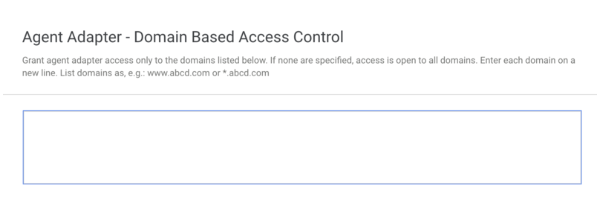
Specificare un dominio
Il formato per specificare un dominio per un'istanza di Contact Center AI Platform può essere qualsiasi
nome di dominio valido e può includere un carattere jolly (*) per far corrispondere un numero arbitrario
di sottodomini. Il carattere jolly deve essere posizionato all'inizio del dominio e corrisponderà a tutti i sottodomini. Inoltre, puoi specificare un
protocollo e una porta utilizzando la seguente sintassi:
<protocol>://<domain>:<port>.
La porta può essere un carattere jolly, ma il protocollo non può essere un carattere jolly. Se viene specificato un protocollo, corrisponderà solo a quel protocollo e tutti gli altri protocolli non potranno visualizzare l'adattatore. Ad esempio, https://some.example.domain.com non corrisponderà a http://some.example.domain.com o mail://some.example.domain.com.
Domini specifici del CRM
Utilizza le seguenti convenzioni di denominazione dei domini quando inserisci il dominio CRM.
Salesforce: *.visualforce.com *.force.com *.salesforce.com
Zendesk: *.zdusercontent.com *.zendesk.com
MS Dynamics: *.crm.dynamics.com
Kustomer: *.kustomerapp.com
HubSpot: *.hubspot