


Integrasi ini memungkinkan agen mengakses adaptor Contact Center AI Platform (CCAI Platform) langsung dari Kustomer.
Agen dapat login ke Contact Center AI Platform dan menerima panggilan serta chat dari ruang kerja Kustomer. Saat agen menerima panggilan melalui adaptor Contact Center AI Platform, Kustomer akan otomatis membuat dan mencatat pelanggan serta percakapan baru. Hal ini memungkinkan agen melihat, menelusuri, dan melaporkan data panggilan dan chat.
Langkah-langkah berikut menjelaskan cara menginstal dan mengonfigurasi Contact Center AI Platform melalui direktori aplikasi Kustomer.
Sebelum memulai
Sebelum memulai, siapkan subdomain untuk organisasi Anda.
Penginstalan dan konfigurasi aplikasi di Kustomer
Untuk menginstal dan mengonfigurasi aplikasi Kustomer, ikuti langkah-langkah berikut:
Buka Apps , lalu pilih Explore Directory.
Telusuri UJET di Direktori aplikasi, lalu pilih Install.
Masukkan subdomain URL UJET untuk organisasi Anda.
Pilih Install.
Membuat kunci API Kustomer di aplikasi Kustomer
Untuk membuat kunci API Kustomer di aplikasi Kustomer, ikuti langkah-langkah berikut:
Buka Settings > Security > API Keys.
Pilih + Add API Key.
Masukkan:
UJETdi kolom Name.Pilih org.admin dan org.user di menu drop-down roles.
Pilih No expiration di menu drop-down Expires (in days).
Pilih Create, lalu salin token.
Anda tidak akan dapat melihat token ini lagi setelah menutup jendela ini, jadi pastikan untuk menyimpannya di lokasi yang aman. Anda akan memerlukan token tersebut di langkah selanjutnya.
Memasukkan subdomain Kustomer dan token akses di setelan developer
Untuk menambahkan subdomain Kustomer dan token akses di setelan developer, ikuti langkah-langkah berikut:
Di portal CCAI Platform, klik Settings > Developer Settings. Jika Anda tidak melihat menu Settings, klik Menu.
Di bagian Agent Platform, pilih Kustomer.
Masukkan Kustomer subdomain.
Tempelkan API Key. Ini adalah Kunci API yang Anda tambahkan di bagian Membuat kunci API Kustomer di aplikasi Kustomer.
Klik Save.
Awalan ID Eksternal
Memungkinkan beberapa instance Contact Center AI Platform dengan satu instance Kustomer untuk menghindari konflik ID eksternal.
Khusus untuk Admin: Menghindari konflik eksternal di lingkungan administrator.
Menguji Integrasi
Sebelum pengujian integrasi, Anda harus memuat ulang halaman secara paksa di browser untuk menerapkan dan menampilkan perubahan setelan aplikasi di Kustomer.
Untuk memuat ulang halaman secara paksa:
Untuk Windows: Ctrl + Reload this page: Refresh, atau Ctrl + F5.
Untuk macOS: Shift + Reload this page: Refresh.
Setelah aplikasi Contact Center AI Platform dikonfigurasi, tim Anda dapat membuka Widgets di panel navigasi dan memilih widget suara atau chat yang sesuai untuk login dan mengakses adaptor Contact Center AI Platform di Kustomer.
Menetapkan agen ke antrean di Kustomer
Untuk menetapkan agen ke antrean di Kustomer, agen harus menjadi anggota tim. Sebelum dapat menetapkannya, Anda harus memiliki tim yang aktif.
Jika sudah memiliki tim yang aktif, buka Menetapkan agen dengan tim yang aktif.
Jika tidak ada tim yang aktif, ikuti langkah-langkah berikut untuk membuatnya:
Klik + Add team.
Di modal yang muncul, masukkan Name dan Display Name untuk tim baru Anda.
Nama: Nama lengkap internal untuk tim Anda. Dalam sebagian besar kasus, nama ini sama dengan nama tampilan, tetapi Anda dapat menggunakan nama tim internal yang berbeda untuk tujuan pelaporan atau administrator.
Display Name: Nama tim yang muncul untuk pengguna akhir.
Klik Create Team.
Saat mengedit tim, klik tab Members.
Masukkan nama anggota atau pilih dari kolom.
Klik Save Changes.
Buka tab Routing Profile.
Klik tombol Enable Team Routing ke posisi aktif.
Di kolom External Queues, pilih UJET.
Klik Save Changes.
Menetapkan agen dengan tim yang aktif
Untuk menetapkan agen dengan tim yang aktif di aplikasi Kustomer, ikuti langkah-langkah berikut.
Buka Settings > Users > Teams > Team Management
Di bagian Activated, klik Edit pada antrean yang ingin Anda edit. Panel Edit akan muncul.
Buka Routing Profile.
Klik tombol Team Routing ke posisi aktif.
Di kolom External Queues, klik UJET.
Klik Save Changes.
Menambahkan kontrol akses berbasis domain untuk adaptor agen
Kontrol akses berbasis domain memastikan keamanan sekaligus memungkinkan Anda menentukan dan mengontrol domain mana yang dapat menampilkan adaptor agen.
Menambahkan domain di setelan developer
Untuk menambahkan domain di setelan developer, ikuti langkah-langkah berikut:
Di portal CCAI Platform, klik Settings > Developer Settings. Jika Anda tidak melihat menu Settings, klik Menu.
Buka Agent Adapter - Domain Based Access Control , lalu masukkan setiap domain sebagai baris baru. Formatnya adalah
*.domain—misalnya,*.mycompany.com.
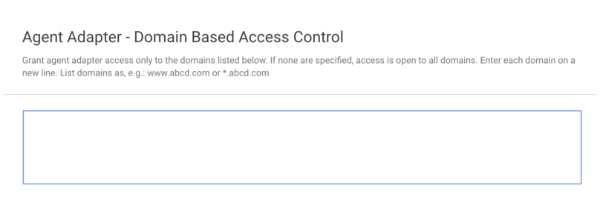
Menentukan domain
Format untuk menentukan domain untuk instance Contact Center AI Platform dapat berupa nama domain yang
valid, dan dapat menyertakan karakter pengganti (*) agar cocok dengan jumlah subdomain
arbitrer. Karakter pengganti harus ditempatkan di awal domain, dan akan cocok dengan subdomain apa pun. Selain itu, Anda dapat menentukan a
protokol dan port menggunakan sintaksis berikut:
<protocol>://<domain>:<port>.
Port dapat berupa karakter pengganti, tetapi protokol tidak dapat berupa karakter pengganti. Jika protokol ditentukan, protokol tersebut hanya akan cocok dengan protokol tersebut dan semua protokol lainnya tidak akan dapat menampilkan adaptor. Misalnya, https://some.example.domain.com tidak akan cocok dengan http://some.example.domain.com atau mail://some.example.domain.com.
Domain khusus CRM
Gunakan konvensi penamaan domain berikut saat memasukkan domain CRM Anda.
Salesforce: *.visualforce.com *.force.com *.salesforce.com
Zendesk: *.zdusercontent.com *.zendesk.com
MS Dynamics: *.crm.dynamics.com
Kustomer: *.kustomerapp.com
HubSpot: *.hubspot