


为了支持多个市场,您可以在提供的渠道中启用和使用多种语言。
添加语言会为每个渠道创建新的队列结构,以便您为每种语言设置所有队列设置和分配、消息以及所有队列专用设置。
在设置过程中,系统会使用英语(美国)菜单作为所有队列的模板。
如需添加新队列,您需要使用英语(美国)添加,然后配置每个新语言队列配置。
如果您不希望队列针对特定语言处于活跃状态,可以跳过分配座席的步骤。
添加语言后,该语言可用于交互式语音响应 (IVR)、移动和 Web 渠道。
添加语言会创建新的队列结构,以便您执行以下操作:
自定义队列的名称。
上传播放或显示的特定于语言的消息。
将语言 作为新维度添加到报告中。
拨打外拨电话时,从语言列表中进行选择。
设置语言的步骤
添加语言
自定义消息
为语言自定义队列
添加语言
依次前往设置 > 语言和消息 。
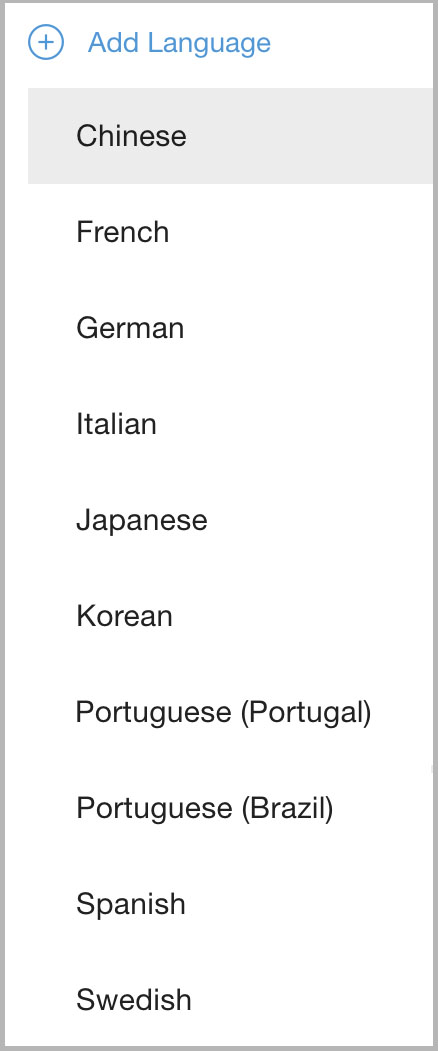
点击添加语言 ,然后从下拉列表中选择所需的语言。
自定义语言消息
依次前往设置 > 语言和消息 。
从下拉列表中选择语言。

如果您使用的是多个移动应用,可以从右侧的渠道菜单中选择应用,以在已配置的移动应用之间切换。
选择语言后,页面会显示来电者听到的所有消息。 您应为新语言配置这些消息。
(以新语言输入的 TTS 示例)
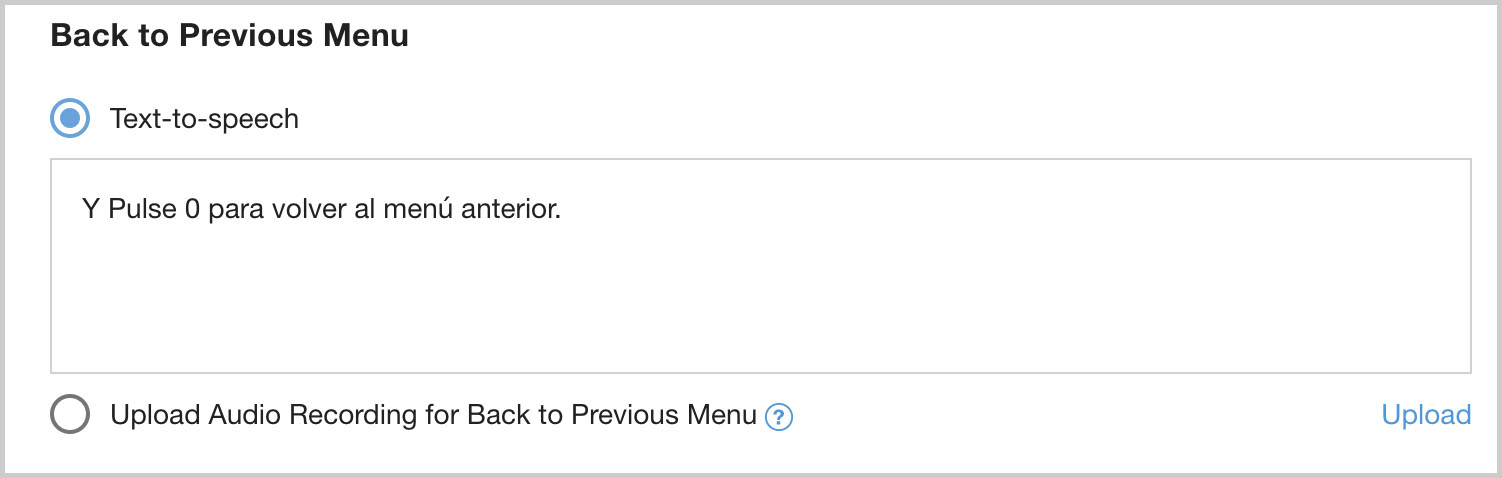
点击应用 进行保存。
为语言自定义队列设置
除英语之外的所有语言都依赖于英语队列的设置,因此在创建新语言时,您将以英语队列结构为模板进行修改。如需更改队列结构,请使用英语设置。
点击自定义队列 ,为新语言修改每个实时队列渠道。您需要针对所有渠道(IVR、移动和 Web)重复此操作。
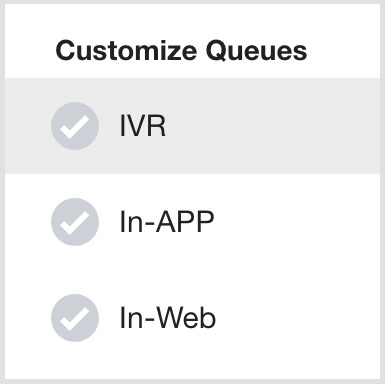
您可以使用新语言修改队列名称。
点击队列名称,然后输入新的队列名称或翻译后的队列名称。如果您使用语音合成功能进行 IVR 公告,来电者将听到队列名称;如果您使用的是移动或 Web SDK,来电者将看到队列名称。
选中即时语音通话 旁边的复选框,以允许拨打此队列。
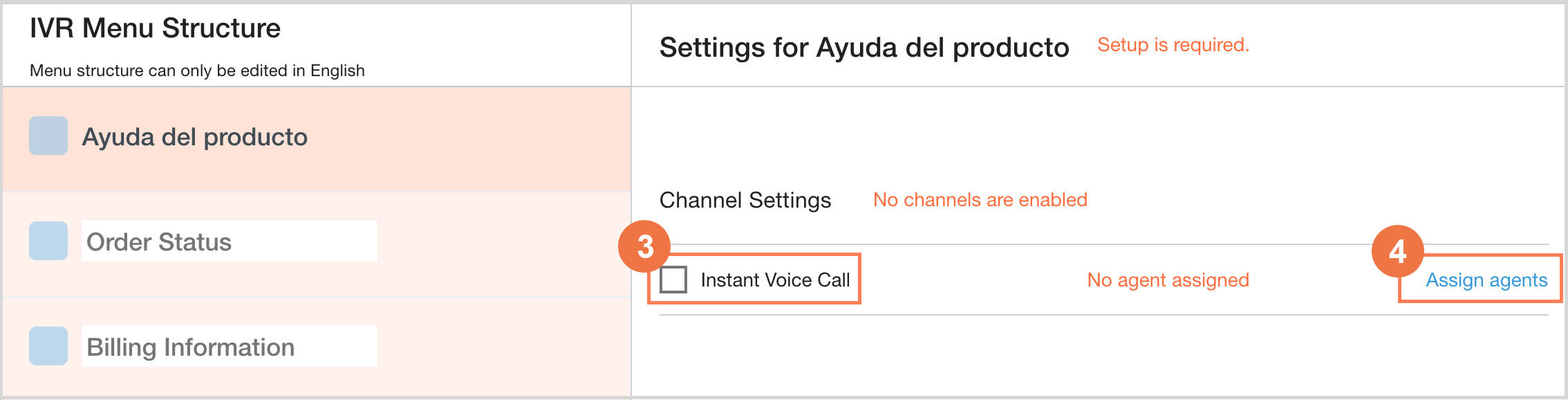
点击分配座席 ,为来电将座席分配给此队列。
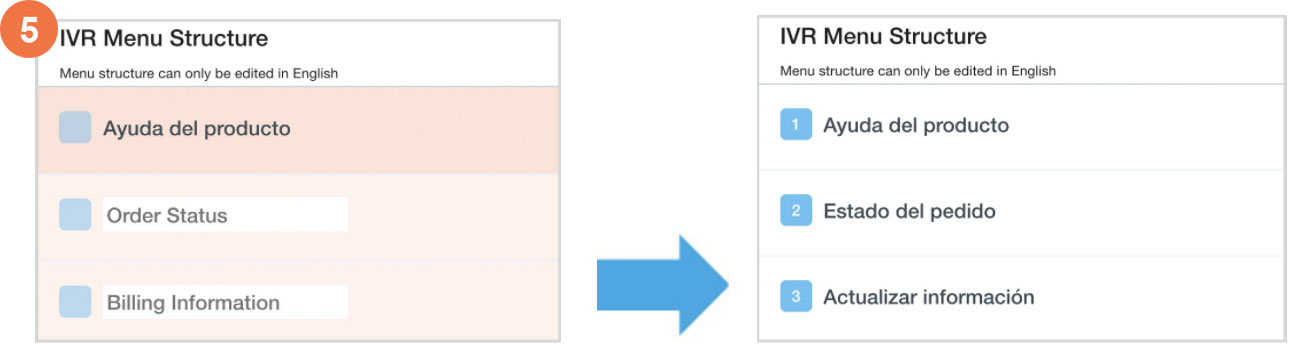
针对每个菜单重复执行第 2-4 步:队列完全设置完毕并准备好上线后,将从红色变为白色。
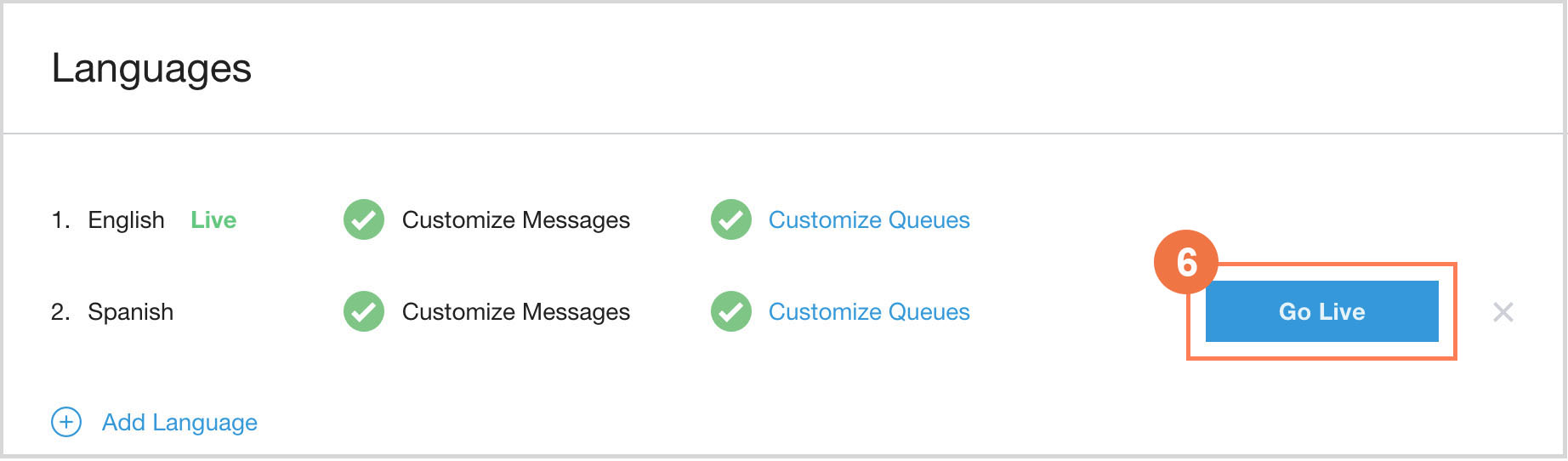
上线:语言可以在所有消息和队列 都配置完毕之前上线,但请注意,语言上线后,它 可供您的客户访问。只有在您配置了所有必要的消息和队列后,才能将语言设置为上线。 上线后,请务必通过拨打分配的号码或使用 SDK 访问队列进行测试。
问题排查
如果上线 按钮无法正常使用,请尝试按照以下步骤操作:
确保所有渠道的所有菜单选项都已修改。某些选项可能看起来已命名,但它们只是在创建时从英语(美国)队列沿用过来的,需要进行修改。
确保“语言和消息”中的所有提示都已上传内容或在语音合成字段中输入内容。
即使您未使用某个渠道,也可能需要在每个渠道中为队列分配一名座席,以确保队列处于活跃状态。