


Os agentes podem passar mais tempo em chats ativos, com a opção de dispensar chats inativos automaticamente ou manualmente após um limite definido. Quando um chat é dispensado, ele é removido do adaptador do agente, mas a sessão não é encerrada. A sessão de chat será colocada de volta na fila e, se o consumidor responder, o chat será atribuído a um agente novamente com o conteúdo anterior incluído. Os agentes não precisam mais revisar manualmente as conversas e remover discussões inativas, o que pode levar muito tempo.
Isso significa que, quando os consumidores estiverem prontos para responder após uma longa pausa, não será necessário passar pela estrutura de fila novamente.
Ativar a dispensa: apresenta aos agentes a nova opção de dispensar um chat, além de encerrar a conversa.
Descarte automático: os agentes não precisam realizar ações manuais para descartar um chat inativo. Ele será enviado automaticamente de volta à fila enquanto aguarda a resposta do consumidor.
Detalhes do chat dispensado
As configurações de dispensa podem ser definidas globalmente ou por fila.
Quando as conversas são dispensadas, elas não acumulam tempo de espera.
Para que uma conversa seja dispensada, o consumidor e o agente precisam ter enviado pelo menos uma mensagem.
O temporizador de qualificação para dispensa começa com a mensagem mais recente de um agente
Só é possível dispensar chats de entrada
Quando os chats são dispensados e reativados, o consumidor precisa enviar pelo menos uma mensagem para que o chat possa ser dispensado novamente.
Os chats dispensados são encerrados quando o tempo limite é atingido.
Quando as conversas são dispensadas, as atividades são adicionadas à transcrição da conversa.
Fluxo de chat
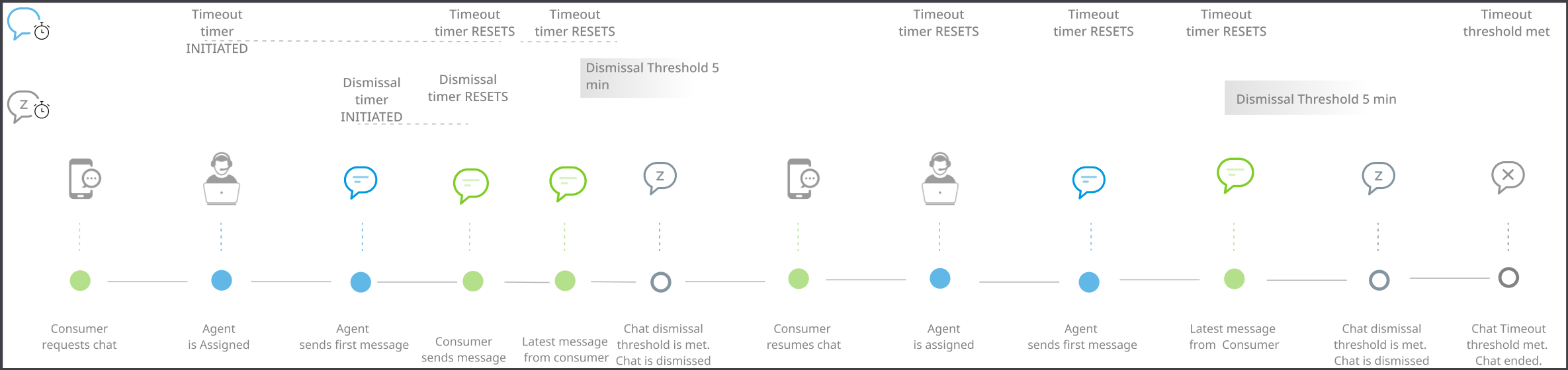
Dispensar chats (configuração global)
Uma configuração global para todos os canais de chat pode ser definida em Configurações do Chat. Para personalizar essa configuração por fila.
Acesse Configurações > Chat.
Na seção Dispensar chat inativo, marque a caixa para permitir que os chats sejam dispensados e defina o valor de minutos para inatividade.
Marque a caixa de seleção para dispensar automaticamente os chats inativos.
Para enviar uma mensagem ao consumidor antes de dispensar o chat, marque a caixa de seleção Notificar o consumidor [x] minutos antes da dispensa.
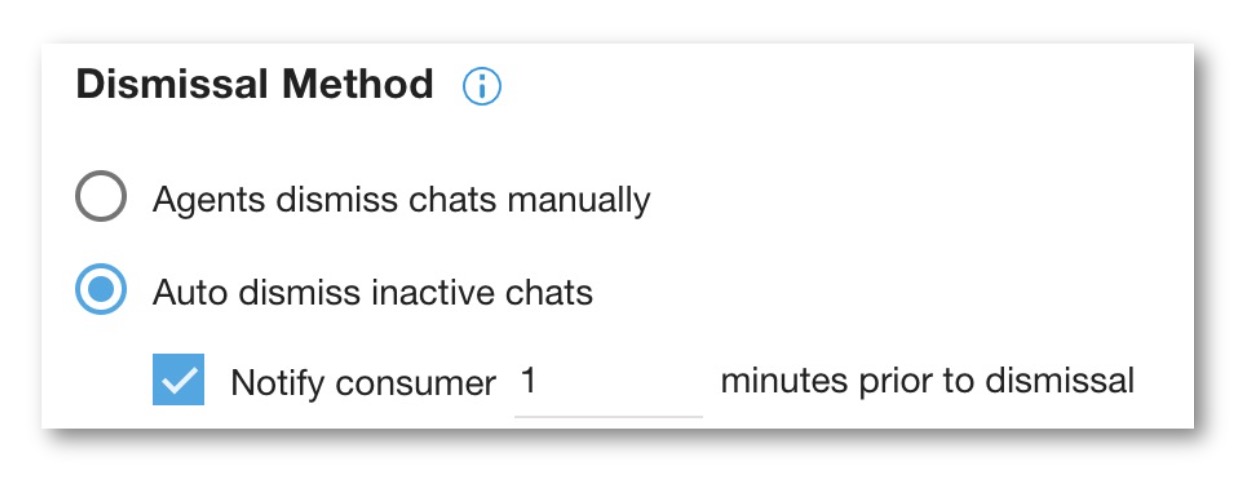
- Se ativada, confira a duração, em minutos, para o sistema aguardar antes de enviar a mensagem. O timer de notificação padrão será definido como 5 minutos e poderá ser substituído nas configurações no nível da fila descritas. Para definir a mensagem dessa notificação, consulte Mensagens do SDK para dispositivos móveis e Web.
Clique em Definir configurações globais do Chat para salvar.
Configurações por fila
A configuração para dispensar chats precisa ser ativada nas configurações do Chat, mas pode ser configurada especificamente por fila. Isso permite aumentar ou diminuir os tempos de limite de dispensa ou desativar ou ativar a dispensa automática por fila.
Acesse Configurações > Chat.
Na seção "Dispensar chat inativo", marque a caixa para permitir que os chats sejam dispensados e defina o valor de minutos para inatividade.
Marque a caixa para dispensar automaticamente os chats inativos.
Clique em Definir configurações globais do Chat.
Acesse Configurações > Fila > Dispositivo móvel OU Web, dependendo de onde você está usando o chat.
Clique em uma fila com o chat ativado.
Chats inativos
Ative a opção Chats inativos para definir o tempo máximo que um usuário final pode ficar sem responder antes que um chat seja dispensado.
Defina o valor de Tempo de dispensa em minutos. Esse valor precisa ser menor ou igual à duração do tempo limite do chat. Um erro vai aparecer se você tentar inserir um valor maior que o tempo limite do chat. Para saber como definir o tempo limite do chat, consulte Configurações do chat.
Se as conversas precisarem ser dispensadas automaticamente com base na duração, ative a dispensa automática de conversas.
(Somente na Web) Clique para ativar a mensagem de notificação do consumidor, que avisa quando o chat será dispensado em breve.
Defina a duração da exibição da mensagem para o consumidor.
A mensagem de notificação da configuração global será usada. Para configurar essa mensagem, consulte Personalizar mensagens do canal do SDK para dispositivos móveis e da Web.
Clique em Definir configuração personalizada do chat para salvar.
Experiência do agente
Com base na configuração nas configurações de chat, um agente pode dispensar manualmente uma conversa ou ela pode ser dispensada automaticamente sem que um agente tome medidas. Quando um chat estiver pronto para ser dispensado, a sessão de chat vai ficar indisponível.
Dispensar automaticamente
Quando um consumidor não responde durante o período de inatividade definido, a conversa é dispensada automaticamente. Enquanto o chat não for o ativo no adaptador, a sessão vai ficar indisponível e será removida do adaptador do agente.
Dispensar conversas manualmente
Quando um consumidor não responde durante o período de inatividade definido, a conversa fica qualificada para ser dispensada e fica indisponível, mas não desaparece. O botão Dispensar chat (uma seta para baixo dentro de uma bolha) fica disponível no adaptador de chat do agente.
Experiência do consumidor
As seções a seguir descrevem a experiência do cliente para sessões de chat.
Exemplo de cronograma
Confira um cronograma geral de um exemplo de sessão de chat:
O chat começa e o agente e o consumidor enviam pelo menos uma mensagem.
O consumidor está inativo.
(Somente na Web) Quando o timer de notificação do consumidor é atingido, uma mensagem é enviada ao consumidor avisando que o chat será dispensado em breve.
Quando o timer de dispensa de chat inativo é atingido, uma mensagem é exibida na UI do chat para o consumidor informando que o agente saiu da conversa e oferecendo maneiras de reiniciar o chat.
Quando o timer de Tempo limite do chat é atingido, o chat é encerrado.
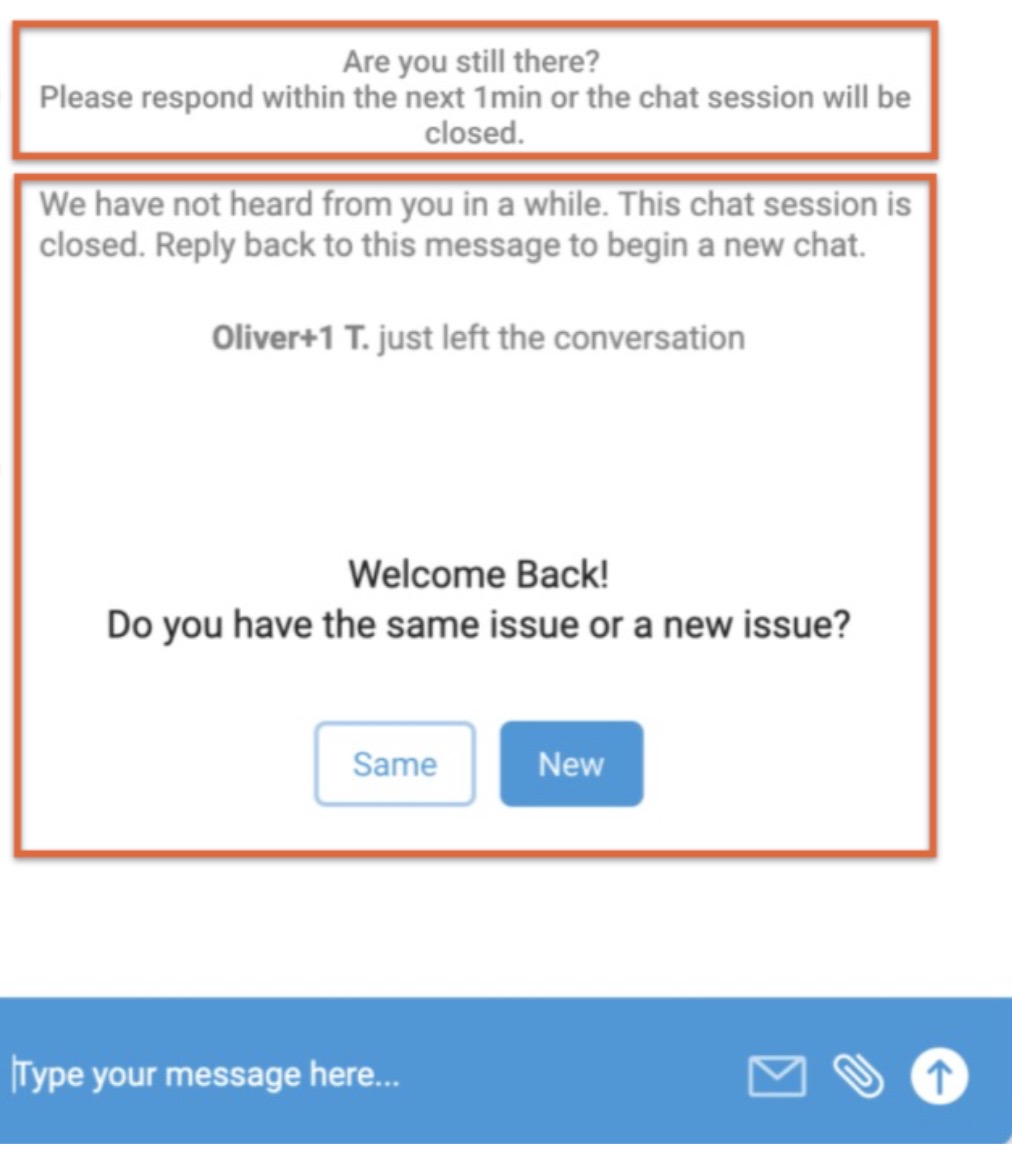
Mensagem de notificação ao consumidor (somente na Web)
Ativada nas configurações do Chat.
Pode ser configurado no nível da fila.
Mensagem de dispensa de chat inativo
Quando o consumidor não responde dentro do limite de dispensa definido, mas dentro do limite de tempo limite do chat, a UI vai solicitar uma escolha para continuar com o mesmo problema ou iniciar uma nova conversa.
- Texto padrão exibido:
Faz um tempo que você não responde. Esta sessão de chat foi encerrada. Responda a esta mensagem para iniciar uma nova conversa.
[nome do representante] acabou de sair da conversa
Olá!
Você está com o mesmo problema ou um novo?
Exemplos da interface do usuário para consumidor depois que o chat é dispensado, mas não atinge o tempo limite
Web:
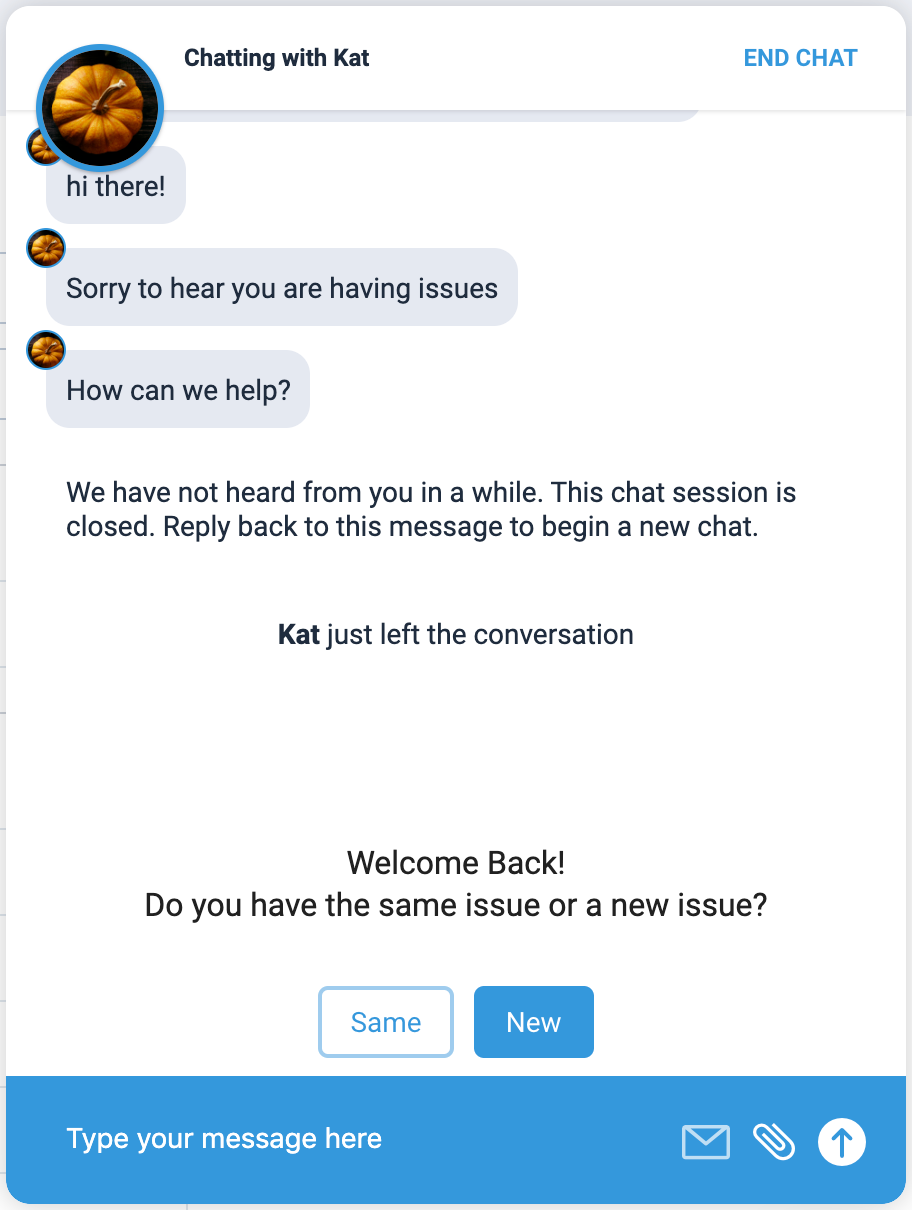
Dispositivos móveis:
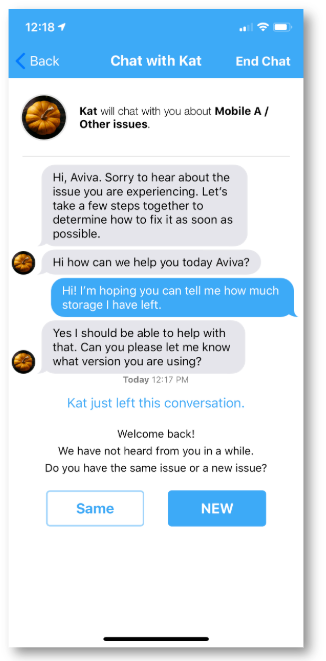
Quando a opção Mesmo é selecionada, o consumidor volta para a mesma janela de chat e aguarda a reatribuição da conversa ao próximo representante disponível:
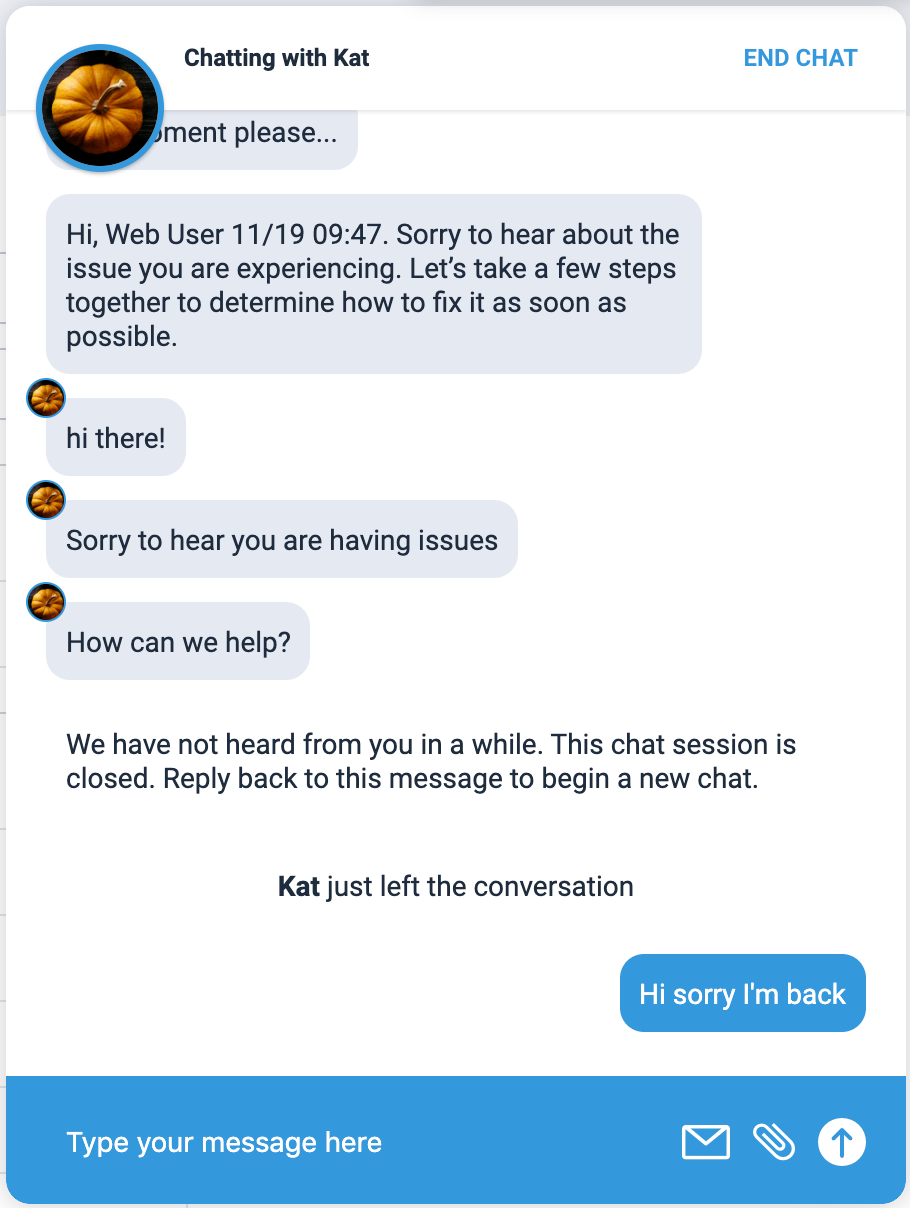
Se o consumidor selecionar Novo, ele vai voltar para o início da tela de seleção do menu de fila.
Relatórios de tempo real e padrão
Os relatórios estão disponíveis para dados históricos e em tempo real.
Relatórios de tempo real
As conversas dispensadas são movidas de Conversas > Em andamento para Conversas > Anteriores.
- O status das conversas dispensadas na página "Conversas anteriores" é Dispensada - Usuário final inativo
Se o consumidor enviar uma resposta e reiniciar a conversa, ela será colocada novamente na fila e vai aparecer em Conversas > Futuro.
Quando um agente retoma um chat reiniciado, ele é movido para a página de chat Em andamento.
Relatórios
O timer de duração do chat é interrompido assim que um chat é colocado no status "dispensado".
Quando uma conversa muda de "Ativa" para "Dispensada":
O tempo de atendimento do chat está pausado
O tempo de atendimento do chat é baseado apenas no tempo ativo do chat
O ID do chat permanece o mesmo
Na transcrição do chat, duas atividades são registradas
Carimbo de data/hora em que o usuário ou o agente saiu da conversa
- Exemplo: "[13:30:39 System] O administrador U. saiu do chat."
Chat dispensado
- Exemplo: "[13:30:39 System] Chat dismissed"
Quando uma conversa muda de "Dispensada" para "Ativa":
O timer de tempo de atendimento da conversa começa de onde parou
O tempo de atendimento do chat é baseado no tempo total de chat ativo
O ID do chat permanece o mesmo
Como personalizar strings e comandos
Strings e comandos têm valores padrão, mas podem ser personalizados.
SDK da Web
Para atualizar as mensagens aos consumidores, as strings do SDK da Web podem ser personalizadas pelos desenvolvedores da Web ao instalar e configurar o SDK da Web.
Os nomes dos arquivos de string para personalizar essa UI são divididos da seguinte forma:
"ujet_chat_dismissed": "Faz um tempo que você não responde. Esta sessão de chat foi encerrada. Responda a esta mensagem para iniciar uma nova conversa."
OU
"ujet_message_chat_dismissed": "Bem-vindo de volta!<br>Você está com o mesmo problema ou um novo?"
"ujet_chat_new": "New"
"ujet_chat_same": "Same"
SDKs para dispositivos móveis
Os nomes dos arquivos de string para personalizar essa UI são divididos da seguinte forma:
ujet_chat_footer_view_message_dismissed: "Olá de novo!\nNão temos notícias suas há um tempo.\nVocê ainda está com o mesmo problema ou tem um novo?"
OU
ujet_chat_footer_view_message_timeout: "Sua conversa anterior terminou. Clique para iniciar uma nova."
ujet_common_same: "Same"
ujet_common_new: "New"