Contact Center AI Platform (CCAI Platform)을 사용하면 외부 스토리지를 사용하여 통화 녹음 파일, 채팅 스크립트, 최종 사용자가 업로드한 미디어 파일, 이메일 스크립트, 세션 메타데이터와 같은 CCAI Platform 세션 데이터를 저장하고 검색할 수 있습니다. 이러한 파일은 CRM 외부에 저장되며 CRM 레코드에 연결할 수 있습니다. 파일은 전송 중에 암호화됩니다. CCAI Platform과 표준 통합되지 않는 CRM이 있는 경우 외부 스토리지를 설정하는 것이 좋습니다.
파일 형식 및 이름 지정 규칙
다음 표에는 외부 저장소에 저장할 수 있는 파일 유형과 다양한 파일 유형의 명명 규칙이 나와 있습니다.
| 파일 형식 | 이름 지정 규칙 |
|---|---|
| 통화 녹음 파일 | - call-{id}.mp3- call-{id}.wav |
| 채팅 스크립트 | - chat-{id}.txt |
| 미디어 파일 | - call-{id}-photo-{photo-id}.jpg- call-{id}-video-{video-id}.mp4- chat-{id}-photo-{photo-id}.jpg- chat-{id}-video-{video-id}.mp4 |
| 이메일 스크립트 | - email-{id}.pdf |
| 세션 메타데이터 | - metadata-{id}.json- metadata-{id}.txt |
스토리지 유형
외부 스토리지에는 다음 스토리지 유형을 사용할 수 있습니다.
시작하기 전에
CRM의 외부 저장소를 설정하려면 다음이 필요합니다.
관리자 및 상담사 역할이 있는 CCAI Platform 계정
CRM 액세스 권한
설정하는 외부 스토리지 유형에 따라 Cloud Storage 버킷 또는 보안 파일 전송 프로토콜 (SFTP) 서버
Cloud Storage를 사용하여 외부 스토리지 설정
Cloud Storage를 사용하여 외부 스토리지를 설정하려면 다음 단계를 따르세요.
관리자 사용자 인증 정보를 사용하여 CCAI Platform 포털에 로그인합니다.
메뉴를 클릭한 다음 설정 > 개발자 설정을 클릭합니다.
외부 저장소 창으로 이동한 다음 전환 버튼을 켬 위치로 클릭합니다.
서버 설정에서 Google Cloud을 클릭한 다음 서비스 계정 (버킷 소유자)을 클릭합니다.
버킷 이름 필드에 Cloud Storage 버킷의 경로를 입력합니다.
키 (JSON 파일) 필드에서 키 업로드를 클릭합니다. Cloud Storage 버킷에 대한 쓰기 권한이 있는 서비스 계정의 키 파일을 선택합니다.
세션 데이터를 Cloud Storage 버킷의 특정 폴더에 저장하려면
https://storage.googleapis.com/storage/v1/b/o/필드에 폴더 경로를 입력합니다.저장할 데이터 유형 옆에 있는 체크박스를 선택합니다.
선택사항: 이메일에서 외부 스토리지에 저장하지 않을 이메일 데이터 유형의 체크박스를 선택 해제합니다. 체크박스는 기본적으로 선택되어 있습니다.
선택사항: 이메일의 경우 이메일 데이터 유형의 경로를 수정합니다. 이렇게 하면 해당 유형의 이메일 데이터가 저장되는 SFTP 서버의 폴더가 변경됩니다.
연결 및 저장을 클릭합니다.
SFTP 서버를 사용하여 외부 저장소 설정
SFTP 서버를 사용하여 외부 스토리지를 설정하려면 다음 단계를 따르세요.
관리자 사용자 인증 정보를 사용하여 CCAI Platform 포털에 로그인합니다.
메뉴를 클릭한 다음 설정 > 개발자 설정을 클릭합니다.
외부 저장소 창으로 이동한 다음 전환 버튼을 켬 위치로 클릭합니다.
서버 설정에서 SFTP 서버를 클릭합니다.
호스트 필드에 SFTP 서버의 URL 또는 IP 주소를 입력합니다.
포트 필드에 SFTP 서버의 포트 번호를 입력합니다.
로그인 사용자 ID 필드에 SFTP 서버에 로그인할 사용자 ID를 입력합니다.
비밀번호 필드에 SFTP 서버 로그인 비밀번호를 입력합니다(필요한 경우).
SFTP 서버에 인증을 위한 SSH 비공개 키가 필요한 경우 SSH 비공개 키 체크박스를 선택합니다.
비공개 키 필드에 비공개 키를 입력합니다.
Passphrase 필드에 암호를 입력합니다.
세션 데이터를 SFTP 서버의 특정 폴더에 저장하려면
sftp://@:22/필드에 폴더 경로를 입력합니다.저장할 데이터 유형 옆에 있는 체크박스를 선택합니다.
선택사항: 이메일에서 외부 스토리지에 저장하지 않을 이메일 데이터 유형의 체크박스를 선택 해제합니다. 체크박스는 기본적으로 선택되어 있습니다.
선택사항: 이메일의 경우 이메일 데이터 유형의 경로를 수정합니다. 이렇게 하면 해당 유형의 이메일 데이터가 저장되는 SFTP 서버의 폴더가 변경됩니다.
변경사항 저장을 클릭합니다.
허용되는 SSH 키 유형
SFTP 서버를 사용하여 외부 스토리지를 설정할 때 비공개 키로 허용되는 SSH 키 유형은 다음과 같습니다.
curve25519-sha256 (node v14.0.0+)curve25519-sha256@libssh.org (node v14.0.0+)ecdh-sha2-nistp256ecdh-sha2-nistp384ecdh-sha2-nistp521diffie-hellman-group-exchange-sha256diffie-hellman-group14-sha256diffie-hellman-group15-sha512diffie-hellman-group16-sha512diffie-hellman-group17-sha512diffie-hellman-group18-sha512diffie-hellman-group-exchange-sha1diffie-hellman-group14-sha1
CRM 댓글 구성
CRM과 통합하고 통화 녹음 파일과 채팅 스크립트를 외부 저장소에 저장하면 CRM 기록에서 녹음 파일과 스크립트를 참조하는 방식을 관리할 수 있습니다. 다음 중 하나를 수행하도록 CCAI Platform을 구성할 수 있습니다.
CRM 기록에 통화 녹음 파일 또는 채팅 스크립트 링크를 댓글로 추가합니다.
CRM 레코드에 통화 녹음 파일 또는 채팅 스크립트 파일 이름을 댓글로 추가합니다.
CRM 기록에 통화 녹음 또는 채팅 스크립트에 대한 참조를 추가하지 마세요.
다음 CRM에서 사용할 수 있습니다.
맞춤 CRM
Freshdesk
Kustomer
Microsoft Dynamics
ServiceNow
Salesforce
Zendesk
CRM 기록에서 통화 녹음을 참조하는 방식 구성
CRM 레코드에서 통화 녹음을 참조하는 방식을 구성하려면 다음 단계를 따르세요.
CCAI Platform 포털에서 설정 > 운영 관리를 클릭합니다. 설정 메뉴가 표시되지 않으면 메뉴를 클릭합니다.
CRM 댓글 생성 세부정보로 이동합니다.
CRM 레코드에 통화 녹음 파일 링크 게시에서 다음 중 하나를 선택합니다.
통화 녹음 링크를 댓글로 추가하기
통화 녹음 파일 이름만 댓글로 추가
통화 녹음에 대한 참조를 추가하지 않습니다
일반 저장을 클릭합니다.
CRM 레코드에서 채팅 스크립트가 참조되는 방식 구성하기
CRM 기록에서 채팅 스크립트를 참조하는 방식을 구성하려면 다음 단계를 따르세요.
CCAI Platform 포털에서 설정 > 운영 관리를 클릭합니다. 설정 메뉴가 표시되지 않으면 메뉴를 클릭합니다.
CRM 댓글 생성 세부정보로 이동합니다.
채팅 스크립트 링크를 CRM 기록에 게시에서 다음 중 하나를 선택합니다.
채팅 스크립트 링크를 댓글로 추가하기
채팅 스크립트의 파일 이름만 댓글로 추가
채팅 스크립트에 대한 참조를 추가하지 마세요
일반 저장을 클릭합니다.
CRM 레코드에서 화면 공유 녹화가 참조되는 방식 구성
CRM 레코드에서 화면 공유 스크립트를 참조하는 방식을 구성하려면 다음 단계를 따르세요.
CCAI Platform 포털에서 설정 > 운영 관리를 클릭합니다. 설정 메뉴가 표시되지 않으면 메뉴를 클릭합니다.
CRM 댓글 생성 세부정보로 이동합니다.
CRM 레코드에 화면 공유 링크 게시에서 다음 중 하나를 선택합니다.
채팅 스크립트 링크를 댓글로 추가하기
채팅 스크립트의 파일 이름만 댓글로 추가
채팅 스크립트에 대한 참조를 추가하지 마세요
일반 저장을 클릭합니다.
상담사 환경
통화 또는 채팅 세션 중에 최종 사용자가 스마트 작업을 사용하여 업로드한 사진과 동영상이 상담사 어댑터에 표시됩니다. 세션이 종료되면 상담사에게 CRM에 외부 서버에 저장된 세션 녹음 파일 또는 스크립트로 연결되는 링크가 표시됩니다.
채팅 스크립트 구성
웹 SDK 또는 모바일 SDK 채팅 세션이 종료된 후 채팅 스크립트를 CRM 레코드에 추가하도록 CCAI 플랫폼을 구성할 수 있습니다. 이렇게 하면 웹 SDK를 사용하는 최종 사용자가 채팅 세션 중 또는 후에 채팅 스크립트를 다운로드할 수 있습니다. 채팅 스크립트를 업로드하면 상담사와 최종 사용자가 이전 채팅 상호작용을 표시하도록 사용 설정할 수도 있습니다. SMS 채팅 세션은 채팅 세션이 생성되지 않으므로 SMS 채팅을 사용하는 최종 사용자는 채팅 스크립트를 다운로드할 수 없습니다.
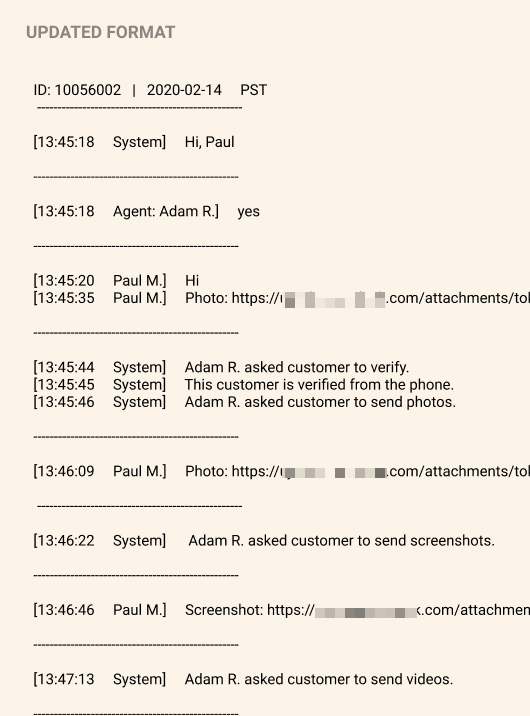
채팅 스크립트에는 채팅 세션의 각 상호작용에 대한 참여자, 메시지, 타임스탬프가 표시됩니다. 자세한 내용은 채팅 스크립트 구조를 참고하세요.
채팅 스크립트가 CRM 레코드에 추가되는 방식 구성하기
채팅 스크립트를 댓글이나 첨부파일로 CRM 기록에 게시하도록 CCAI Platform을 구성할 수 있습니다. 이는 다음 기능의 요구사항입니다.
최종 사용자가 채팅 스크립트를 다운로드합니다.
상담사와 최종 사용자가 채팅 세션 중에 이전 채팅 상호작용을 확인합니다.
채팅 스크립트가 CRM에 추가되는 방식을 구성하려면 다음 단계를 따르세요.
CCAI Platform 포털에서 설정 > 채팅을 클릭합니다. 설정 메뉴가 표시되지 않으면 메뉴를 클릭합니다.
채팅 스크립트 창으로 이동합니다.
다음 체크박스를 선택하거나 선택 해제합니다. 채팅 스크립트를 다운로드하고 이전 채팅 상호작용을 보려면 이러한 체크박스를 하나 이상 선택해야 합니다.
채팅 스크립트를 레코드에 댓글로 게시하기
채팅 스크립트를 레코드에 첨부파일로 추가
채팅 스크립트 저장을 클릭합니다.
이전 채팅 상호작용 표시 사용 설정
상담사, 최종 사용자 또는 둘 다에 대해 이전 채팅 상호작용 표시를 사용 설정할 수 있습니다.
이전 채팅 상호작용을 표시하려면 다음 단계를 따르세요.
CCAI Platform 포털에서 설정 > 채팅을 클릭합니다. 설정 메뉴가 표시되지 않으면 메뉴를 클릭합니다.
채팅 스크립트 창으로 이동합니다.
다음 체크박스 중 하나 이상이 선택되어 있는지 확인하세요. 자세한 내용은 CRM 기록에 채팅 스크립트가 추가되는 방식 구성을 참고하세요.
채팅 스크립트를 레코드에 댓글로 게시하기
채팅 스크립트를 레코드에 첨부파일로 추가
이전 채팅 상호작용 표시의 경우 전환 버튼을 사용 설정으로 클릭합니다.
이전 채팅 상호작용을 표시할 사용자를 지정하려면 다음 중 하나를 선택합니다.
상담사와 소비자 모두에게
상담사에게만
소비자에게만
채팅 스크립트 저장을 클릭합니다.
CRM 또는 서버의 위치
채팅이 완료되면 스크립트가 CRM 또는 서버에 업로드됩니다. 스크립트는 채팅 ID 및 기타 채팅 정보가 저장된 위치에서 확인할 수 있습니다.
Zendesk: 일반 텍스트로 추가되고 티켓의 비공개 댓글에 파일로 첨부됨
Salesforce: 댓글 또는 CCAI 플랫폼 세션 객체로 파일 첨부파일로 추가됨
Kustomer: 파일 첨부파일과 댓글로 추가됨
MS Dynamics: 티켓 타임라인 아래에 첨부파일로 추가됨
채팅 스크립트 세부정보
다음 섹션에서는 CRM을 사용한 세션 스크립트 처리를 간략하게 설명합니다.
타임스탬프 형식 지정
채팅 스크립트의 타임스탬프는 기본적으로 설정 > 지원 센터 세부정보에 설정된 시간대로 표시됩니다.
타임스탬프는 HH:MM:SS 형식으로 지정됩니다.
참여자 식별
시스템에서 사용할 수 있는 경우 참여자의 이름과 성의 이니셜이 표시됩니다.
채팅 지원 상담사 이름에는 상담사의 이름 앞에 상담사가 포함됩니다.
상담사의 전체 이름은 시스템 생성 섹션에 표시되지 않습니다.
최종 사용자의 전체 이름은 시스템 생성 섹션에 표시되지 않습니다.
스크립트 스타일 지정
헤더:
스크립트 헤더에는 다음이 포함됩니다.
'ID:' 접두사가 있는 특정 채팅의 채팅 ID입니다.
YYYY-MM-DD 및 시간대 형식의 채팅 시작일입니다.
50개의 하이픈 (-)으로 구성된 점선은 헤더 바로 아래 줄에 배치됩니다.
본문:
참가자와 시스템이 보낸 개별 메시지입니다.
메시지는 메시지 교환 순서에 따라 시간순으로 정렬되며 다음을 포함합니다.
메시지의 정확한 타임스탬프(HH:MM:SS 형식)입니다.
메일을 보낸 참여자의 이름입니다.
참여자가 보낸 메시지입니다.
참여자가 보낸 실제 채팅 메시지에는 텍스트 대소문자, 스타일, 형식 변경이 적용되지 않습니다.
단일 참여자 또는 시스템의 연속된 모든 메시지는 메시지 블록을 나타내기 위해 함께 스택됩니다.
채팅 스크립트 구조
다음 예는 채팅 스크립트의 구조를 보여줍니다.