


Para permitir que os metadados dos registros de CRM sejam analisados rapidamente, os SDKs para Web e dispositivos móveis da plataforma CCAI e a API Apps (Chat) podem enviar dados para campos personalizados de CRM.
O mapeamento de campos personalizados permite mapear chaves de dados do cliente personalizados da plataforma CCAI (interface do portal: rótulo de campo de dados personalizados) para campos ou propriedades de CRM para que os valores mapeados sejam gravados automaticamente no registro de CRM apropriado.
As chaves de dados personalizadas podem ser fornecidas por:
SDKs da CCAI Platform para Web e dispositivos móveis ou
API Apps (chat) usando o endpoint Enviar dados personalizados em um chat.
Exemplo de API do SDK para dispositivos móveis
As seções a seguir mostram um exemplo específico do SDK para dispositivos móveis.
Dados do SDK para o servidor
{
    custom_data: { # same format with previous custom data from SDK
        data_name: {
            value: value,
            type: string,
            label: "Data Name",
        },
        device: { # example
            value: "iOS",
            type: "string",
            label: "Device Type"}
    }
}
Dados do servidor para o adaptador de CRM
{
    key: {
        crm_field: "crm custom field name",
        type: "text", # text / checkbox ...,
        value: "value"
    },
    device: { # example
        crm_field: "device",
        type: "text",
        value: "iOS"
    }
}
endpoint de API
O mapeamento de campos personalizados do CRM pode ser acessado usando uma API. Os seguintes endpoints estão disponíveis:
Recuperar todos os campos: HTTP POST ou GET:
/crm_custom_fieldsAtualizar ou excluir um campo específico: HTTP PUT ou DELETE
/crm_custom_fields/:id
Exemplo de API Apps (chat) (sem SDK)
Os clientes que usam a API Apps diretamente (sem os SDKs para Web ou dispositivos móveis da plataforma CCAI) ainda podem usar o mapeamento de campos personalizados para interações de chat enviando dados personalizados para uma sessão de chat atual.
- Endpoint:
POST /apps/api/v1/chats/:id/custom_data
Corpo da solicitação (não seguro / sem assinatura)
{
  "signed": false,
  "data": {
    "orderId": {
      "label": "Order ID",
      "value": "12345"
    },
    "customerTier": {
      "label": "Customer Tier",
      "value": "gold"
    }
  }
}
Corpo da solicitação (JWT protegido/assinado)
{
  "signed": true,
  "signed_data": "<JWT>"
}
Formato do payload do JWT (exemplo)
{
  "custom_data": {
    "orderId": { "label": "Order ID", "value": "12345" },
    "customerTier": { "label": "Customer Tier", "value": "gold" }
  },
  "exp": 1734567890,
  "iat": 1734560000
}
Aplicar o mapeamento de campos personalizados aos payloads da API Apps
No portal da plataforma CCAI, defina o Rótulo do campo de dados do cliente (chave de dados personalizados) como a
chave de nível superior no objeto data do payload da API Apps (por exemplo,
orderId ou customerTier) e mapeie-o para o campo ou propriedade de CRM selecionado.
Veja dois exemplos:
- Mapas por chave:
orderId,customerTier - Não mapeia por marcador aninhado:
"label": "Order ID"é o texto de exibição e não é usado para mapeamento.
Chaves reservadas (sinalizações do cliente)
Você pode ver chaves reservadas como:
reserved_verified_customerreserved_bad_actorreserved_repeat_customer
Essas chaves são usadas principalmente para o comportamento de sinalização do cliente. Para evitar
confusão, não mapeie chaves reserved_* como campos personalizados de CRM, a menos que você tenha
uma necessidade específica de relatório. Prefira mapear chaves específicas de negócios (como
orderId, customerTier etc.) para o mapeamento de campos personalizados de CRM.
Etapas para configurar o mapeamento de campos personalizados do CRM
Crie o campo personalizado e os valores no seu CRM.
Atribua os novos valores aos contatos no seu CRM.
Defina a configuração no portal da plataforma CCAI.
Testar.
Configuração do Zendesk
As seções a seguir descrevem o processo de configuração de mapeamentos de campos para o CRM do Zendesk.
Criar um campo personalizado para o usuário (contato)
Faça login no Zendesk como administrador.
Clique em para acessar as opções de administrador.
Selecione Campos do usuário.
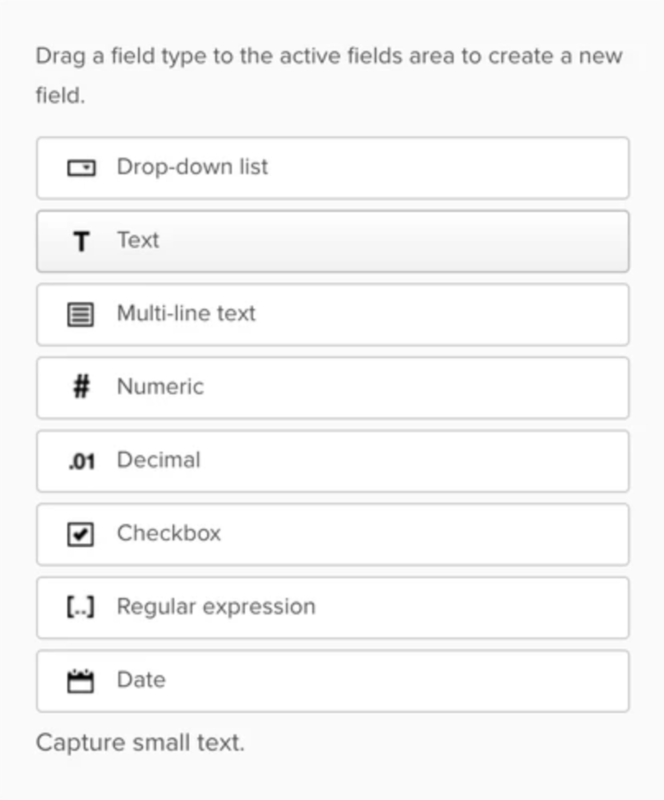
Selecione o tipo de campo que você quer criar.
Adicione um título e um nome de campo na visualização de um agente.
A chave do campo é preenchida automaticamente.
Clique em Criar campo.
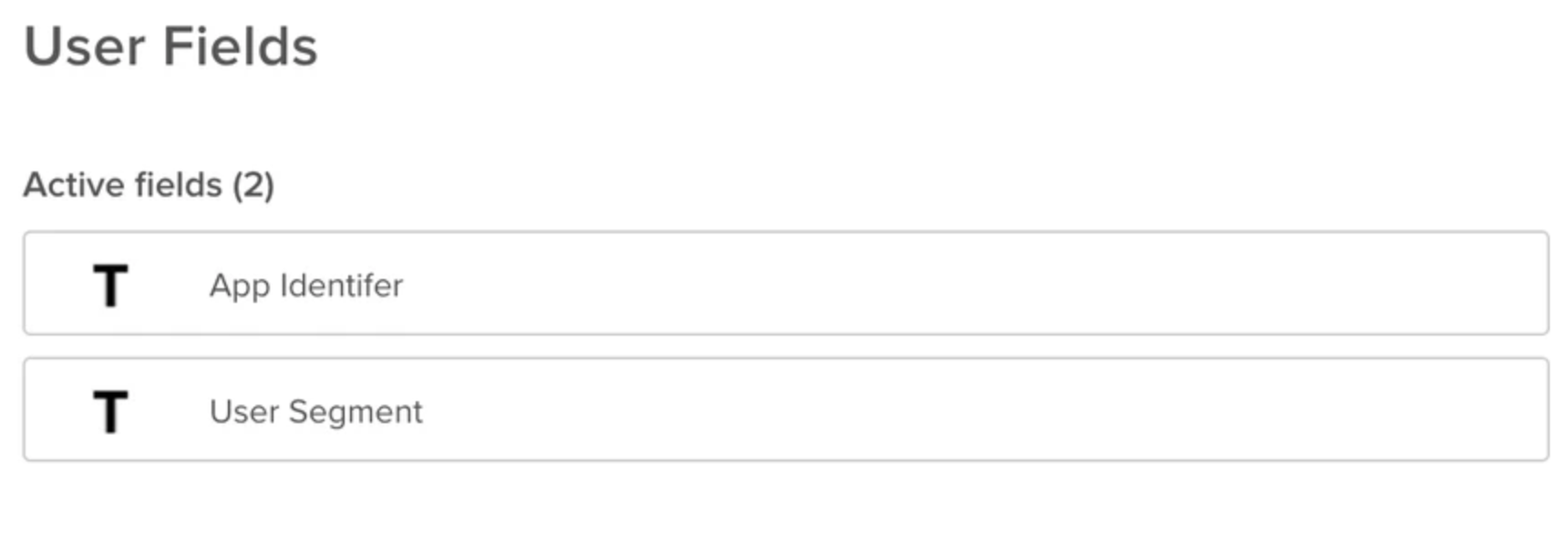
Agora você pode ver esse novo campo na lista Campos ativos, e ele aparece na coluna à esquerda ao visualizar um usuário.
Criar um campo personalizado para o tíquete
Faça login no Zendesk como administrador.
Clique no ícone para acessar as opções de administrador.
Selecione Campos do tíquete.
Clique no botão Adicionar campo personalizado.
Selecione o tipo de campo que você quer criar clicando em Selecionar.
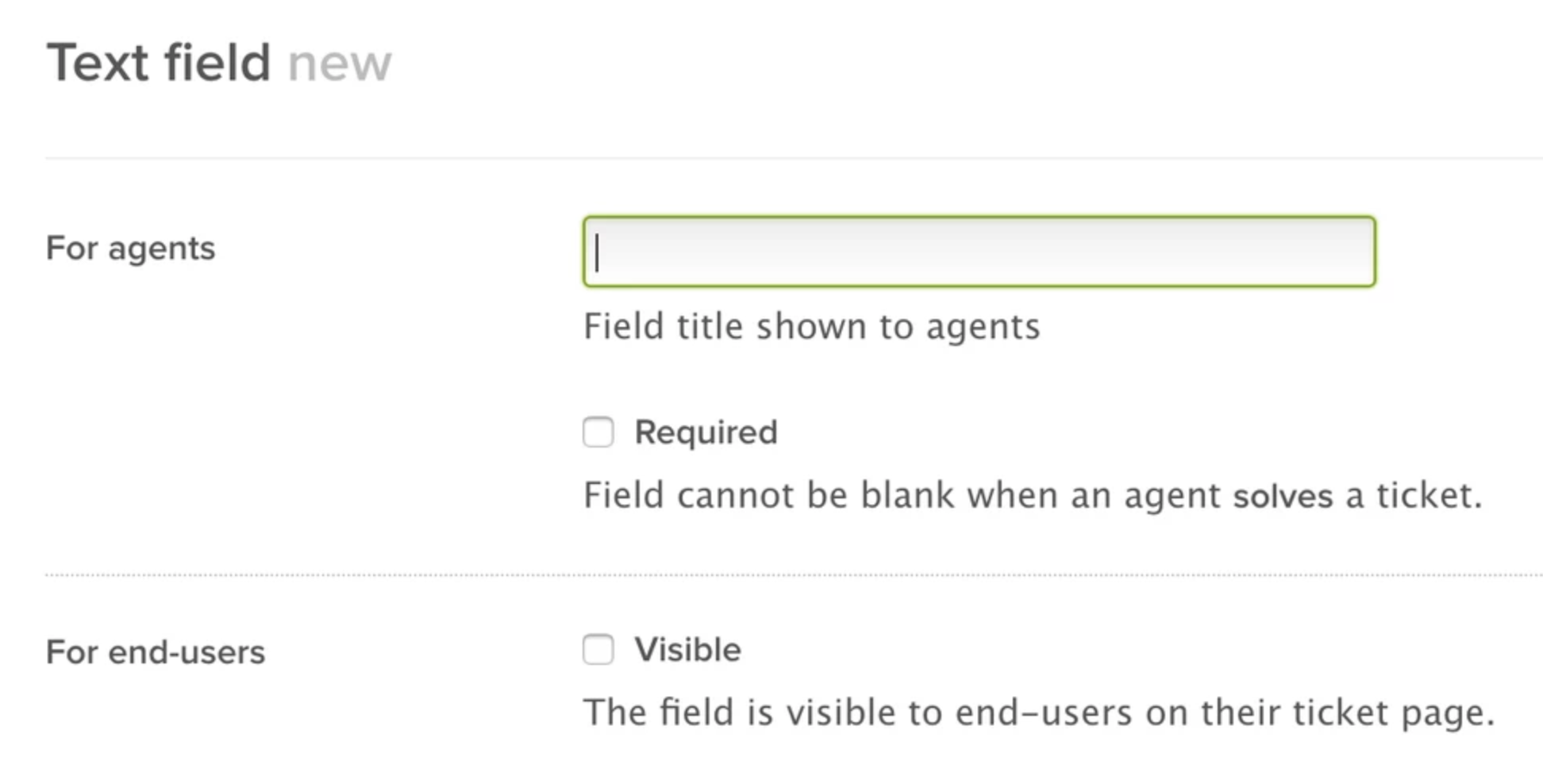
Adicione um Título do campo. O Título do campo vai aparecer na visualização do agente.
Recomendamos usar o mesmo valor que o crm_field da API.
Clique no botão Adicionar campo.
Agora você pode ver esse novo campo na lista Campos ativos, e ele aparece na coluna do lado esquerdo ao visualizar um tíquete.
Configuração do Salesforce
Acesse Configuração.
Selecione Gerenciador de objetos.
Escolha o objeto em que você quer anexar campos personalizados (caso ou sessão da plataforma CCAI).
Clique em Fields & Relationships.
Clique em Novo.
Selecione Texto como o tipo de dados.
Em Rótulo do campo, insira um nome para o campo.
Em Comprimento, insira 255.
O Nome do campo será preenchido automaticamente depois que você inserir o Rótulo do campo.
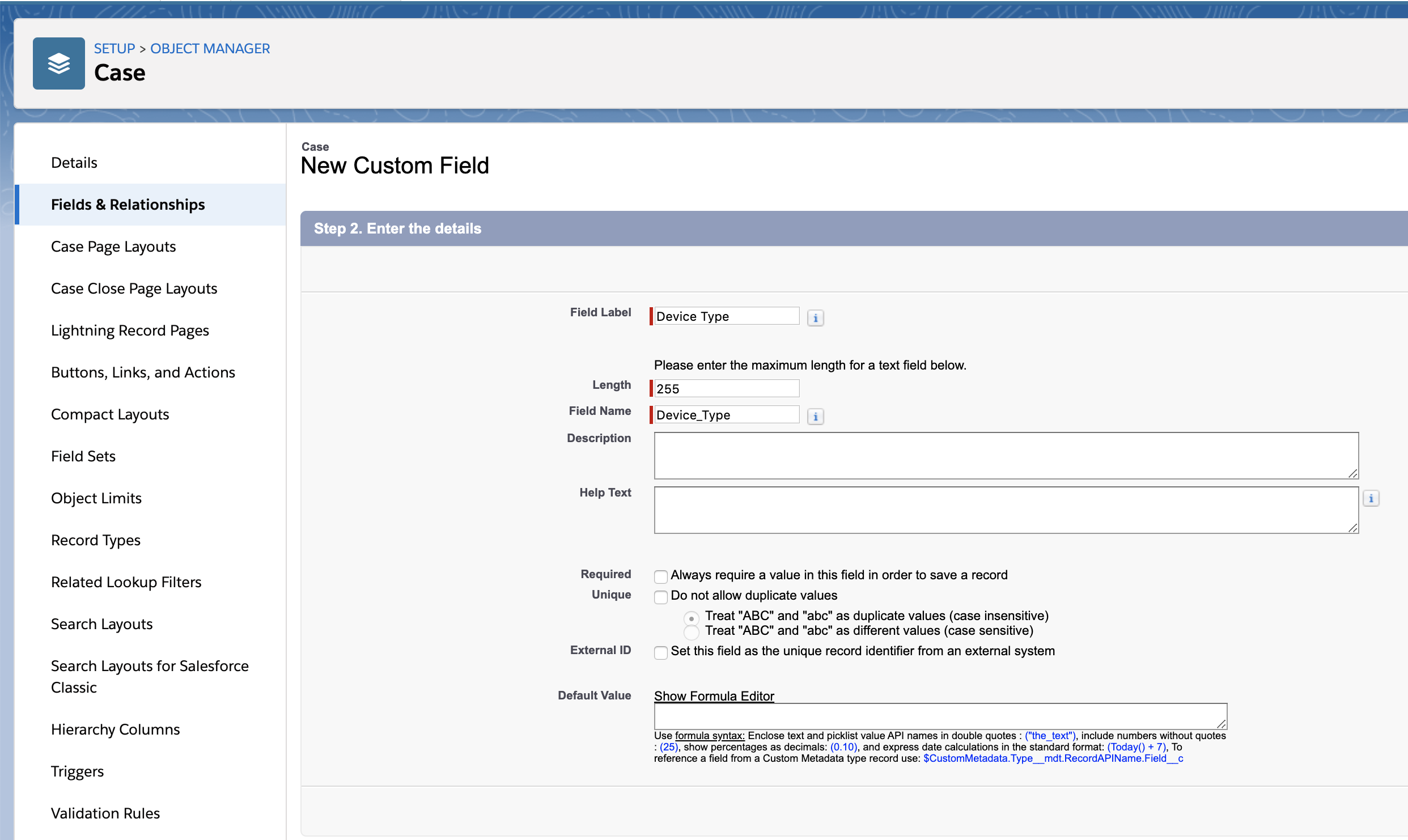
Você pode deixar o restante das variáveis com o valor padrão.
Clique em Próxima.
Marque a caixa Visible para qualquer um dos perfis que acessam o objeto (caso ou sessão da plataforma CCAI).
Clique em Próxima.
Clique em Salvar.
Isso vai levar você de volta à visualização Campos e relacionamentos. Encontre o campo que você acabou de criar e anote o Nome do campo.
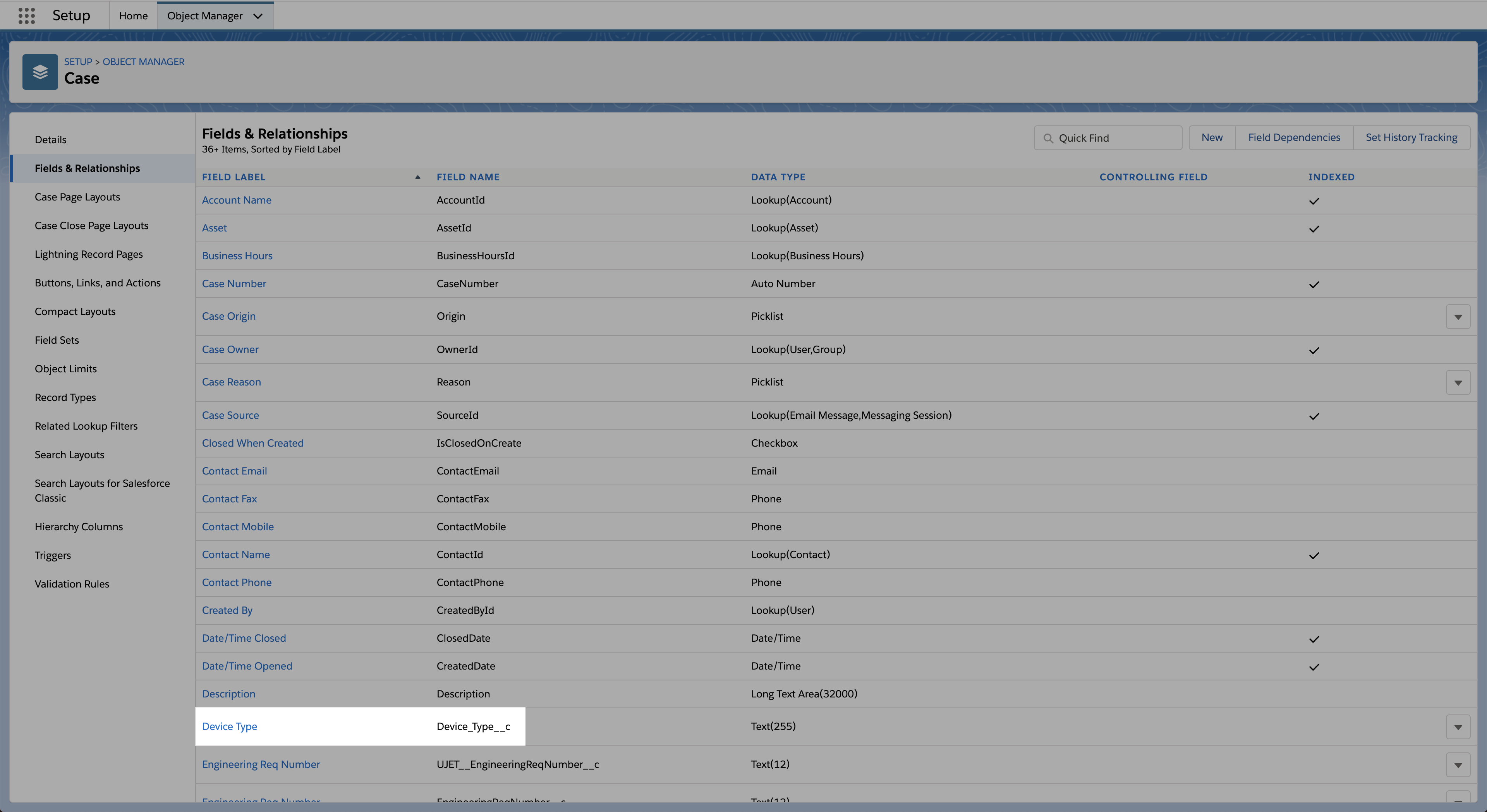
O Nome do campo é o que você vai inserir em Rótulo do campo do CRM na página de mapeamento de campos personalizados da CCAI Platform.
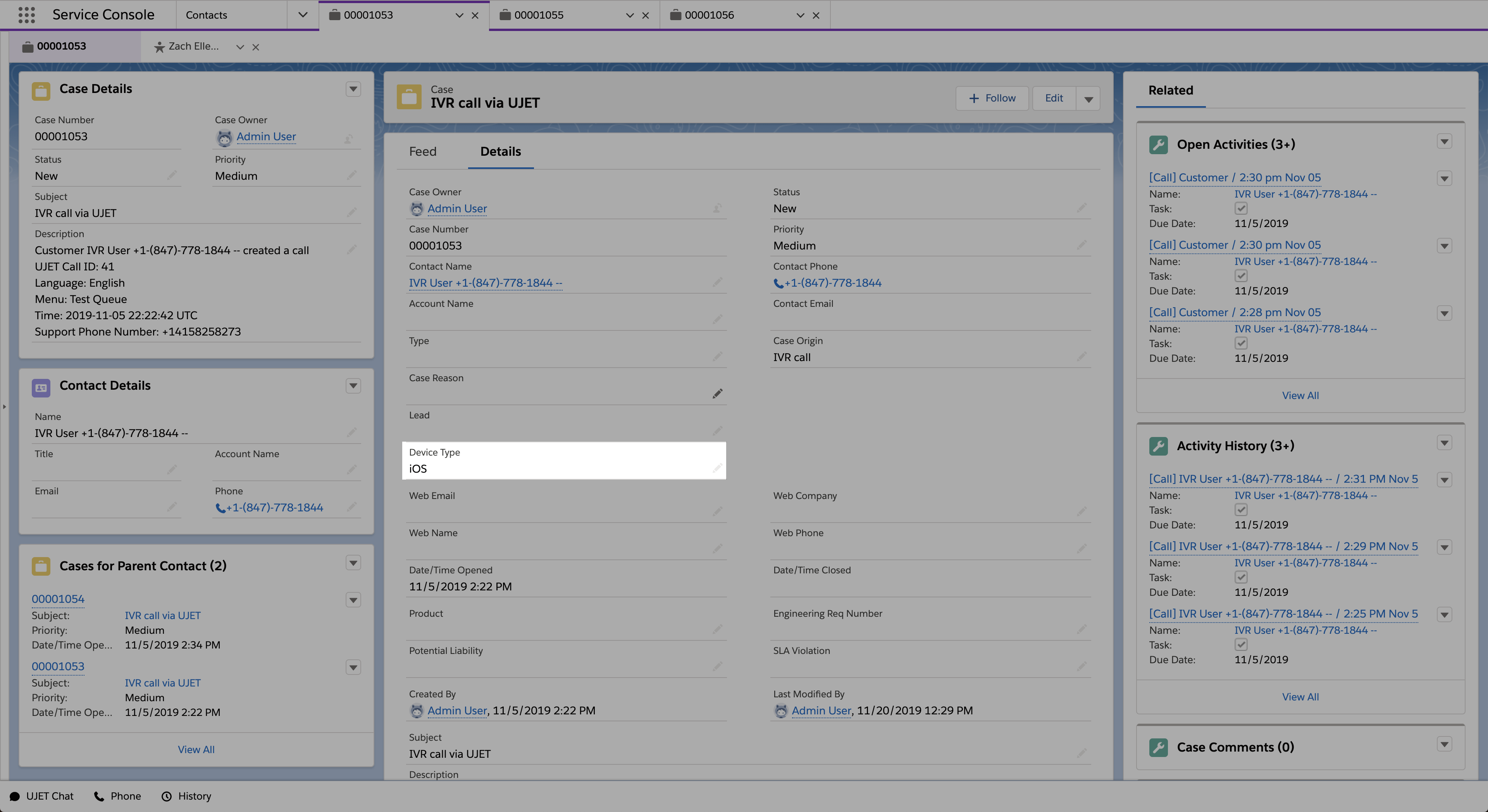
O exemplo a seguir mostra como um Novo campo vai aparecer quando for configurado e usado corretamente no objeto de caso:
Configuração do Kustomer
Consulte a Central de Ajuda do Kustomer para mais detalhes e informações sobre como configurar campos personalizados.
Configuração da plataforma CCAI
As seções a seguir descrevem as mudanças necessárias no portal da plataforma CCAI para configurar o mapeamento de campos do CRM do Kustomer:
No portal do CCAI Platform, acesse Configurações > Gerenciamento de operações.
Acesse a seção Mapeamento de campos personalizados do CRM e clique em Ver tudo.
Clique no link + Adicionar mapeamento de campo do CRM.
Título do mapeamento de campos: nome da CCAI Platform para esse mapeamento de campo personalizado usado no portal da CCAI Platform.
Rótulo do campo do CRM: rótulo no CRM do campo do CRM que você está mapeando.
Rótulo do campo de dados personalizado: rótulo do campo de dados personalizado de onde você está mapeando.
Exemplos de SDK:
data_name,device(docustom_data object)Exemplos de API Apps (Chat):
orderId,customerTier(do objeto de dados de solicitação de API Apps).
Clique em Salvar.