


Per consentire l'analisi rapida dei metadati dei record CRM, gli SDK web e mobile di Contact Center AI Platform (CCAI Platform) possono inserire i dati nei campi personalizzati del CRM.
La mappatura personalizzata dei campi CRM consente di personalizzare completamente i campi CRM e i dati inseriti in questi campi dagli SDK web e mobile della piattaforma CCAI.
Esempio di API SDK mobile
Le sezioni seguenti descrivono un esempio specifico per l'SDK mobile.
Dati dall'SDK al server
{
    custom_data: { # same format with previous custom data from SDK
        data_name: {
            value: value,
            type: string,
            label: "Data Name",
        },
        device: { # example
            value: "iOS",
            type: "string",
            label: "Device Type"}
    }
}
Dati dall'adattatore da server a CRM
{
    key: {
        crm_field: "crm custom field name",
        type: "text", # text / checkbox ...,
        value: "value"
    },
    device: { # example
        crm_field: "device",
        type: "text",
        value: "iOS"
    }
}
Endpoint API
È possibile accedere al mapping dei campi personalizzati del CRM utilizzando un'API. Sono disponibili i seguenti endpoint:
Recupera tutti i campi: HTTP POST o GET:
/crm_custom_fieldsAggiorna o elimina un campo specifico: HTTP PUT o DELETE
/crm_custom_fields/:id
Passaggi per la configurazione
Crea il campo personalizzato e i valori nel tuo CRM.
Assegna i nuovi valori ai contatti nel CRM.
Configura l'impostazione nel portale della piattaforma CCAI.
Prova.
Configurazione di Zendesk
Le sezioni seguenti descrivono la procedura per configurare le mappature dei campi per Zendesk CRM.
Creare un campo personalizzato per Utente (Contatto)
Accedi a Zendesk come amministratore.
Fai clic su per accedere alle opzioni di amministrazione.
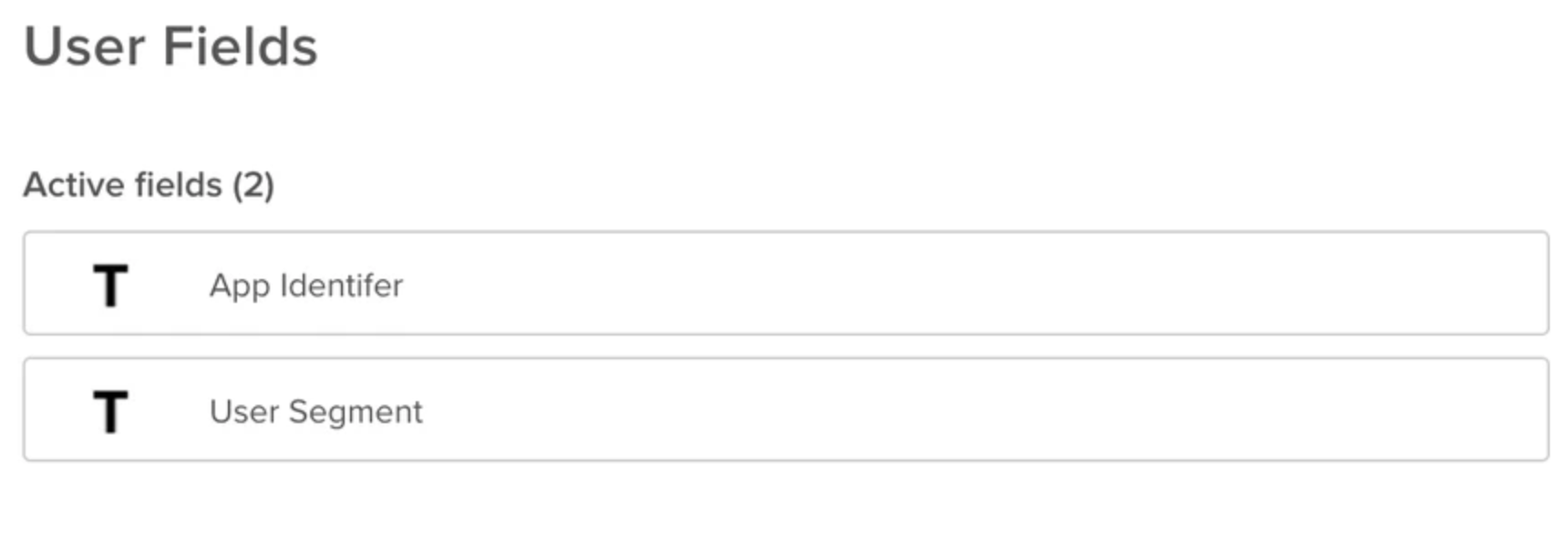
Seleziona Campi utente.
Seleziona il tipo di campo che vuoi creare.

Aggiungi un titolo e un nome per il campo all'interno della visualizzazione di un agente.
Il campo Chiave campo viene compilato automaticamente.
Fai clic su Crea campo.
Ora puoi visualizzare questo nuovo campo nell'elenco Campi attivi e questo nuovo campo viene visualizzato nella colonna a sinistra quando visualizzi un utente.
Crea un campo personalizzato per il ticket
Accedi a Zendesk come amministratore.
Fai clic sull'icona per accedere alle opzioni di amministrazione.
Seleziona Campi ticket.
Fai clic sul pulsante Aggiungi campo personalizzato.
Seleziona un tipo di campo da creare facendo clic su Seleziona.
Aggiungi un titolo del campo. Il titolo del campo verrà visualizzato nella visualizzazione dell'agente.
Ti consigliamo di utilizzare lo stesso valore di crm_field dell'API.
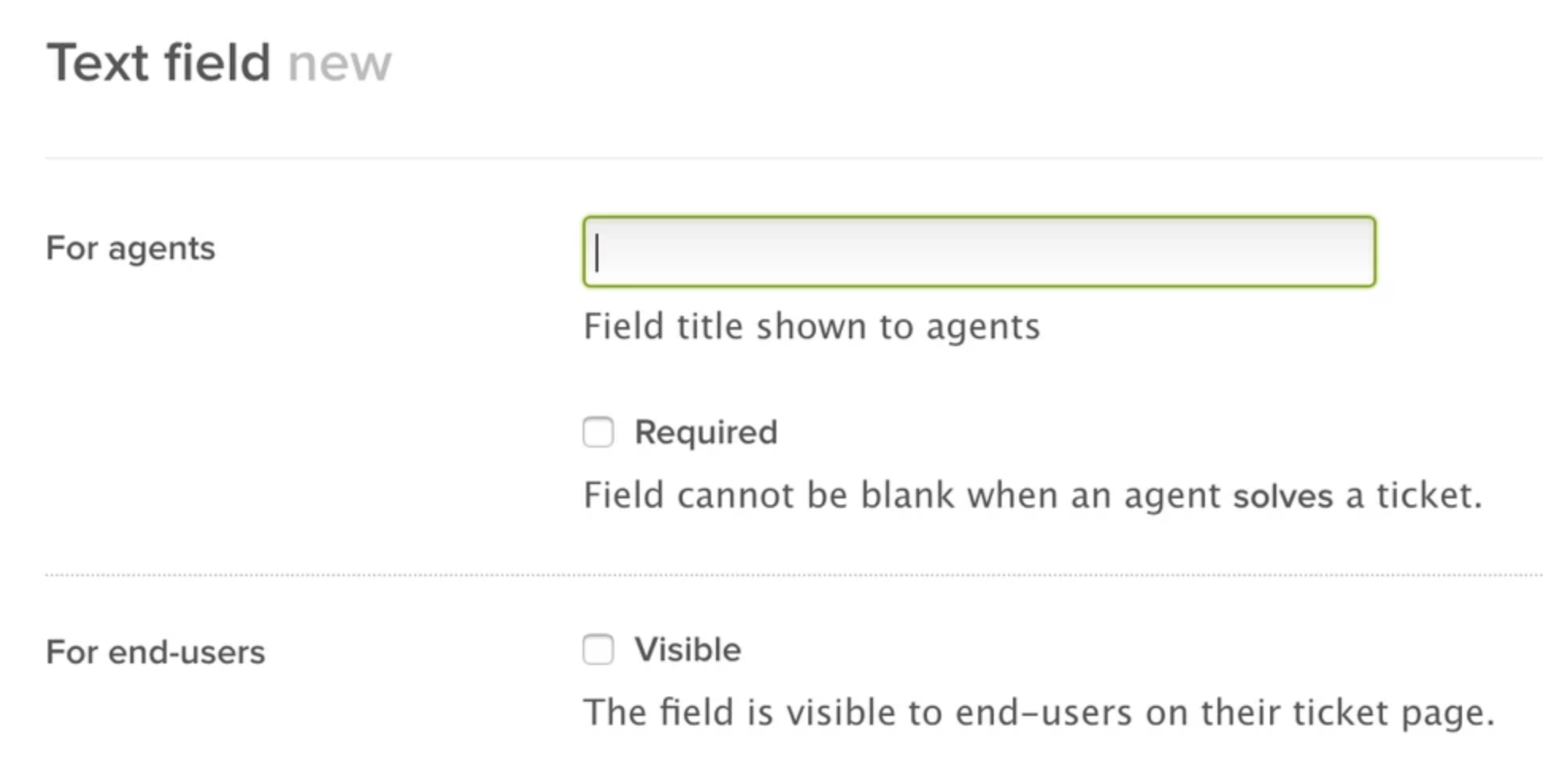
Fai clic sul pulsante Aggiungi campo.
Ora puoi vedere questo nuovo campo nell'elenco Campi attivi e questo nuovo campo viene visualizzato nella colonna a sinistra quando visualizzi un ticket.
Configurazione di Salesforce
Vai a Configurazione.
Seleziona Gestore oggetti.
Scegli l'oggetto a cui vuoi aggiungere i campi personalizzati (Case o Sessione della piattaforma CCAI).
Fai clic su Campi e relazioni.
Fai clic su New (Nuovo).
Seleziona Testo come tipo di dati.
In Etichetta campo, inserisci un nome per il campo.
In Lunghezza, inserisci 255.
Il campo Nome campo viene compilato automaticamente dopo aver inserito Etichetta campo.
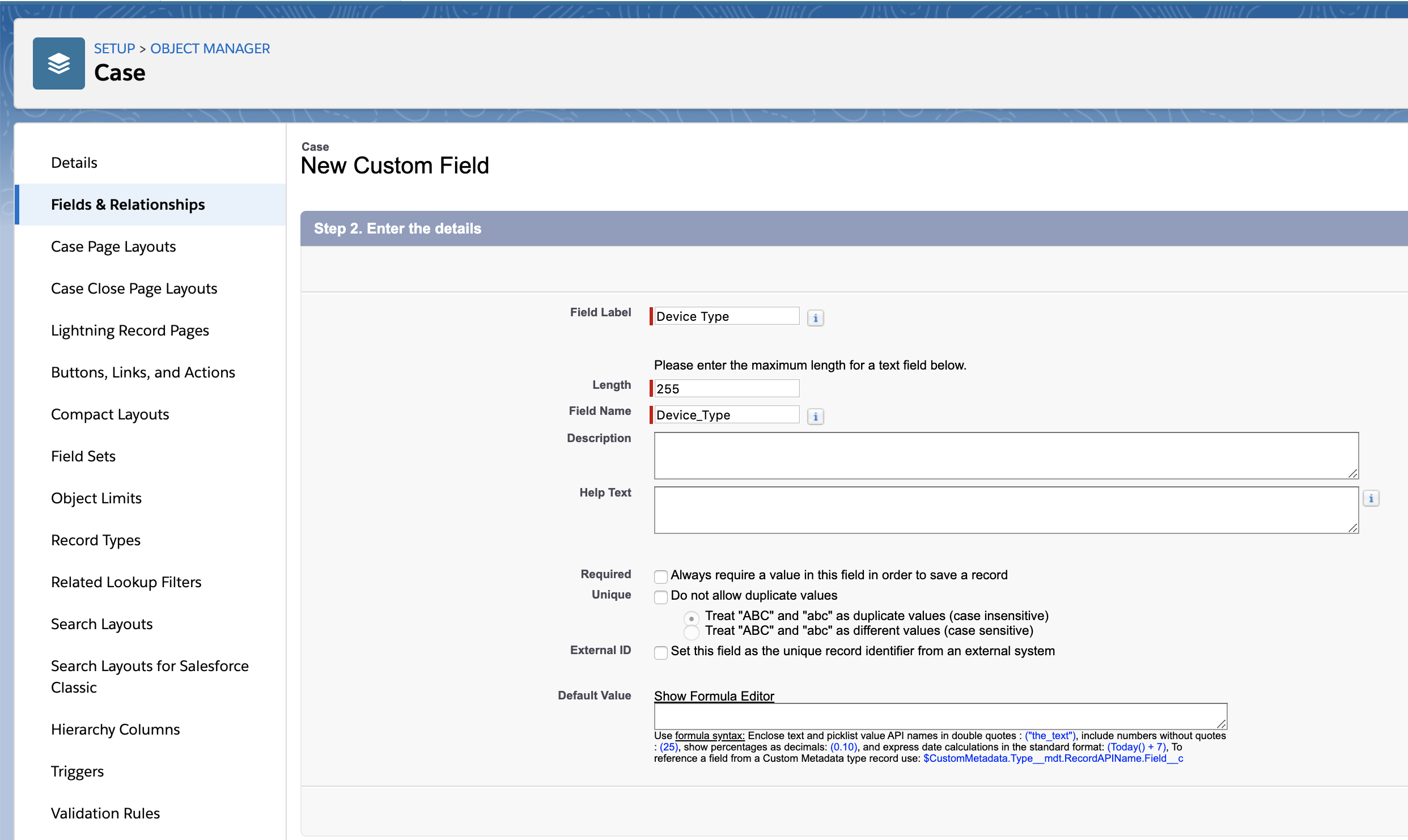
Puoi lasciare invariati i valori predefiniti delle altre variabili.
Fai clic su Avanti.
Seleziona la casella Visibile per uno qualsiasi dei profili che accedono all'oggetto (Case o sessione della piattaforma CCAI).
Fai clic su Avanti.
Fai clic su Salva.
Tornerai alla visualizzazione Campi e relazioni. Trova il campo che hai appena creato e prendi nota del nome campo.
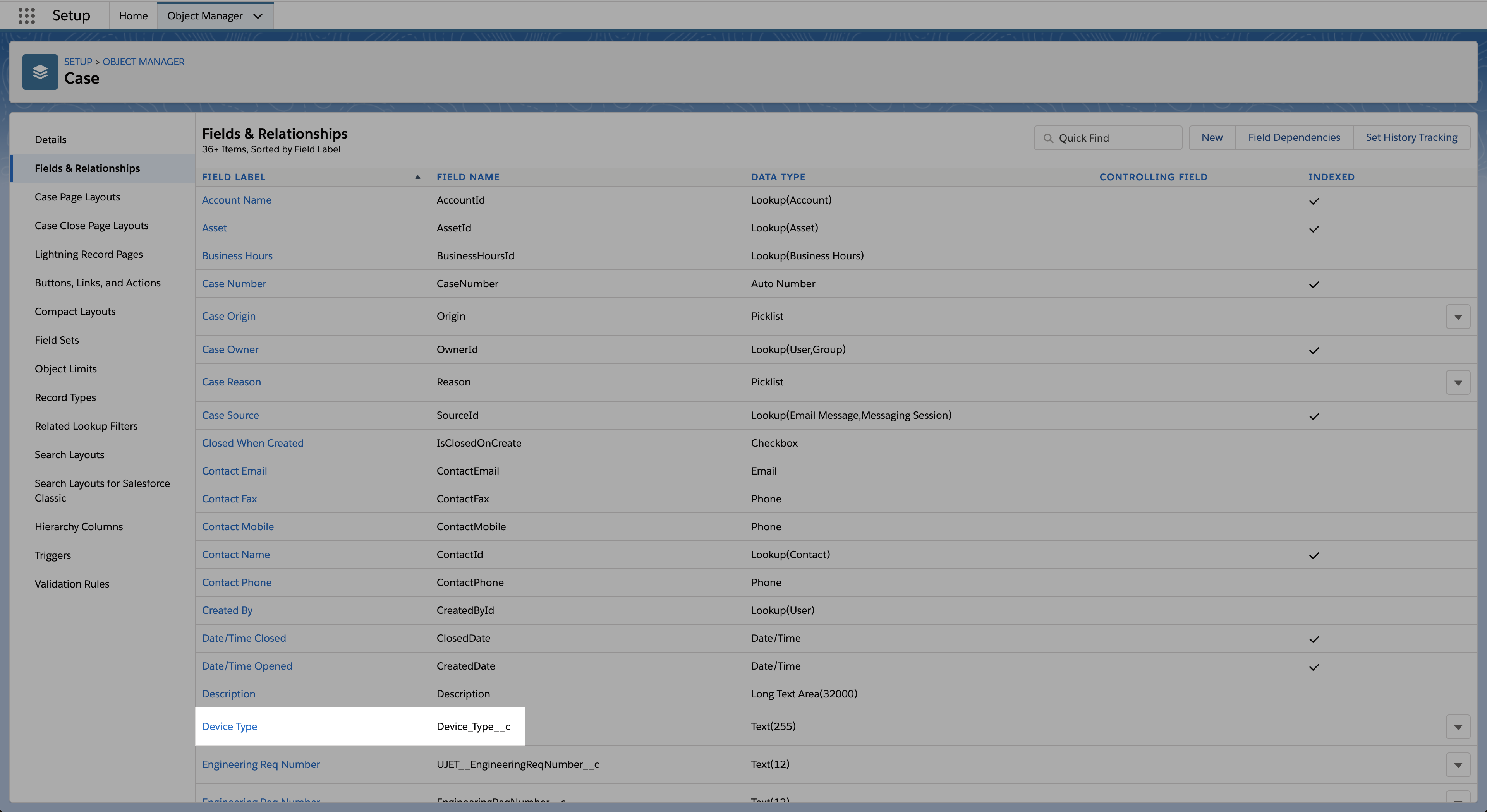
Il nome del campo è quello che inserirai in Etichetta campo CRM nella pagina Mappatura campi personalizzati della piattaforma CCAI.
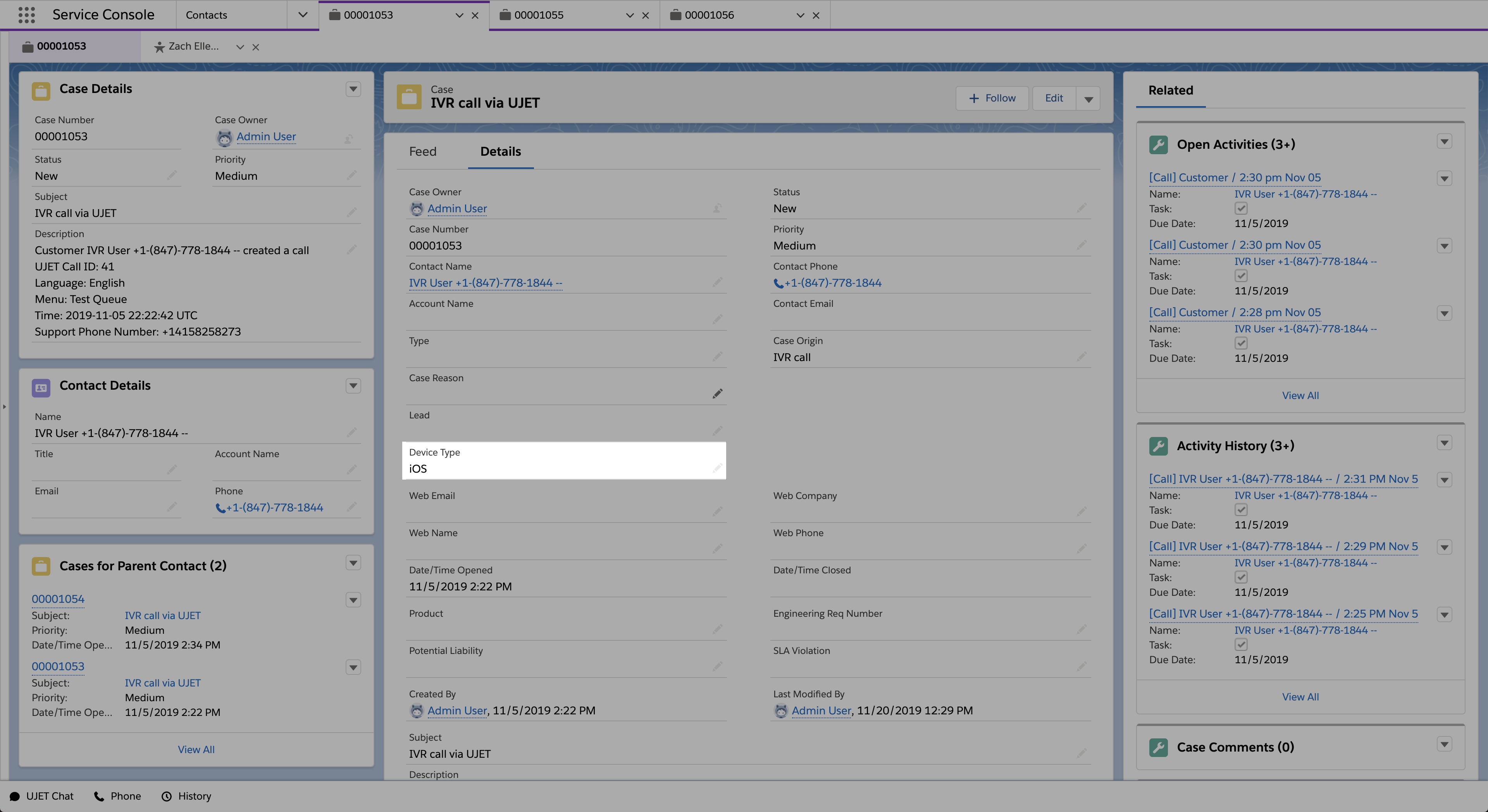
L'esempio seguente mostra l'aspetto di un Nuovo campo quando viene configurato e utilizzato correttamente nell'oggetto Caso:
Configurazione di Kustomer
Per dettagli e informazioni sulla configurazione dei campi personalizzati, consulta il Centro assistenza Kustomer.
Configurazione di CCAI Platform
Le sezioni seguenti descrivono le modifiche necessarie nel portale della piattaforma CCAI per configurare la mappatura dei campi CRM di Kustomer.
Aggiungere la mappatura dei campi CRM
Nel portale della piattaforma CCAI, vai a Impostazioni > Gestione operazioni.
Vai alla sezione Mappatura dei campi personalizzati del CRM e fai clic su Visualizza tutto.
Fai clic sul link + Aggiungi mappatura campi CRM.
Titolo mappatura campi: nome della piattaforma CCAI per questa mappatura dei campi personalizzati utilizzata nel portale della piattaforma CCAI
Etichetta campo CRM:etichetta all'interno del CRM del campo CRM a cui stai eseguendo la mappatura
Etichetta campo dati personalizzato:etichetta del campo dati dell'SDK da cui esegui la mappatura