


En este documento, se explica cómo integrar Contact Center AI Platform (CCAI Platform) con los agentes de CX Agent Studio.
Crear agentes virtuales de CX Agent Studio
Para obtener información sobre cómo crear un agente virtual de Customer Experience Agent Studio, consulta Agentes.
Crea un perfil de conversación para los agentes virtuales de CX Agent Studio
Para obtener información sobre cómo crear un perfil de conversación para tu agente de CX Agent Studio, consulta Conecta una aplicación de agente a un perfil de conversación nuevo.
Crea una cuenta de servicio y una clave
CCAI Platform se integra en CX Agent Studio con la API de Dialogflow. Para acceder a la API, necesitas una cuenta de servicio de Google Cloud y una clave asociada. Como son específicos del proyecto, puedes volver a usarlos si utilizas varios agentes virtuales de un solo proyecto.
En los siguientes pasos, se explica cómo crear una clave de servicio en Google Cloud. Para obtener más información sobre las cuentas de servicio de Google, consulta ¿Qué son las cuentas de servicio?
Si ya creaste una clave de servicio con acceso a CX Agent Studio, puedes omitir esta sección. Ten en cuenta que debes ingresar una clave de servicio en el portal de CCAI Platform para vincular un agente virtual de CX Agent Studio.
Para crear una cuenta de servicio, otorga los permisos correctos y genera una clave de cuenta de servicio. Lleva a cabo los pasos siguientes:
Navega a la consola deGoogle Cloud . Aparecerá un proyecto predeterminado.
En el menú desplegable de la barra de herramientas, selecciona el proyecto de Google que usaste para configurar tu agente de CX Agent Studio.
Selecciona IAM y administración.
En el panel de navegación lateral, selecciona Cuentas de servicio. Se cargará la consola de la cuenta de servicio.
Haz clic en +Crear cuenta de servicio.
Ingresa los detalles de la cuenta de servicio en el servicio Google Cloud
Ingresa los detalles de la cuenta de servicio.
Nombre visible de esta cuenta de servicio.
El ID de la cuenta de servicio es obligatorio y debe ser único.
Describe lo que hará esta cuenta de servicio.
Otorga acceso al proyecto a esta cuenta de servicio.
En el menú desplegable Selecciona un rol, asigna el rol
Dialogflow API
Admin
a la cuenta de servicio.Haz clic en Continuar.
Acciones de edición en la página de cuentas de servicio
En la página de cuentas de servicio de Google Cloud , se muestran las cuentas de servicio asociadas con tu proyecto.
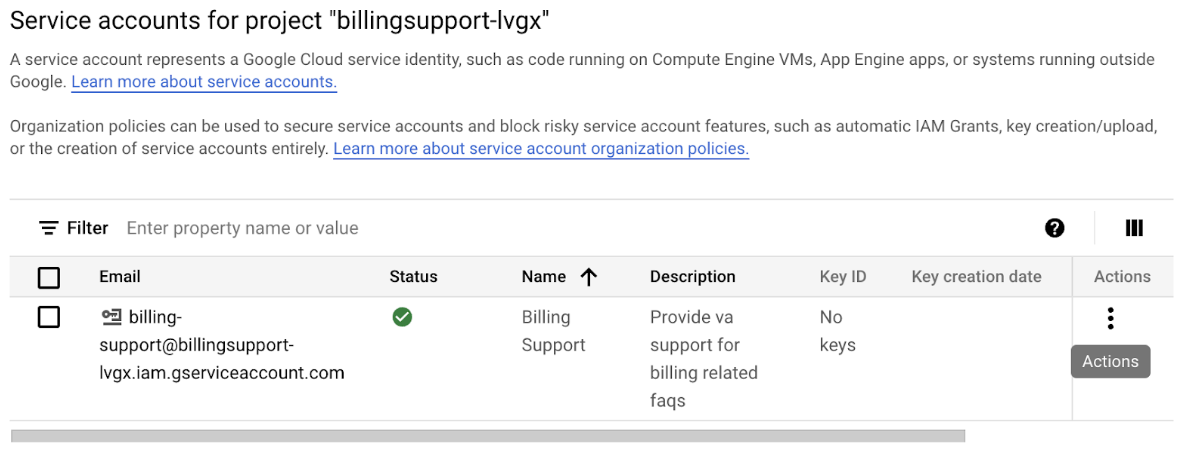
Para crear una clave de cuenta de servicio, consulta Crea una clave de cuenta de servicio. Sigue las prácticas recomendadas de Google sobre cómo almacenar tu clave.
Según cómo tu empresa maneje la segmentación en Customer Experience Agent Studio, puedes crear varias entradas de la plataforma de agente virtual y agregar agentes específicos de Customer Experience Agent Studio, o bien crear una plataforma con muchos agentes de Customer Experience Agent Studio.
Repite los pasos anteriores para cada agente de Customer Experience Agent Studio que necesites incorporar al portal de CCAI Platform.
Agrega una plataforma de agente virtual
Selecciona esta opción para incorporar agentes virtuales creados con CX Agent Studio.
Ve a Configuración > Configuración para desarrolladores > Plataforma de agente virtual.
Haz clic en + Agregar plataforma.
Aparecerá el cuadro de diálogo Agregar una plataforma de agente virtual.
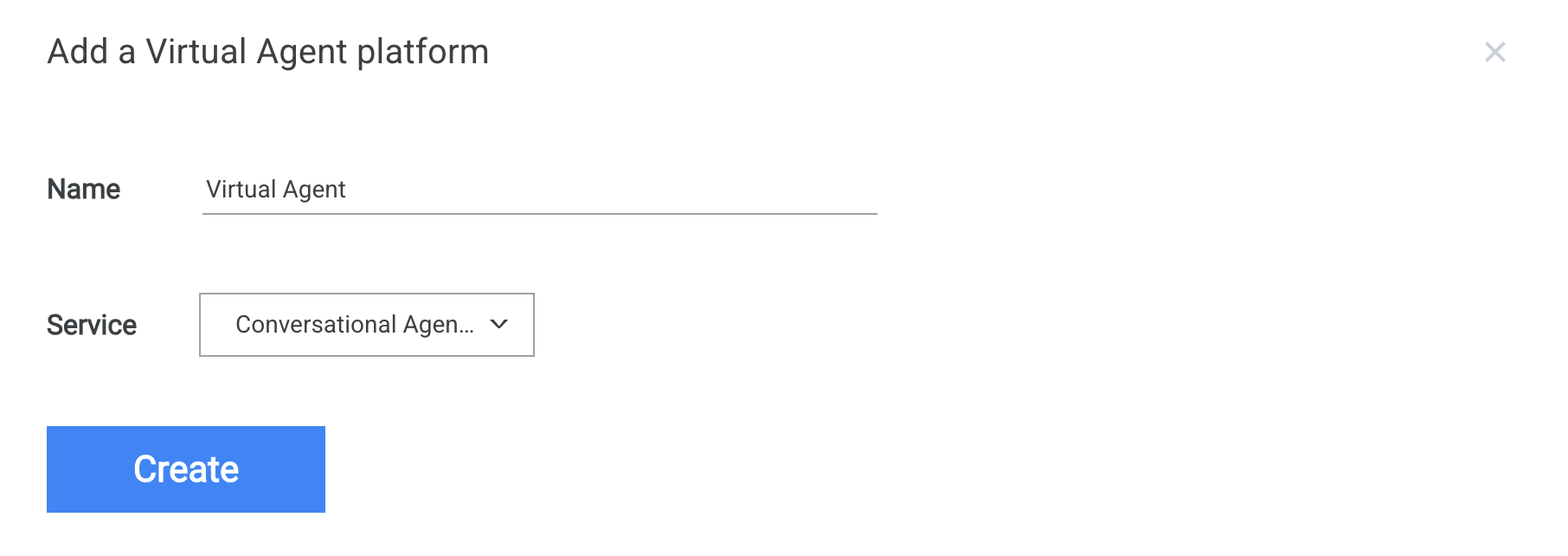
Ingresa un nombre para la plataforma nueva. Considera usar el nombre del proyecto en el que se crearon los agentes virtuales.
Selecciona uno de los siguientes servicios:
- Agentes conversacionales/CX Agent Studio
Haz clic en Crear.
Junto a la nueva plataforma de agente virtual en la lista de plataformas de agente virtual, activa la plataforma de agente virtual (On).
Los agentes virtuales incorporados con CX Agent Studio usan el método BidiStreamingAnalyzeContent, que requiere que la transmisión bidireccional (useBidiStreaming) esté habilitada en el perfil de conversación.
Estados de la plataforma de agentes virtuales
CCAI Platform valida las claves de la cuenta de servicio según la estructura de JSON y la validez de la clave. Un agente virtual de CX Agent Studio se autentica por completo solo cuando su clave está en el estado Válido:
Válido: Todos los flujos de trabajo de la plataforma son válidos.
Requiere atención: Uno o más flujos de trabajo de la plataforma no son válidos. Reemplázalas por claves de cuenta de servicio válidas para resolver el problema.
No válido: Ninguno de los flujos de trabajo de la plataforma es válido. Si el estado de una plataforma es no válido, esta se inhabilita automáticamente. Reemplaza las claves de cuenta de servicio no válidas por claves válidas para resolver el problema.
Si el estado es No válido o Requiere atención, genera claves de cuenta de servicio para las claves no válidas y reemplázalas por las nuevas. Para obtener más información, consulta Crea y borra claves de cuentas de servicio.
Cuando se completen los pasos de configuración, tus agentes virtuales estarán listos. Para obtener más información sobre cómo administrarlos, consulta Asigna agentes virtuales a las colas.