


Il menu Chat copre tutte le visualizzazioni in tempo reale per l'operazione di chat. Le 3 visualizzazioni sono In coda, Connessa e Completata, che separano le chat in base all'attesa in coda, alla connessione a un agente o al completamento. Ogni pagina ha in genere lo stesso layout e le stesse funzionalità, con lievi variazioni a seconda dello stato della chat. La variazione più notevole è la possibilità di visualizzare le chat live dalla pagina Chat > Connessa, come descritto in Visualizzare le chat connesse.
Tutte le pagine Chat mostrano le chat del giorno corrente in base al fuso orario del computer.
Anche le pagine di monitoraggio della chat sono soggette alle impostazioni di ruoli e autorizzazioni.
Colonne di dati
Ognuna delle 3 pagine mostra le colonne di dati pertinenti allo stato della chat selezionato. Alcune delle colonne di dati riportate di seguito potrebbero non essere presenti in ogni pagina.
Puoi riorganizzare l'ordine delle colonne di dati facendo clic su Personalizza
colonne ( ). Le
impostazioni verranno salvate per quella pagina.
Tempo in coda :(solo chat in coda) ora in cui la chat è entrata in coda
Ora di inizio:ora in cui la chat è stata connessa all'utente finale
Agente assegnato:nome dell'ultimo agente assegnato alla chat. Se la chat è stata trasferita, viene visualizzato solo l'ultimo agente assegnato.
Azioni:visualizza i dettagli della chat completata.
ID CHAT:numero ID della piattaforma CCAI per una chat. Se non è configurato alcun CRM, i link ID CHAT rimandano a uno spazio di archiviazione esterno. Se è configurato un CRM, i link rimandano al CRM.
CSAT:valutazione di soddisfazione lasciata dal cliente tramite l'SDK per dispositivi mobili o l'SDK web.
Tempo di gestione:tempo totale dalla connessione all'agente alla fine della chat.
Attesa:durata dell'attesa in coda prima della connessione a un agente.
Coda:menu Coda selezionato dal cliente o inserito tramite un DAP.
Stato:stato della chat. Molti stati vengono impostati dalla scadenza della chat o dal timeout della chat, che possono essere impostati in Impostazioni > Chat.
Completata:chat completata, terminata dal consumatore o dall'agente
Timeout agente nessun messaggio: la chat è scaduta perché l'agente assegnato non ha inviato un messaggio
Timeout utente finale nessun messaggio: la chat è scaduta perché il consumatore non ha inviato un messaggio.
Timeout agente interrotto: la chat è scaduta a causa della mancanza di messaggi da parte dell' agente.
Utente finale interrotto: la chat è scaduta a causa della mancanza di messaggi da parte del consumatore.
Abbandonata: la chat è stata abbandonata prima della connessione a un agente.
Reindirizzata: la chat è stata reindirizzata in base alle impostazioni di reindirizzamento automatico.
Non riuscita: l'operazione non è riuscita per vari motivi.
Scaduta: è stata raggiunta la soglia di scadenza della chat. La scadenza viene impostata in Impostazioni > Chat.
Lingua: lingua selezionata dal consumatore quando vengono utilizzate più lingue.
Verificata: quando si utilizza l'SDK per dispositivi mobili, il proprietario del dispositivo ha verificato la sua identità tramite il passcode utilizzando SmartActions.
Trasferita: indica se un consumatore è stato trasferito a un altro agente o a un'altra coda.
Tempo in coda: ora in cui il consumatore è entrato in coda.
Ora di fine (solo chat completate): ora in cui la chat è terminata.
Chat connesse
Chat attive connesse a un agente.
Dal portale della piattaforma CCAI, vai a Chat > Connessa.
Per individuare chat specifiche, utilizza il campo di ricerca per le chat completate per agente, nome della coda o ID chat.
Fai clic sull'icona Azioni per visualizzare la chat connessa o per visualizzare i dettagli della chat.
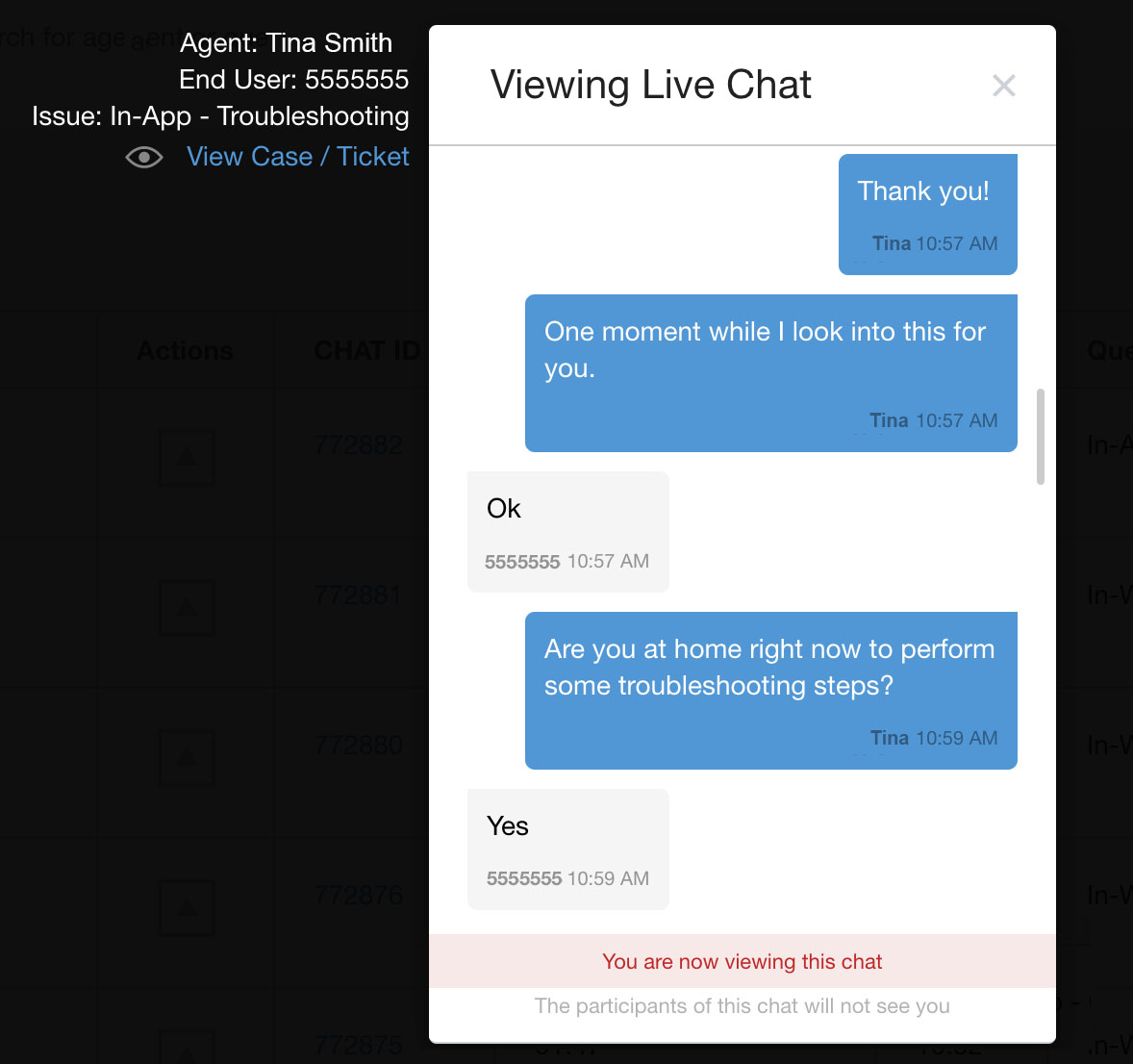
Visualizza chat live: mostra la chat connessa in tempo reale. Consulta Visualizzare le chat connesse Chats.
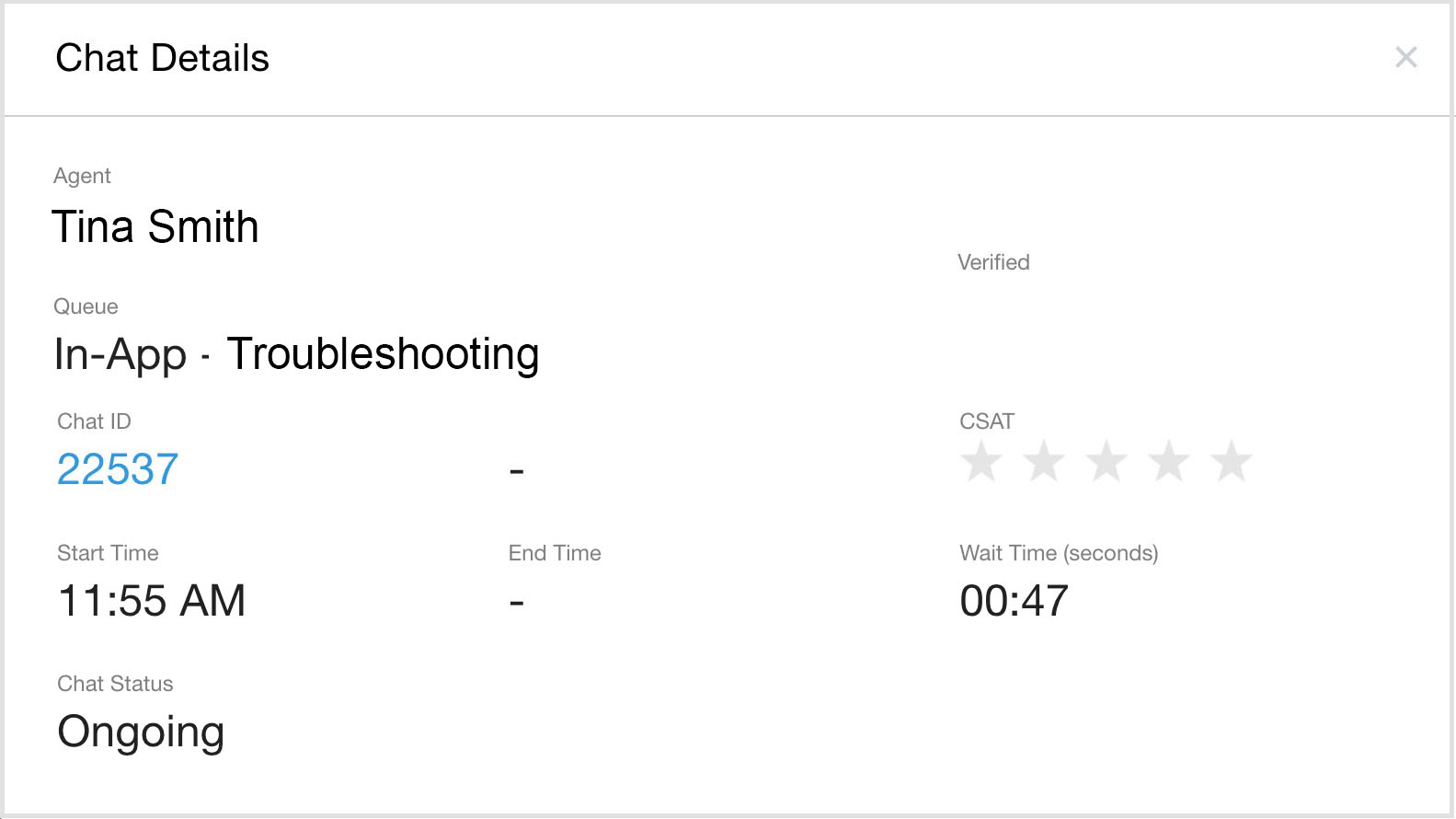
Visualizza dettagli chat: mostra i seguenti dettagli della chiamata.
Chat in coda
Chat in coda in attesa di essere connesse a un agente. Quando utilizzi la funzionalità Ignora inattive, le chat riavviate dal consumatore che invia una risposta vengono rimesse in coda e vengono visualizzate anche in Chat > In coda.
Vai a Chat > In coda: mostra le chat in attesa in coda per parlare con un agente.
Per individuare chat specifiche, utilizza il campo di ricerca per le chat completate per agente, nome della coda o ID chat.
Riordina le colonne di dati facendo clic su Personalizza colonne.
Fai clic sulla freccia Azioni per visualizzare i dettagli della chat.
Chat completate
Chat terminate o ignorate quando utilizzi Ignora chat inattive. Lo stato delle chat ignorate nella pagina Chat completate è Ignorata - Utente finale inattivo.
Vai a Chat > Completate.
Per individuare chat specifiche, utilizza il campo di ricerca per le chat completate per agente, nome della coda o ID chat.
Fai clic sulla freccia Azioni per visualizzare i dettagli della chat.