


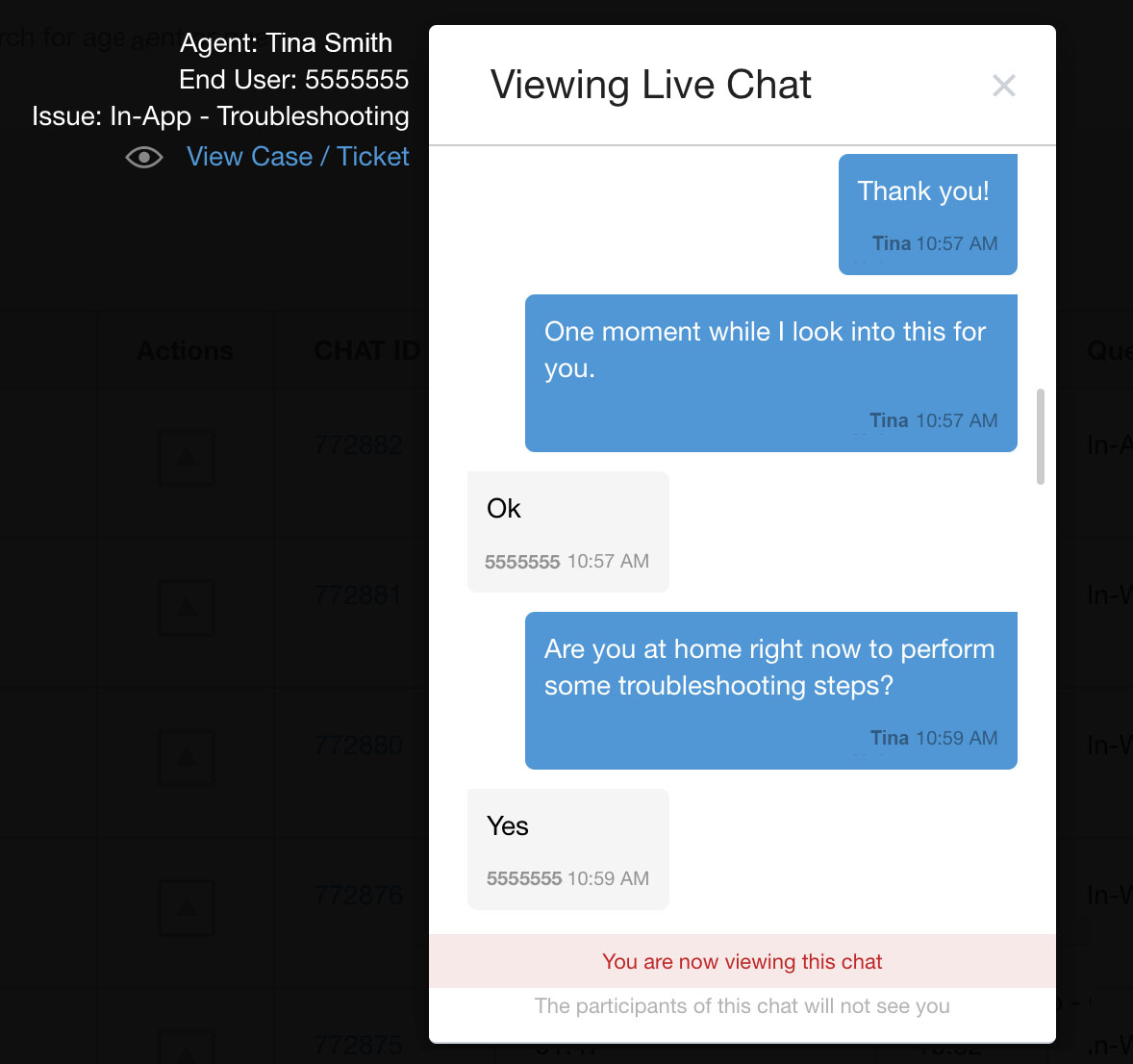
Menu Chat mencakup semua tampilan real-time untuk operasi chat Anda. Ketiga tampilan tersebut adalah Dalam Antrean, Terhubung, dan Selesai, yang memisahkan percakapan berdasarkan status menunggu dalam antrean, terhubung ke agen, atau selesai. Setiap halaman umumnya memiliki tata letak dan fungsi yang sama dengan sedikit variasi bergantung pada status chat. Perbedaan yang paling terlihat adalah kemampuan untuk melihat live chat dari halaman Chat > Terhubung seperti yang dijelaskan dalam Melihat Chat Terhubung.
Semua halaman Chat menampilkan chat untuk hari ini berdasarkan zona waktu komputer Anda.
Halaman pemantauan Chat juga tunduk pada setelan Peran & Izin.
Kolom data
Setiap dari 3 halaman menampilkan kolom data yang relevan untuk status chat yang dipilih. Beberapa kolom data di bawah mungkin tidak ada di setiap halaman.
Anda dapat mengatur ulang urutan kolom data dengan mengklik Sesuaikan Kolom ( ). Setelan Anda akan disimpan untuk halaman tersebut.
Waktu Masuk Antrean:(Hanya chat dalam antrean) Waktu chat masuk ke antrean
Waktu mulai: Waktu saat chat terhubung ke pengguna akhir
Agen yang Ditugaskan: Nama agen terakhir yang ditugaskan untuk chat. Jika percakapan dialihkan, hanya agen terakhir yang ditetapkan yang akan ditampilkan.
Tindakan: Lihat detail chat yang telah selesai.
CHAT ID: Nomor ID CCAI Platform untuk chat. Tanpa CRM yang dikonfigurasi, link ID CHAT mengarah ke penyimpanan eksternal. Dengan CRM yang dikonfigurasi, link akan mengarah ke CRM.
CSAT: Rating kepuasan yang diberikan oleh pelanggan melalui SDK Seluler atau SDK Web.
Waktu Penanganan: Total waktu mulai dari terhubung ke agen hingga akhir percakapan.
Menunggu: Durasi waktu yang dihabiskan dalam antrean sebelum terhubung dengan agen.
Antrean: Menu antrean dipilih oleh pelanggan atau dimasukkan melalui DAP.
Status: Status chat. Banyak status ditetapkan oleh Masa berlaku Chat atau Waktu tunggu Chat, yang dapat ditetapkan di Setelan > Chat
Selesai: percakapan selesai, diakhiri oleh konsumen atau Agen
Timeout Agent No Message: chat berakhir karena agen yang ditugaskan tidak mengirim pesan
Timeout Pengguna Akhir Tanpa Pesan: Waktu tunggu habis karena konsumen tidak mengirim pesan.
Agen Waktu Habis Dihentikan: Waktu habis karena tidak ada pesan dari Agen.
Pengguna Akhir Berhenti: Waktu habis karena tidak ada pesan dari konsumen.
Ditinggalkan: Chat ditinggalkan sebelum terhubung ke Agen.
Dialihkan: Chat dialihkan berdasarkan setelan Pengalihan Otomatis Anda.
Gagal: Gagal karena berbagai alasan.
Berakhir: Batas waktu berakhirnya chat telah tercapai. Masa berlaku ditetapkan di Setelan > Chat.
Bahasa: Bahasa yang dipilih oleh konsumen saat beberapa bahasa digunakan.
Terverifikasi: Saat menggunakan Mobile SDK, pemilik perangkat memverifikasi melalui kode sandi mereka menggunakan SmartActions.
Ditransfer: Menampilkan apakah konsumen ditransfer ke agen atau antrean lain.
Waktu Masuk Antrean: Waktu konsumen masuk ke antrean.
Waktu Berakhir (Hanya chat yang selesai): Waktu chat berakhir.
Percakapan yang terhubung
Chat aktif yang terhubung ke agen.
Dari portal CCAI Platform, buka Chats > Connected.
Untuk menemukan percakapan tertentu, gunakan kolom penelusuran untuk percakapan yang telah selesai oleh agen, nama antrean, atau ID percakapan.
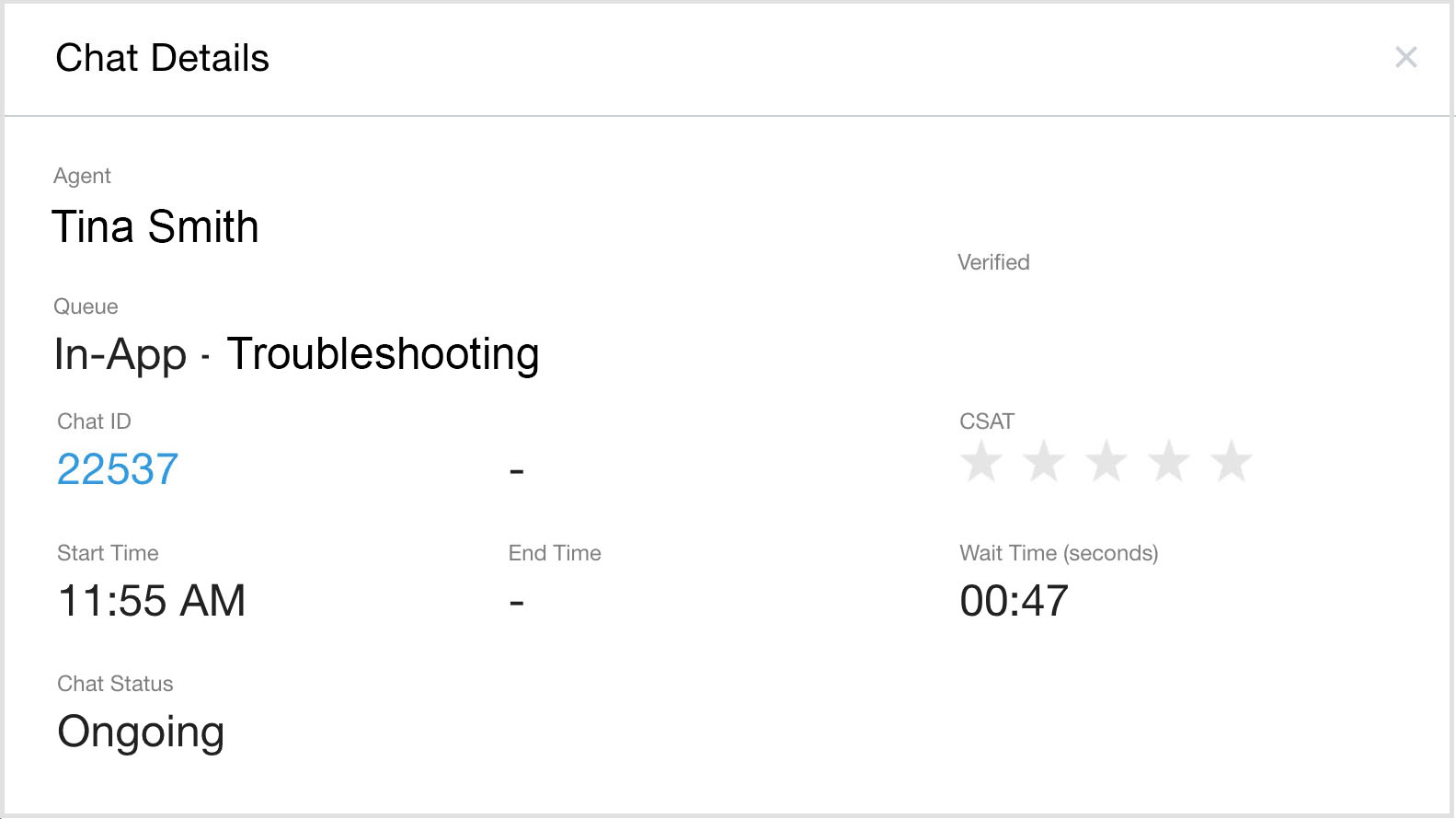
Klik ikon Tindakan untuk melihat chat yang terhubung atau melihat detail tentang chat.
Lihat Live Chat: Menampilkan chat yang terhubung secara real-time. Lihat Melihat Chat yang Terhubung.
Lihat detail chat: Menampilkan detail berikut tentang panggilan.
Chat dalam antrean
Percakapan yang berada dalam antrean menunggu untuk terhubung dengan agen. Saat menggunakan fitur Tutup yang Tidak Aktif, Chat yang dimulai ulang oleh konsumen yang mengirim respons akan ditempatkan kembali dalam antrean dan akan ditampilkan di Chat > Dalam Antrean juga.
Buka Chats > Dalam antrean: Menampilkan chat yang menunggu dalam antrean untuk berbicara dengan agen.
Untuk menemukan percakapan tertentu, gunakan kolom penelusuran untuk percakapan yang telah selesai oleh agen, nama antrean, atau ID percakapan.
Susun ulang urutan kolom data dengan mengklik Sesuaikan Kolom.
Klik panah Tindakan untuk melihat detail tentang chat.
Percakapan yang selesai
Percakapan yang telah berakhir atau Ditutup saat menggunakan fitur Tutup Percakapan Tidak Aktif. Status untuk percakapan yang ditutup di halaman Percakapan Selesai adalah Ditutup - Pengguna Akhir tidak aktif.
Buka Chats > Selesai.
Untuk menemukan percakapan tertentu, gunakan kolom penelusuran untuk percakapan yang telah selesai oleh agen, nama antrean, atau ID percakapan.
Klik panah Tindakan untuk melihat detail tentang chat.