


このセクションでは、エージェントとエンドユーザーが過去のチャットを表示する方法について説明します。また、エンドユーザーがチャットの記録をダウンロードする方法についても説明します。
エージェント アダプター、ウェブ SDK、モバイル SDK で以前のチャットを表示する
管理者が設定している場合、エージェントとエンドユーザーはチャット中に以前のチャットでのやり取りを確認できます。エージェントはチャット アダプタで過去のチャットを確認でき、エンドユーザーはウェブ SDK とモバイル SDK のウィジェットで確認できます。詳細については、以前のチャットでのやり取りの表示を有効にするをご覧ください。
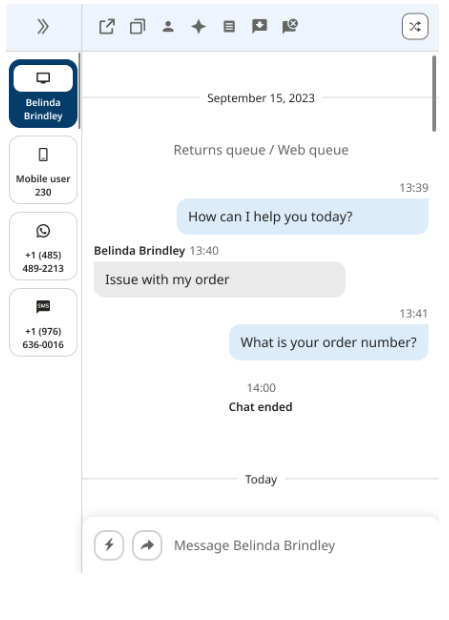
チャット アダプタのチャット履歴
以下は、チャット アダプタのチャット履歴の例です。
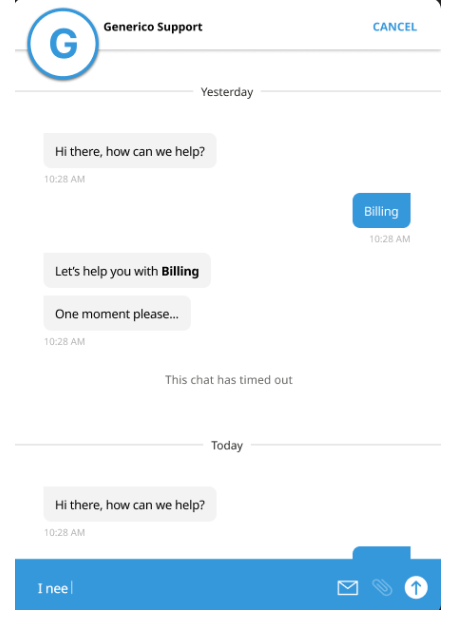
ウェブ SDK のチャット履歴
ウェブ SDK ウィジェットのチャット履歴の例を次に示します。
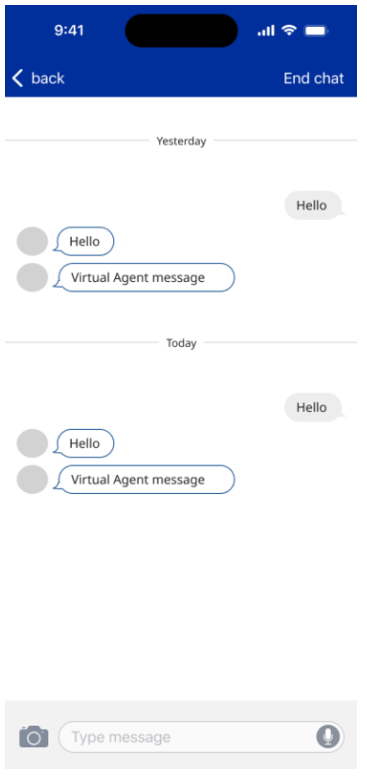
モバイル SDK のチャット履歴
モバイル SDK ウィジェットのチャット履歴の例を次に示します。
ウェブ SDK とモバイル SDK を使用してチャットの文字起こしをダウンロードする
管理者が構成すると、エンドユーザーはウェブ SDK またはモバイル SDK を使用してチャットの文字起こしをダウンロードできます。この操作は、チャット セッション中またはチャット セッションの終了後に行うことができます。チャットの文字起こしをダウンロードするオプションは、エージェントとエンドユーザーの両方が少なくとも 1 件のメッセージを送信した後にのみ使用できます。
チャット セッション中に文字起こしをダウンロードする
チャット セッション中に文字起こしをダウンロードするには、エンドユーザーは次の操作を行います。
チャットペインで、エンドユーザーが [その他] をクリックし、[文字起こしをダウンロード] をクリックします。
![チャット パネルの [文字起こしをダウンロード] オプション。](https://docs.cloud.google.com/static/contact-center/ccai-platform/docs/images/three-ellipsis.png?hl=ja)
エンドユーザーがデバイスでダウンロード先を選択します。
エンドユーザーがアクティブなチャット セッション中にチャットの文字起こしをダウンロードすると、文字起こしにはダウンロードされるまでのメッセージが含まれます。セッション全体の文字起こしを取得するには、セッションが完了するまで待ってから文字起こしをダウンロードする必要があります。
チャット セッションの完了後に文字起こしをダウンロードする
CSAT が有効になっている場合、チャットの終了時に CSAT 評価ダイアログが表示されます。エンドユーザーは、CSAT 評価ダイアログの後に表示される [Thank you] ダイアログからチャットの文字起こしをダウンロードできます。CSAT が有効になっていない場合、エンドユーザーはチャット ペインからチャット記録をダウンロードできます。
CSAT が有効な場合に文字起こしをダウンロードする
CSAT が有効になっている場合に文字起こしをダウンロードするには、エンドユーザーは次の操作を行います。
チャット セッションが完了すると表示される CSAT 評価ダイアログで、エンドユーザーが CSAT 評価を入力します。[Thank you!] ダイアログが表示されます。
[Thank you!](ありがとうございました)ダイアログで、エンドユーザーが [Download Transcript](文字起こしをダウンロード)をクリックします。
![CSAT の [Thank you!] ダイアログ。](https://docs.cloud.google.com/static/contact-center/ccai-platform/docs/images/csat-score.png?hl=ja)
エンドユーザーがデバイスでダウンロード先を選択します。
CSAT が有効になっていない場合に文字起こしをダウンロードする
CSAT が有効になっていない場合に文字起こしをダウンロードするには、エンドユーザーは次の操作を行います。
チャット ペインで、チャットが完了したら、エンドユーザーが [Download transcript](文字起こしをダウンロード)をクリックします。
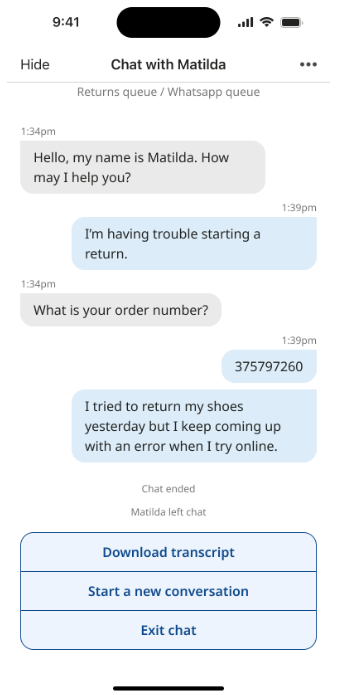
エンドユーザーがデバイスでダウンロード先を選択します。