コンタクト センター AI プラットフォーム(CCAI プラットフォーム)を使用すると、外部ストレージを使用して、通話録音、チャット文字起こし、エンドユーザーがアップロードしたメディア ファイル、メールの文字起こし、セッション メタデータなどの CCAI プラットフォーム セッション データを保存して取得できます。これらのファイルは CRM の外部に保存され、CRM レコードにリンクできます。ファイルは転送中に暗号化されます。外部ストレージの設定は、CCAI Platform との標準統合がない CRM を使用している場合に便利です。
ファイル形式と命名規則
次の表に、外部ストレージに保存できるファイル形式と、さまざまなファイル形式の命名規則を示します。
| ファイル形式 | 命名規則 |
|---|---|
| 通話の録音 | - call-{id}.mp3- call-{id}.wav |
| チャットの文字起こし | - chat-{id}.txt |
| メディア ファイル | - call-{id}-photo-{photo-id}.jpg- call-{id}-video-{video-id}.mp4- chat-{id}-photo-{photo-id}.jpg- chat-{id}-video-{video-id}.mp4 |
| 文字起こしをメールで送信する | - email-{id}.pdf |
| セッション メタデータ | - metadata-{id}.json- metadata-{id}.txt |
ストレージ タイプ
外部ストレージには、次のストレージ タイプを使用できます。
始める前に
CRM の外部ストレージを設定するには、次のものが必要です。
管理者ロールとエージェント ロールを持つ CCAI プラットフォーム アカウント
CRM へのアクセス
設定する外部ストレージのタイプに応じて、Cloud Storage バケットまたはセキュア ファイル転送プロトコル(SFTP)サーバー
Cloud Storage を使用して外部ストレージを設定する
Cloud Storage を使用して外部ストレージを設定する手順は次のとおりです。
管理者認証情報を使用して CCAI Platform ポータルにログインします。
[メニュー] をクリックし、[設定 > デベロッパー設定] をクリックします。
[外部ストレージ] ペインに移動し、切り替えをオンの位置に切り替えます。
[サーバー設定] で、[Google Cloud] をクリックし、[サービス アカウント(バケット オーナー)] をクリックします。
[Bucket Name] フィールドに、Cloud Storage バケットへのパスを入力します。
[Key (JSON File)] フィールドで、[Upload key] をクリックします。Cloud Storage バケットに対する書き込み権限を持つサービス アカウントのキーファイルを選択します。
セッション データを Cloud Storage バケット内の特定のフォルダに保存する場合は、
https://storage.googleapis.com/storage/v1/b/o/フィールドにフォルダのパスを入力します。保存するデータの種類の横にあるチェックボックスをオンにします。
省略可: [メール] で、外部ストレージに保存したくないメールデータの種類のチェックボックスをオフにします。チェックボックスはデフォルトでオンになっています。
省略可: [メール] で、メールデータの種類のパスを編集します。これにより、そのタイプのメールデータが保存される SFTP サーバー内のフォルダが変更されます。
[リンクして保存] をクリックします。
SFTP サーバーを使用して外部ストレージを設定する
SFTP サーバーを使用して外部ストレージを設定する手順は次のとおりです。
管理者認証情報を使用して CCAI Platform ポータルにログインします。
[メニュー] をクリックし、[設定 > デベロッパー設定] をクリックします。
[外部ストレージ] ペインに移動し、切り替えをオンの位置に切り替えます。
[サーバー設定] で、[SFTP サーバー] をクリックします。
[ホスト] フィールドに、SFTP サーバーの URL または IP アドレスを入力します。
[ポート] フィールドに、SFTP サーバーのポート番号を入力します。
[ログイン ユーザー ID] フィールドに、SFTP サーバーにログインするためのユーザー ID を入力します。
[Password] フィールドに、SFTP サーバーへのログインに必要なパスワードを入力します。
SFTP サーバーで認証に SSH 秘密鍵が必要な場合は、[SSH Private Key] チェックボックスをオンにします。
[秘密鍵] フィールドに秘密鍵を入力します。
[パスフレーズ] フィールドにパスフレーズを入力します。
セッション データを SFTP サーバーの特定のフォルダに保存する場合は、
sftp://@:22/フィールドにフォルダのパスを入力します。保存するデータの種類の横にあるチェックボックスをオンにします。
省略可: [メール] で、外部ストレージに保存したくないメールデータの種類のチェックボックスをオフにします。チェックボックスはデフォルトでオンになっています。
省略可: [メール] で、メールデータの種類のパスを編集します。これにより、そのタイプのメールデータが保存される SFTP サーバー内のフォルダが変更されます。
[変更を保存] をクリックします。
承認済みの SSH 認証鍵のタイプ
SFTP サーバーを使用して外部ストレージを設定するときに秘密鍵として受け入れられる SSH 認証鍵のタイプは次のとおりです。
curve25519-sha256 (node v14.0.0+)curve25519-sha256@libssh.org (node v14.0.0+)ecdh-sha2-nistp256ecdh-sha2-nistp384ecdh-sha2-nistp521diffie-hellman-group-exchange-sha256diffie-hellman-group14-sha256diffie-hellman-group15-sha512diffie-hellman-group16-sha512diffie-hellman-group17-sha512diffie-hellman-group18-sha512diffie-hellman-group-exchange-sha1diffie-hellman-group14-sha1
CRM のコメントを設定する
CRM と統合して通話録音とチャットの文字起こしを外部ストレージに保存する場合、CRM レコードで録音と文字起こしがどのように参照されるかを制御できます。次のいずれかを行うように CCAI Platform を構成できます。
通話録音またはチャットの文字起こしへのリンクを CRM レコードのコメントとして追加します。
通話録音またはチャットの文字起こしファイル名を CRM レコードのコメントとして追加します。
CRM レコードに、通話録音やチャットの文字起こしへの参照を追加しないでください。
この機能は、次の CRM でご利用いただけます。
カスタム CRM
Freshdesk
Kustomer
Microsoft Dynamics
ServiceNow
Salesforce
Zendesk
CRM レコードで通話録音が参照される方法を構成する
通話録音が CRM レコードで参照される方法を設定する手順は次のとおりです。
CCAI Platform ポータルで、[設定] > [運用管理] をクリックします。[設定] メニューが表示されない場合は、 [メニュー] をクリックします。
CRM コメント作成の詳細に移動します。
[通話録音のリンクを CRM レコードに投稿する] で、次のいずれかを選択します。
通話録音のリンクをコメントとして追加する
通話録音のファイル名のみをコメントとして追加する
通話の録音に関する言及は追加しない
[Save General] をクリックします。
CRM レコードでチャットの文字起こしを参照する方法を設定する
チャットの文字起こしが CRM レコードで参照される方法を設定するには、次の操作を行います。
CCAI Platform ポータルで、[設定] > [運用管理] をクリックします。[設定] メニューが表示されない場合は、 [メニュー] をクリックします。
CRM コメント作成の詳細に移動します。
[Post chat transcript link to CRM record] で、次のいずれかを選択します。
チャットの文字起こしリンクをコメントとして追加する
チャット文字起こしのファイル名のみをコメントとして追加する
チャットの文字起こしへの参照を追加しない
[Save General] をクリックします。
CRM レコードで画面共有の録画を参照する方法を設定する
画面共有の文字起こしが CRM レコードでどのように参照されるかを構成するには、次の操作を行います。
CCAI Platform ポータルで、[設定] > [運用管理] をクリックします。[設定] メニューが表示されない場合は、 [メニュー] をクリックします。
CRM コメント作成の詳細に移動します。
[Post Screen Share link to CRM record] で、次のいずれかを選択します。
チャットの文字起こしリンクをコメントとして追加する
チャット文字起こしのファイル名のみをコメントとして追加する
チャットの文字起こしへの参照を追加しない
[Save General] をクリックします。
エージェント エクスペリエンス
通話またはチャット セッション中に、エンドユーザーがスマート アクションを使用してアップロードした写真や動画がエージェント アダプタに表示されます。セッションが終了すると、エージェントは CRM に、外部サーバーに保存されているセッションの録画または文字起こしを指すリンクが表示されます。
チャットの文字起こしを設定する
ウェブ SDK またはモバイル SDK のチャット セッションが終了した後、チャットの文字起こしを CRM レコードに追加するように CCAI Platform を構成できます。この設定を行うと、ウェブ SDK を使用しているエンドユーザーは、チャット セッション中またはチャット セッション後にチャットの文字起こしをダウンロードできるようになります。チャットの文字起こしをアップロードすると、エージェントとエンドユーザーに対して以前のチャットのやり取りを表示することもできます。SMS チャット セッションではチャット セッションが生成されないため、SMS チャットを使用しているエンドユーザーはチャットの文字起こしをダウンロードできません。
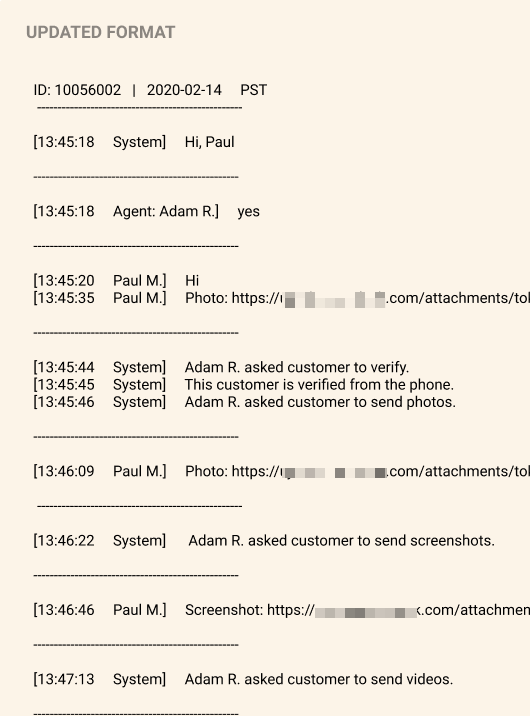
チャットの文字起こしには、チャット セッションの各やり取りについて、参加者、メッセージ、タイムスタンプが表示されます。詳細については、チャットの文字起こし構造をご覧ください。
チャットの文字起こしを CRM レコードに追加する方法を構成する
チャットの文字起こしをコメントまたは添付ファイルとして CRM レコードに投稿するように CCAI プラットフォームを構成できます。これは、次の機能の要件です。
エンドユーザーがチャットの文字起こしをダウンロードする。
チャット セッション中に以前のチャットでのやり取りを表示するエージェントとエンドユーザー。
チャットの文字起こしを CRM に追加する方法を構成する手順は次のとおりです。
CCAI Platform ポータルで、[設定> チャット] をクリックします。[設定] メニューが表示されない場合は、 [メニュー] をクリックします。
[チャットの記録] ペインに移動します。
次のチェックボックスをオンまたはオフにします。チャットの文字起こしをダウンロードして以前のチャットのやり取りを表示できるようにするには、これらのチェックボックスのいずれか 1 つ以上をオンにする必要があります。
チャットの文字起こしをレコードのコメントとして投稿する
チャットの文字起こしをレコードの添付ファイルとして追加する
[Save Chat Transcript] をクリックします。
以前のチャットでのやり取りの表示を有効にする
エージェント、エンドユーザー、またはその両方に対して、以前のチャットのやり取りの表示を有効にできます。
以前のチャットのやり取りを表示できるようにする手順は次のとおりです。
CCAI Platform ポータルで、[設定> チャット] をクリックします。[設定] メニューが表示されない場合は、 [メニュー] をクリックします。
[チャットの記録] ペインに移動します。
次のチェックボックスのいずれか 1 つ以上が選択されていることを確認してください。詳細については、チャットの文字起こしを CRM レコードに追加する方法を構成するをご覧ください。
チャットの文字起こしをレコードのコメントとして投稿する
チャットの文字起こしをレコードの添付ファイルとして追加する
[以前のチャットでのやり取りを表示する] で、切り替えボタンをクリックしてオンにします。
過去のチャットでのやり取りを表示するユーザーを指定するには、次のいずれかを選択します。
エージェントとお客様向け
エージェントのみ
一般ユーザーのみ
[Save Chat Transcript] をクリックします。
CRM またはサーバー内の場所
チャットが完了すると、文字起こしが CRM またはサーバーにアップロードされます。文字起こしは、チャット ID やその他のチャット情報が保存されている場所にあります。
Zendesk: プレーン テキストで追加され、チケットの非公開コメントにファイルとして添付されます
Salesforce: コメントとして、または CCAI Platform セッション オブジェクトにファイル添付として追加
Kustomer: ファイルの添付ファイルとコメントの両方として追加
MS Dynamics: チケットのタイムラインの添付ファイルとして追加
チャットの文字起こしの詳細
以降のセクションでは、CRM でのセッション文字起こしの処理について説明します。
タイムスタンプの形式
チャットの文字起こしのタイムスタンプは、デフォルトで [設定] > [サポート センターの詳細] で設定されているタイムゾーンになります。
タイムスタンプは HH:MM:SS 形式でフォーマットされます。
参加者の特定
参加者の姓と名の頭文字がシステムに登録されている場合は、その頭文字が表示されます。
チャット サポート エージェントの名前には、エージェントの名前の前に「Agent」が含まれます。
エージェントのフルネームは、システム生成セクションのどこにも表示されません。
エンドユーザーのフルネームは、システム生成セクションのどこにも表示されません。
文字起こしのスタイル設定
ヘッダー:
文字起こしヘッダーには次の情報が含まれます。
特定のチャットのチャット ID。接頭辞「ID:」が付いています。
チャットの開始日(YYYY-MM-DD 形式)とタイムゾーン。
50 個のハイフン(-)で構成される点線が、ヘッダーのすぐ下の行に配置されます。
本文:
参加者とシステムによって送信された個々のメッセージ。
メッセージはメッセージ交換の順序に従って時系列順に並べられ、次のものが含まれます。
メッセージの正確なタイムスタンプ(HH:MM:SS 形式)。
メッセージを送信した参加者の名前。
参加者によって送信されたメッセージ。
参加者が送信した実際のチャット メッセージのテキストのケース、スタイル、形式は変更されません。
1 人の参加者またはシステムからの連続したメッセージは、メッセージ ブロックとしてまとめて表示されます。
チャットの文字起こしの構造
次の例は、チャットの文字起こしの構造を示しています。