


Quando chattano con consumatori e potenziali clienti, gli agenti devono arrivare alla risoluzione il più rapidamente possibile e possono utilizzare le scorciatoie della chat per aggiungere frasi, passaggi e soluzioni ripetibili alle conversazioni in chat. Una volta aggiunte tramite il portale, le scorciatoie create sono accessibili in Agent Adapter. I singoli agenti non possono creare nuove scorciatoie e tutte le scorciatoie saranno visibili a tutti gli agenti.
Le categorie di scorciatoie consentono di accedere a gruppi di scorciatoie utilizzando una categoria. Le categorie sono facoltative, possono essere personalizzate e non esiste un limite al numero di categorie o scorciatoie che puoi creare. Esempi di categorie includono la separazione di lingue, set di prodotti o tipi di scorciatoie.
Visualizzare le scorciatoie esistenti
Fai clic su Visualizza tutte le scorciatoie per visualizzare le scorciatoie esistenti e crearne di nuove.
Vai a Impostazioni > Chat.
Fai clic su Visualizza tutte le scorciatoie nella sezione Scorciatoie della chat.
Scaricare l'elenco delle scorciatoie come file CSV
Fai clic sul pulsante Scarica

(Facoltativo) Seleziona una categoria dall'elenco delle categorie esistenti oppure digita una nuova categoria e fai clic su Crea [nome categoria] per salvare.
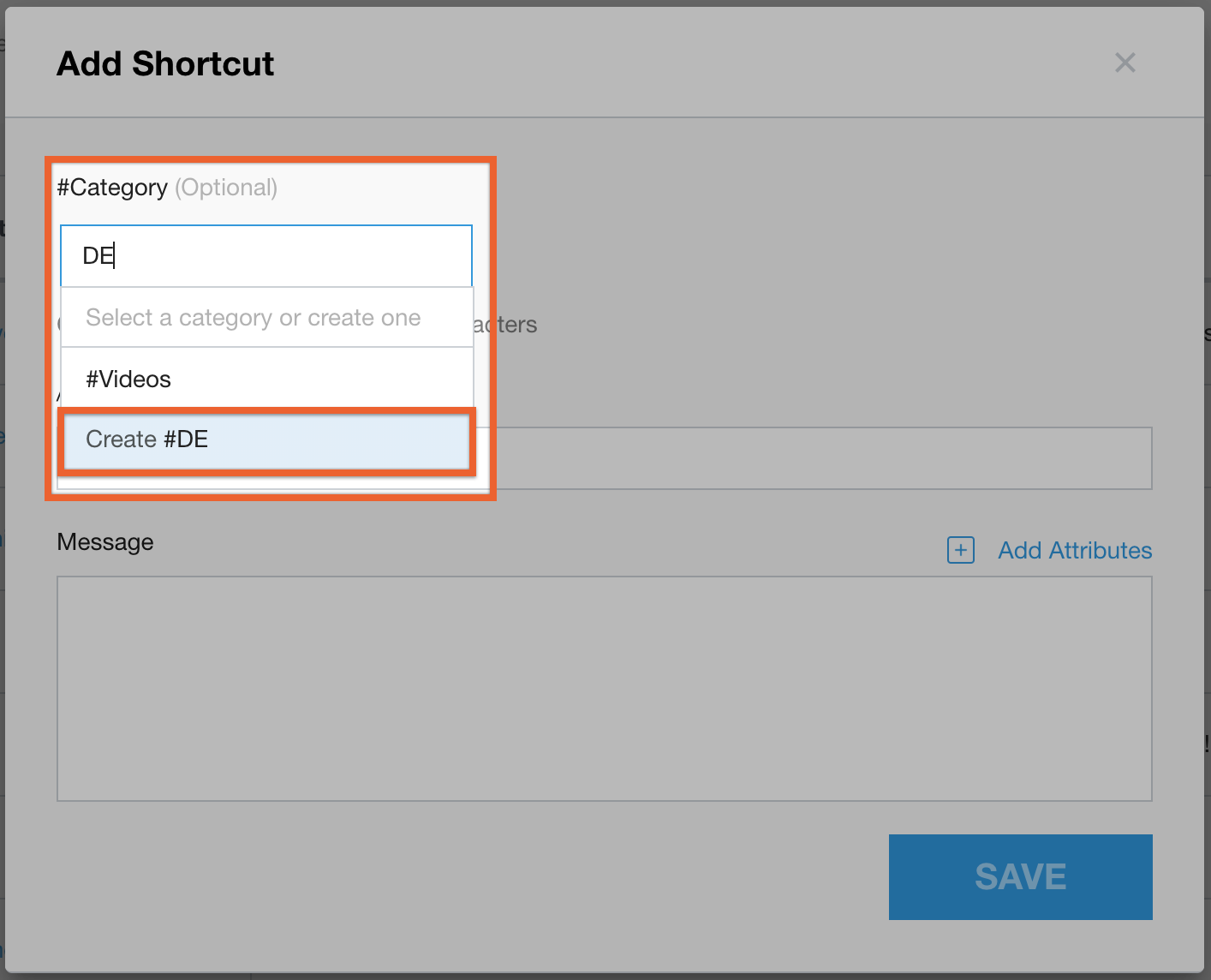
Inserisci la parola chiave della scorciatoia. Gli agenti inseriranno questa parola chiave per accedere al messaggio associato in Agent Adapter.
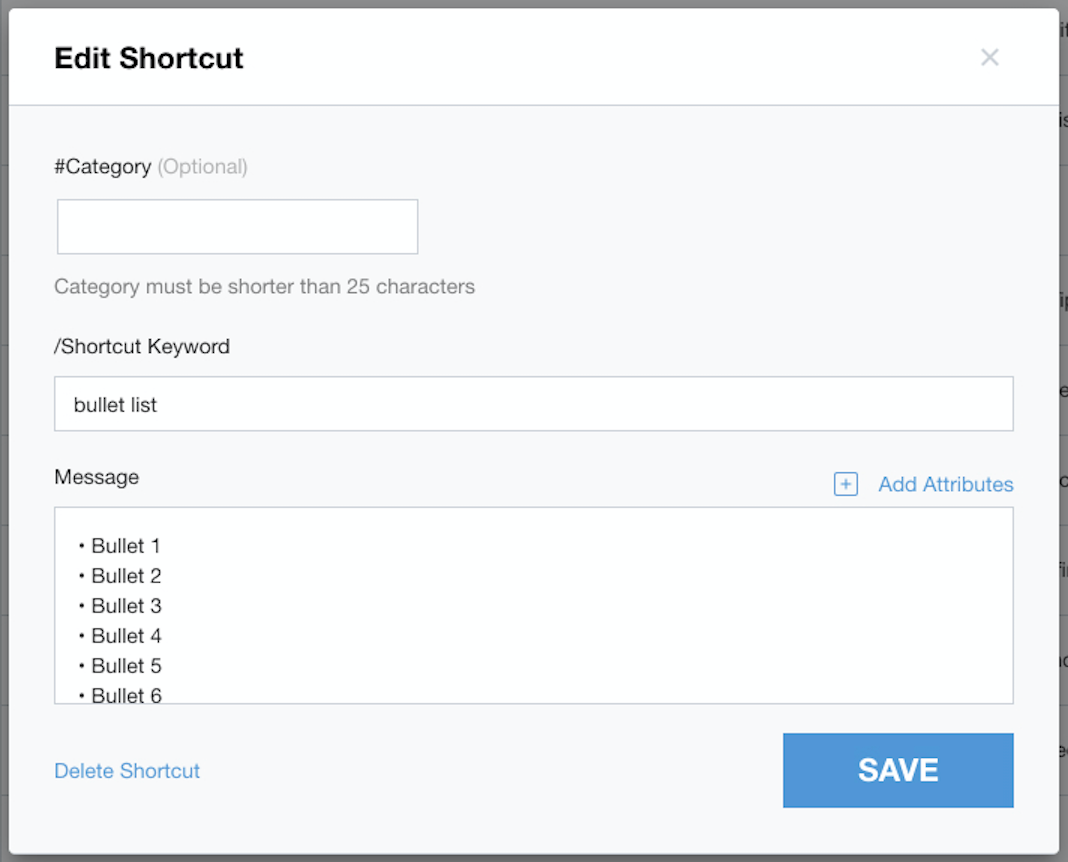
Inserisci il messaggio così come vuoi che appaia nella conversazione in chat.
Per aggiungere contenuti con interruzioni di riga, utilizza MAIUSC+INVIO nel corpo del messaggio della scorciatoia.
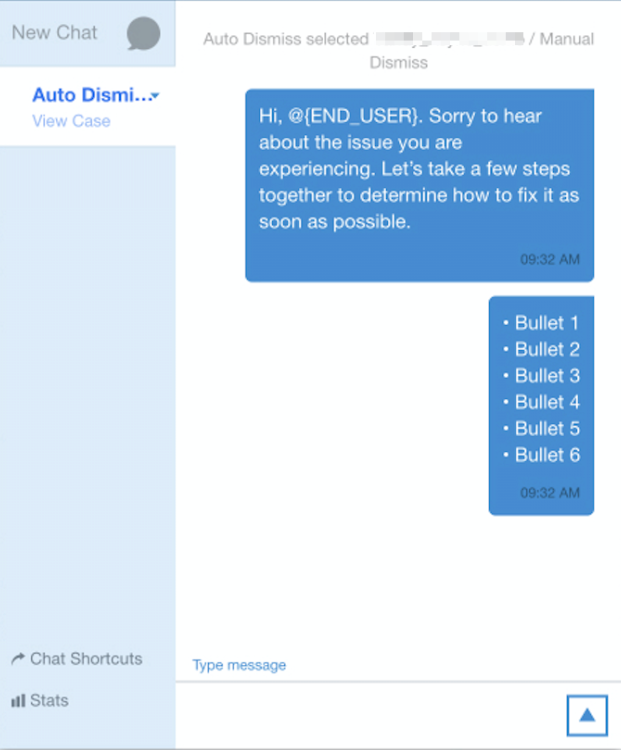
È possibile utilizzare emoji e altri simboli. L'esempio mostra come inserire i punti elenco come scorciatoia e come verrà visualizzata la scorciatoia nella finestra della chat.
(Facoltativo) Fai clic su Aggiungi attributi per aggiungere dati variabili al messaggio.
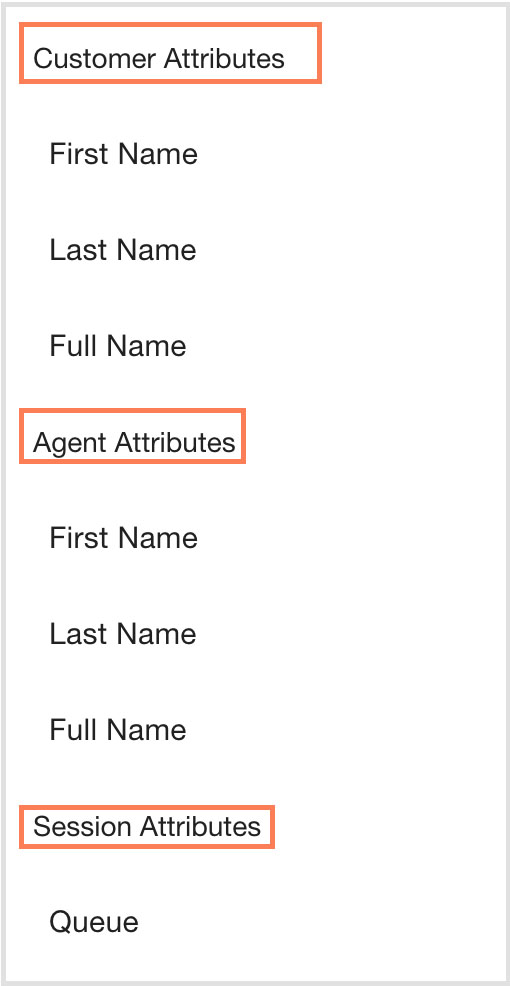
Nota importante: se il consumatore non deve accedere per chattare con i tuoi agenti, le variabili nome, cognome e nome completo non saranno disponibili. Se una variabile è inclusa in una scorciatoia esistente e viene utilizzata, il valore verrà sostituito con "Cliente".
Nome: inserisce il nome della parte specificata.
Cognome: inserisce il cognome della parte specificata.
Nome completo: inserisce il nome e il cognome della parte specificata.
Coda: inserisce il nome della coda selezionata dal consumatore.
Alias: inserisce l'alias dell'agente.
Per aggiungere link ipertestuali al corpo del messaggio, utilizza la seguente struttura del link:
Struttura del formato del testo per aprire il link nella stessa scheda:
{www.yourcompany.co | Click on this link | same_tab}Struttura del formato del testo per aprire il link in una nuova scheda:
{www.google.com | Click on this link | new_tab}
Fai clic su Salva.
Aggiungere una scorciatoia della chat
Per aggiungere una scorciatoia della chat:
Nel portale della piattaforma CCAI, fai clic su Impostazioni > Chat. Se non vedi il menu Impostazioni, fai clic su Menu.
Vai al riquadro Scorciatoie della chat e fai clic su Visualizza tutte le scorciatoie. Viene visualizzata la pagina Scorciatoie della chat.
Fai clic su Aggiungi scorciatoia.
(Facoltativo) Nel campo Categoria, seleziona o crea una categoria per la scorciatoia.
Nel campo Parola chiave della scorciatoia, inserisci la parola chiave della scorciatoia.
Nel campo Messaggio, inserisci il messaggio per la scorciatoia della chat. Utilizza la barra degli strumenti di formattazione per formattare il messaggio o aggiungere link ed emoji. Per aggiungere interruzioni di riga, utilizza MAIUSC+INVIO nel corpo del messaggio della scorciatoia.
(Facoltativo) Per aggiungere attributi al messaggio:
Fai clic su Aggiungi attributi e poi su un attributo da includere nel messaggio. Se l'utente finale non deve accedere per chattare con i tuoi agenti, le variabili nome, cognome e nome completo non sono disponibili. Se una variabile è inclusa in una scorciatoia esistente e viene utilizzata, il valore verrà sostituito con "Cliente". Sono disponibili le seguenti variabili:
Attributi del cliente:
Nome: il nome dell'utente finale
Cognome: il cognome dell'utente finale
Nome completo: il nome completo dell'utente finale
Attributi dell'agente:
Nome: il nome dell'agente
Cognome: il cognome dell'agente
Nome completo: il nome completo dell'agente
Alias: l'alias dell'agente
ID: l'ID dell'agente
Attributi di sessione:
- Coda: la coda assegnata
Ripeti questo passaggio per aggiungere altri attributi.
Fai clic su Salva scorciatoia.
Esperienza con l'agente
In Chat Adapter, premi # per accedere a una categoria specifica di scorciatoie oppure /per accedere a una scorciatoia specifica.
Inserisci la parola chiave o alcune frasi della scorciatoia. Per cercare la scorciatoia è necessario inserire le parole nello stesso ordine. Se cerchi due parole in una scorciatoia in un ordine diverso, la ricerca non verrà ristretta.
Seleziona la scorciatoia con un clic del mouse o premi Invio sulla tastiera.
Visualizza tutte le scorciatoie disponibili facendo clic su Scorciatoie della chat.