


채팅 체크인을 통해 시스템에서 최종 사용자를 인간 상담사에게 연결하기 전에 최종 사용자가 참여할 준비가 되었는지 확인할 수 있습니다. 이렇게 하면 상담사가 채팅을 포기한 최종 사용자를 기다리는 동안 발생하는 손실 시간을 없애 평균 상담사 처리 시간이 줄어듭니다.
채팅 체크인을 사용하면 최종 사용자가 상담사와 연결되기 전에 체크인해야 합니다. 대기 시간, 대기열 위치 등 구성한 기준에 따라 체크인 대화상자가 최종 사용자에게 표시됩니다. 최종 사용자가 지정된 시간 내에 체크인하지 않으면 시스템에서 대기열에서 삭제합니다.
다음과 같은 경우 최종 사용자에게 채팅 체크인을 적용할 수 있습니다.
채팅 대기열에 참여합니다.
다른 상담사에게 콜드 트랜스퍼됩니다.
가상 에이전트에서 상담사에게 에스컬레이션됩니다.
채팅 체크인은 웹 및 모바일 채널에서 사용할 수 있습니다.
전역 수준에서 채팅 체크인 구성
전역 수준에서 웹 또는 모바일의 채팅 체크인을 구성하려면 다음 단계를 따르세요.
CCAI Platform 포털에서 설정 > 채팅을 클릭합니다. 설정 메뉴가 표시되지 않으면 메뉴를 클릭합니다.
웹 및 모바일 채팅 설정 창으로 이동합니다.
체크인 섹션에서 다음 중 하나 또는 둘 다를 수행합니다.
웹에서 출석을 사용 설정하려면 웹 전환 버튼을 클릭하여 사용 위치로 전환합니다.
모바일 체크인을 사용 설정하려면 모바일 전환 버튼을 클릭하여 설정 위치로 전환합니다.
체크인을 사용 설정한 채널에 대해 다음 설정을 구성합니다.
INTEGER초 대기 후 소비자가 체크인하도록 요구 필드에 체크인 대화상자가 표시되기까지의 시간(초)을 입력합니다. 체크인 대화상자에서는 최종 사용자가 채팅할 준비가 되었음을 확인해야 합니다.소비자가 대기열 위치
INTEGER에 도달하면 체크인 모달이 표시됨 필드에 최종 사용자가 체크인 대화상자가 표시되기 전에 도달해야 하는 대기열 위치를 입력합니다. 체크인 대화상자에서는 최종 사용자가 채팅할 준비가 되었음을 확인해야 합니다.체크인 모달이
INTEGER초 후에 시간 초과됨 필드에 체크인 대화상자가 시간 초과되고 시간 초과 대화상자가 표시되며 최종 사용자가 대기열에서 삭제되는 시간(초)을 입력합니다.다음 중 하나를 선택합니다. 자세한 내용은 대기열 배치 다시 참여를 참고하세요.
대기열 시작 시 시간 초과된 소비자 재연결
대기열 끝에서 시간 초과된 소비자 다시 연결
채팅 설정 저장을 클릭합니다.
대기열 수준에서 채팅 체크인 구성
대기열 수준에서 웹 또는 모바일의 채팅 출석을 구성하려면 다음 단계를 따르세요.
CCAI Platform 포털에서 설정 > 대기열을 클릭합니다. 설정 메뉴가 표시되지 않으면 메뉴를 클릭합니다.
모바일 또는 웹 창에서 수정 / 보기를 클릭합니다.
수정할 대기열을 클릭합니다.
맞춤 채팅 구성 섹션으로 이동한 다음 구성을 클릭합니다. 맞춤 채팅 구성 창이 표시됩니다.
체크인 섹션에서 전환 버튼을 사용 설정 위치로 클릭합니다.
다음 설정을 구성합니다.
INTEGER초 대기 후 소비자가 체크인하도록 요구 필드에 체크인 대화상자가 표시되기까지의 시간(초)을 입력합니다. 체크인 대화상자에서는 최종 사용자가 채팅할 준비가 되었음을 확인해야 합니다.소비자가 대기열 위치
INTEGER에 도달하면 체크인 모달이 표시됨 필드에 최종 사용자가 체크인 대화상자가 표시되기 전에 도달해야 하는 대기열 위치를 입력합니다. 체크인 대화상자에서는 최종 사용자가 채팅할 준비가 되었음을 확인해야 합니다.체크인 모달이
INTEGER초 후에 시간 초과됨 필드에 체크인 대화상자가 시간 초과되고 시간 초과 대화상자가 표시되며 최종 사용자가 대기열에서 삭제되는 시간(초)을 입력합니다.다음 중 하나를 선택합니다. 자세한 내용은 대기열 배치 다시 참여를 참고하세요.
대기열 시작 시 시간 초과된 소비자 재연결
대기열 끝에서 시간 초과된 소비자 다시 연결
저장을 클릭합니다.
푸시 알림 보내기
체크인이 필요한 시점에 모바일 또는 웹 앱이 백그라운드에서 실행되고 있으면 시스템에서 최종 사용자에게 앱으로 돌아와 준비되었음을 확인하라는 푸시 알림을 보낼 수 있습니다.
다음은 푸시 알림의 예입니다. It's almost your turn. Confirm that
you're ready to connect with an agent.
최종 사용자가 알림을 클릭하면 앱이 채팅을 열고 체크인 대화상자를 표시합니다.
푸시 알림 전송은 앱의 푸시 알림 설정과 최종 사용자의 알림 권한에 따라 달라집니다. 최종 사용자가 푸시 알림을 사용 설정하지 않은 경우 알림이 전송되지 않습니다. 이 경우 최종 사용자가 앱으로 돌아가면 체크인 대화상자가 표시됩니다. 모바일 또는 웹 앱의 푸시 알림을 구성하려면 푸시 알림 설정하기 (Android) 및 푸시 알림 설정하기 (iOS)를 참고하세요.
최종 사용자 환경
다음은 채팅 체크인을 구성한 후의 최종 사용자 환경을 설명합니다. 자세한 내용은 전역 수준에서 채팅 체크인 구성 및 대기열 수준에서 채팅 체크인 구성을 참고하세요.
체크인 대화상자
체크인 기준이 충족되면 시스템에서 상담사와 연결되기 전에 최종 사용자에게 체크인 대화상자를 표시합니다.
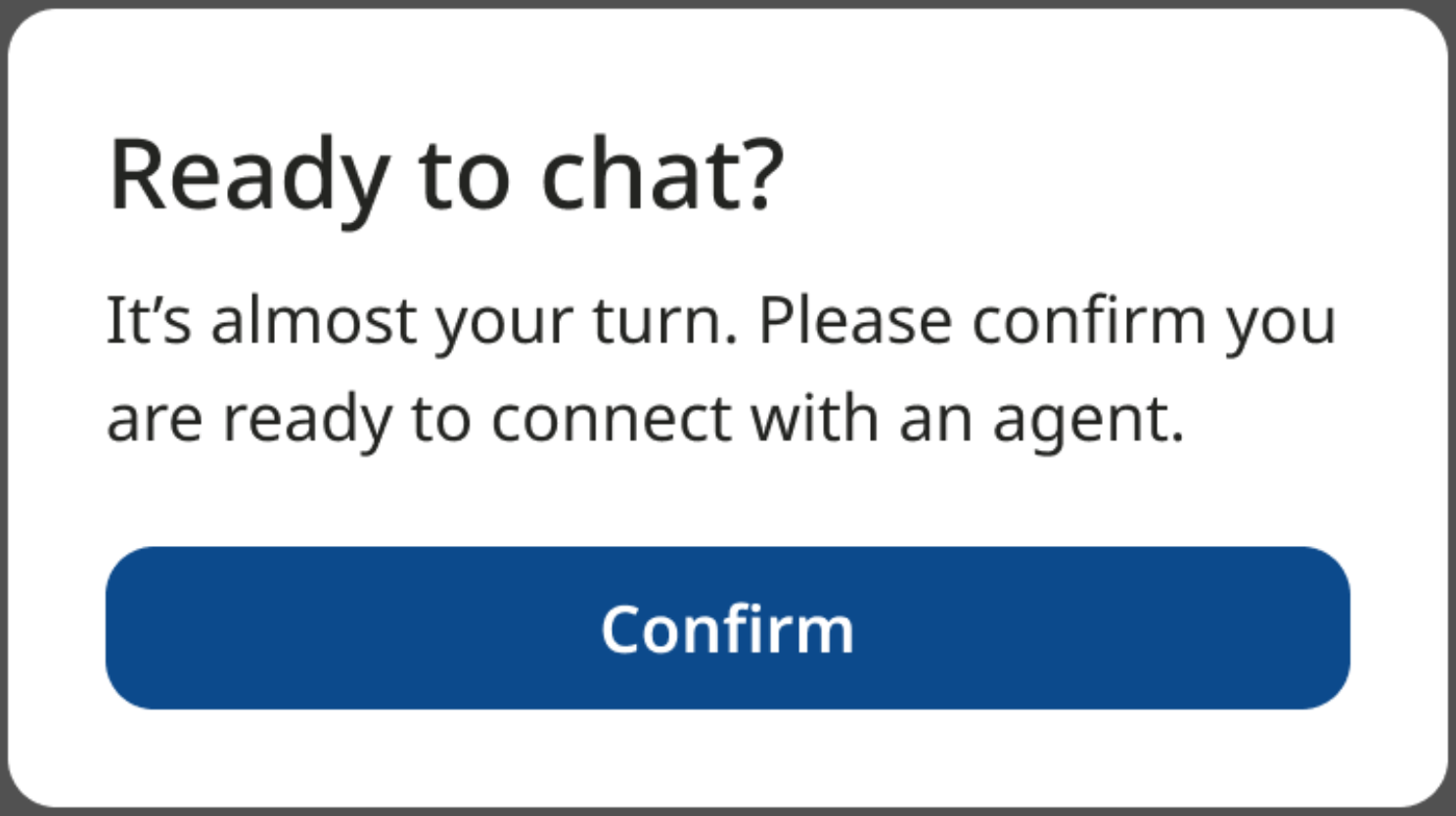
체크인 대화상자
체크인 기준은 최종 사용자의 현재 대기 시간과 대기열 위치를 조합하여 결정됩니다. 최종 사용자가 확인을 클릭하거나 체크인 대화상자가 시간 초과될 때까지 10초마다 알림음이 재생됩니다.
최종 사용자가 지정한 제한 시간 내에 확인을 클릭하면 시스템에서 상담사가 대기 중일 때 최종 사용자를 상담사에게 연결합니다.
최종 사용자가 지정한 제한 시간 내에 확인을 클릭하지 않으면 시스템에서 대기열에서 사용자를 삭제하고 제한 시간 대화상자를 표시합니다.
시간 초과 대화상자
최종 사용자가 제한 시간을 초과하면 시스템에 제한 시간 초과 대화상자가 표시됩니다.
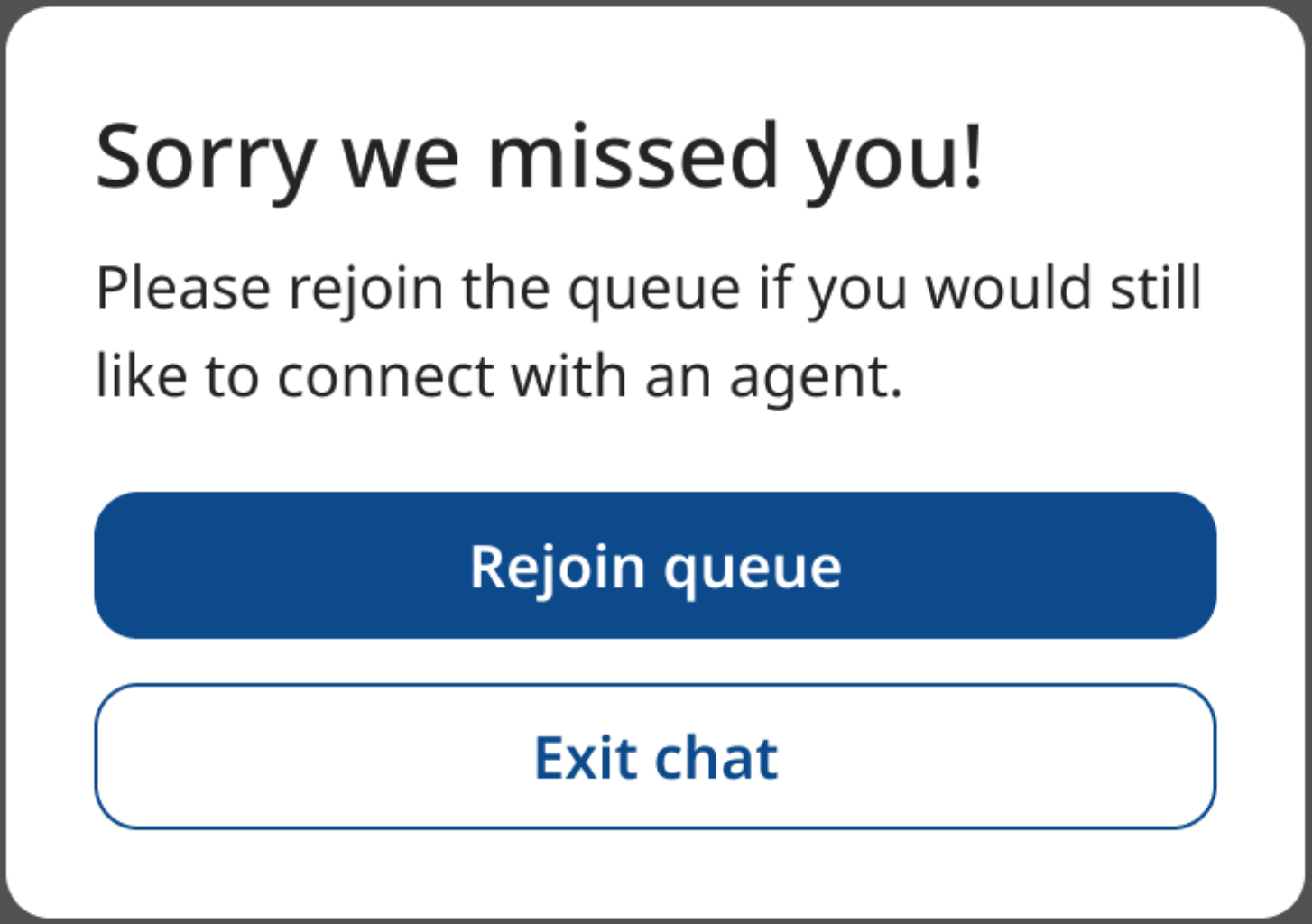
제한 시간 대화상자
시간 초과 대화상자에서 최종 사용자는 다음 중 하나를 클릭할 수 있습니다.
대기열에 다시 참여 최종 사용자가 대기열에 다시 참여합니다. 자세한 내용은 대기열 재참여 배치를 참고하세요.
채팅 종료 최종 사용자가 채팅을 종료합니다.
영업시간 외 대화상자
엔드 유저가 근무 시간 외에 대기열에 다시 참여하려고 하면 근무 시간 외 대화상자가 표시됩니다.
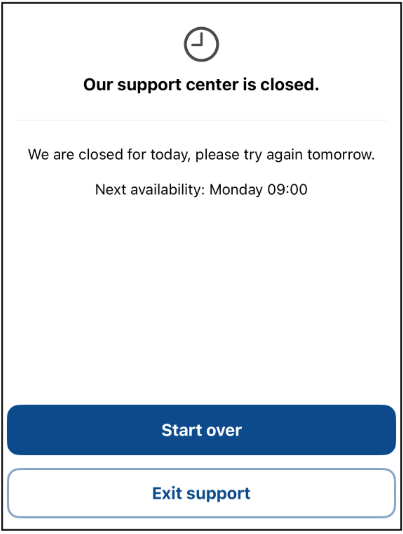
폐장 후 대화상자
영업시간 외 대화상자 구성
다음 항목을 숨기도록 근무 시간 외 대화상자를 구성할 수 있습니다.
다음 이용 가능 날짜 메시지
다시 시작 버튼
자세한 내용은 다음을 참고하세요.
SDK 구성 (Android용)
근무 시간 외 채팅 확인 옵션 (iOS용)
대기열 배치 다시 참여
대기열에 다시 참여하는 최종 사용자는 다음 '버킷' 중 어느 버킷에 속하는지에 따라 대기열에 배치됩니다.
우선순위 사용자 우선순위 사용자로 표시된 최종 사용자는 다른 모든 사용자보다 먼저 대기열에 배치됩니다.
트랜스퍼된 최종 사용자 이전된 최종 사용자 (우선순위 사용자가 아님)는 모든 우선순위 사용자 뒤에 배치됩니다.
기타 모든 사용자 다른 모든 최종 사용자는 우선순위 사용자 및 트랜스퍼된 최종 사용자 뒤에 배치됩니다.
버킷 내 배치
최종 사용자는 체크인을 구성할 때 선택한 다음 옵션에 따라 버킷의 다른 최종 사용자와 관련된 대기열에 배치됩니다.
대기열 시작 시 시간 초과된 소비자 다시 연결 대기열에 다시 참여하는 최종 사용자는 원래 참여한 후 대기열에 참여한 버킷의 다른 사용자보다 앞에 배치됩니다. 예를 들면 다음과 같습니다.
사용자 A가 7시 30분에 대기열에 참여합니다.
사용자 B가 7시 35분에 대기열에 참여합니다.
사용자 C가 7시 40분에 대기열에 참여함
사용자 B의 시간이 초과되어 대기열에서 삭제됩니다.
사용자 B가 대기열에 다시 참여합니다.
사용자 B는 사용자 C보다 앞에 있고 사용자 A보다 뒤에 대기열에 배치됩니다.
대기열 끝에서 시간 초과된 소비자를 다시 연결 다시 참여하는 최종 사용자는 버킷의 다른 모든 사용자 뒤에 대기열에 배치됩니다.
자세한 내용은 전역 수준에서 채팅 체크인 구성 및 대기열 수준에서 채팅 체크인 구성을 참고하세요.
문제 해결
채팅 체크인이 올바르게 구성되지 않으면 상담사가 최종 사용자와 연결되기를 기다리는 동안 유휴 상태가 되어 지원 병목 현상이 발생할 수 있습니다. 이 문제는 다음과 같은 이유로 발생할 수 있습니다.
최종 사용자의 체크인이 너무 느림
해결 방법: 체크인 대화상자가 표시된 후 최종 사용자가 체크인해야 하는 시간을 줄입니다. 체크인 대화상자가 시간 초과되면 시스템은 대기열에서 최종 사용자를 삭제합니다. 가능하다면 Google에서는 이를 첫 번째 단계로 권장합니다.
전역 수준에서 채팅 확인 구성의 4단계와 대기열 수준에서 채팅 확인 구성의 6단계를 참고하여 INTEGER초 후에 확인 모달이 만료됨 필드를 수정하세요.
최종 사용자에게 너무 늦게 체크인하라는 메시지가 표시됨
해결 방법: 대기열 위치 기준점을 늘립니다. 이렇게 하면 더 많은 최종 사용자에게 한 번에 체크인 대화상자가 표시됩니다. Google에서는 이 단계를 2단계로 권장합니다. 이 단계를 통해 포기된 채팅이 상담사에게 연결될 가능성이 높아지기 때문입니다.
이 값이 너무 높으면 최종 사용자가 체크인 후 대기 시간이 길어질 수 있습니다. 전역 수준에서 채팅 체크인 구성의 4단계와 대기열 수준에서 채팅 체크인 구성의 6단계를 참고하여 고객이 대기열 위치 INTEGER에 도달하면 체크인 모달이 표시됨 필드를 수정합니다.
포기된 채팅의 비율이 너무 높음
이 문제는 대기 시간이 너무 길어서 발생하는 경우가 많습니다.
해결 방법: 대기 시간을 줄이려면 초과 용량 전환을 사용 설정하거나 재구성하세요. 다음 중 하나 또는 둘 모두를 수행합니다.
- 최종 사용자를 다른 대기열이나 채널로 리디렉션합니다.
- 초과 용량 전환 기준점을 줄입니다.
자세한 내용은 과부하 회피를 참고하세요.
채팅 체크인 이벤트
채팅 체크인 이벤트를 수신하도록 웹 SDK를 구성하는 방법은 채팅 체크인을 참고하세요.