


Durch den Chat-Check-in wird sichergestellt, dass Endnutzer anwesend und bereit sind, bevor das System sie mit einem Kundenservicemitarbeiter verbindet. Dadurch wird die durchschnittliche Bearbeitungszeit für Kundenservicemitarbeiter verkürzt, da die Zeit entfällt, die sie auf Endnutzer warten, die einen Chat beendet haben.
Beim Chat-Check-in müssen sich Endnutzer anmelden, bevor sie mit einem Kundenservicemitarbeiter verbunden werden. Dem Endnutzer wird ein Check-in-Dialogfeld angezeigt, das auf von Ihnen konfigurierten Kriterien wie Wartezeit und Position in der Warteschlange basiert. Wenn sich der Endnutzer nicht innerhalb des von Ihnen angegebenen Zeitraums meldet, wird er aus der Warteschlange entfernt.
Der Chat-Check-in kann auf Endnutzer angewendet werden, wenn sie:
Geben Sie eine Chatwarteschlange ein.
Sie werden ohne Vorwarnung an einen anderen Kundenservicemitarbeiter weitergeleitet.
Sie werden von einem virtuellen Kundenservicemitarbeiter an einen menschlichen Kundenservicemitarbeiter eskaliert.
Der Chat-Check-in ist für Web- und mobile Kanäle verfügbar.
Chat-Check-in auf globaler Ebene konfigurieren
So konfigurieren Sie den Chat-Check-in für Web oder Mobilgeräte auf globaler Ebene:
Klicken Sie im CCAI Platform-Portal auf Einstellungen > „Chat“. Wenn Sie das Menü Einstellungen nicht sehen, klicken Sie auf Menü.
Rufen Sie den Bereich Web- und mobile Chateinstellungen auf.
Führen Sie im Bereich Check-in einen oder beide der folgenden Schritte aus:
Wenn Sie die Funktion „Check-in“ für das Web aktivieren möchten, klicken Sie auf den Ein/Aus-Button Web, um die Position „Ein“ festzulegen.
Wenn Sie den Check-in für Mobilgeräte aktivieren möchten, stellen Sie den Schalter Mobil auf „Ein“.
Konfigurieren Sie die folgenden Einstellungen für die Channels, für die Sie den Check-in aktiviert haben:
Geben Sie im Feld Nutzer müssen nach
INTEGERSekunden Wartezeit einchecken die Anzahl der Sekunden ein, nach denen das Check-in-Dialogfeld angezeigt wird. Im Check-in-Dialogfeld muss der Endnutzer bestätigen, dass er bereit ist, zu chatten.Geben Sie im Feld Das Check-in-Modal wird angezeigt, sobald der Nutzer die Warteschlangenposition
INTEGERerreicht hat die Warteschlangenposition ein, die ein Endnutzer erreichen muss, bevor das Check-in-Dialogfeld angezeigt wird. Im Check-in-Dialog muss der Endnutzer bestätigen, dass er bereit ist, zu chatten.Geben Sie im Feld Das Check-in-Modal wird nach
INTEGERSekunden beendet die Anzahl der Sekunden ein, nach denen das Check-in-Dialogfeld beendet wird, das Zeitüberschreitungsdialogfeld angezeigt wird und der Endnutzer aus der Warteschlange entfernt wird.Wählen Sie eine der folgenden Optionen aus. Weitere Informationen finden Sie unter Platzierung in der Warteschlange für erneuten Beitritt.
Verbinden Sie Nutzer, bei denen das Zeitlimit überschritten wurde, am Anfang der Warteschlange neu.
Verbindungsunterbrechungen bei Kunden am Ende der Warteschlange wiederherstellen
Klicken Sie auf Chateinstellungen speichern.
Chat-Check-in auf Warteschlangenebene konfigurieren
So konfigurieren Sie den Chat-Check-in für Web oder Mobil auf Warteschlangenebene:
Klicken Sie im CCAI Platform-Portal auf Einstellungen > Warteschlange. Wenn Sie das Menü Einstellungen nicht sehen, klicken Sie auf Menü.
Klicken Sie im Bereich Mobil oder Web auf Bearbeiten / Ansehen.
Klicken Sie auf die Warteschlange, die Sie bearbeiten möchten.
Rufen Sie den Bereich Benutzerdefinierte Chatkonfiguration auf und klicken Sie auf Konfigurieren. Der Bereich Benutzerdefinierte Chatkonfiguration wird angezeigt.
Klicken Sie im Bereich Check-in auf den Schalter, um ihn zu aktivieren.
Legen Sie folgende Einstellungen fest:
Geben Sie im Feld Nutzer müssen nach
INTEGERSekunden Wartezeit einchecken die Anzahl der Sekunden ein, nach denen das Check-in-Dialogfeld angezeigt wird. Im Check-in-Dialogfeld muss der Endnutzer bestätigen, dass er bereit ist, zu chatten.Geben Sie im Feld Das Check-in-Modal wird angezeigt, sobald der Nutzer die Warteschlangenposition
INTEGERerreicht hat die Warteschlangenposition ein, die ein Endnutzer erreichen muss, bevor das Check-in-Dialogfeld angezeigt wird. Im Check-in-Dialog muss der Endnutzer bestätigen, dass er bereit ist, zu chatten.Geben Sie im Feld Das Check-in-Modal wird nach
INTEGERSekunden beendet die Anzahl der Sekunden ein, nach denen das Check-in-Dialogfeld beendet wird, das Zeitüberschreitungsdialogfeld angezeigt wird und der Endnutzer aus der Warteschlange entfernt wird.Wählen Sie eine der folgenden Optionen aus. Weitere Informationen finden Sie unter Platzierung in der Warteschlange für erneuten Beitritt.
Verbinden Sie Nutzer, bei denen das Zeitlimit überschritten wurde, am Anfang der Warteschlange neu.
Verbindungsunterbrechungen bei Kunden am Ende der Warteschlange wiederherstellen
Klicken Sie auf Speichern.
Push-Benachrichtigungen senden
Wenn Ihre mobile App oder Web-App im Hintergrund ausgeführt wird, wenn ein Check-in erforderlich ist, kann das System eine Push-Benachrichtigung senden, in der der Endnutzer aufgefordert wird, zur App zurückzukehren und zu bestätigen, dass er bereit ist.
Hier ist ein Beispiel für eine Push-Benachrichtigung: It's almost your turn. Confirm that
you're ready to connect with an agent.
Wenn der Endnutzer auf die Benachrichtigung klickt, wird der Chat in der App geöffnet und das Dialogfeld für den Check-in wird angezeigt.
Die Zustellung von Push-Benachrichtigungen hängt von der Einrichtung der Push-Benachrichtigungen Ihrer App und den Benachrichtigungsberechtigungen des Endnutzers ab. Wenn der Endnutzer Push-Benachrichtigungen nicht aktiviert hat, wird die Benachrichtigung nicht zugestellt. In diesem Fall wird dem Endnutzer der Check-in-Dialog angezeigt, wenn er zur App zurückkehrt. Informationen zum Konfigurieren von Push-Benachrichtigungen für Ihre mobile App oder Web-App finden Sie unter Push-Benachrichtigungen einrichten (Android) und Push-Benachrichtigungen einrichten (iOS).
Endnutzererfahrung
Im Folgenden wird beschrieben, wie die Endnutzer die Funktion „Chat-Check-in“ verwenden können, nachdem Sie sie konfiguriert haben. Weitere Informationen finden Sie unter Chat-Check-in auf globaler Ebene konfigurieren und Chat-Check-in auf Warteschlangenebene konfigurieren.
Dialogfeld für den Check-in
Wenn die Check-in-Kriterien erfüllt sind, wird dem Endnutzer das Check-in-Dialogfeld angezeigt, bevor eine Verbindung zu einem Kundenservicemitarbeiter hergestellt wird.
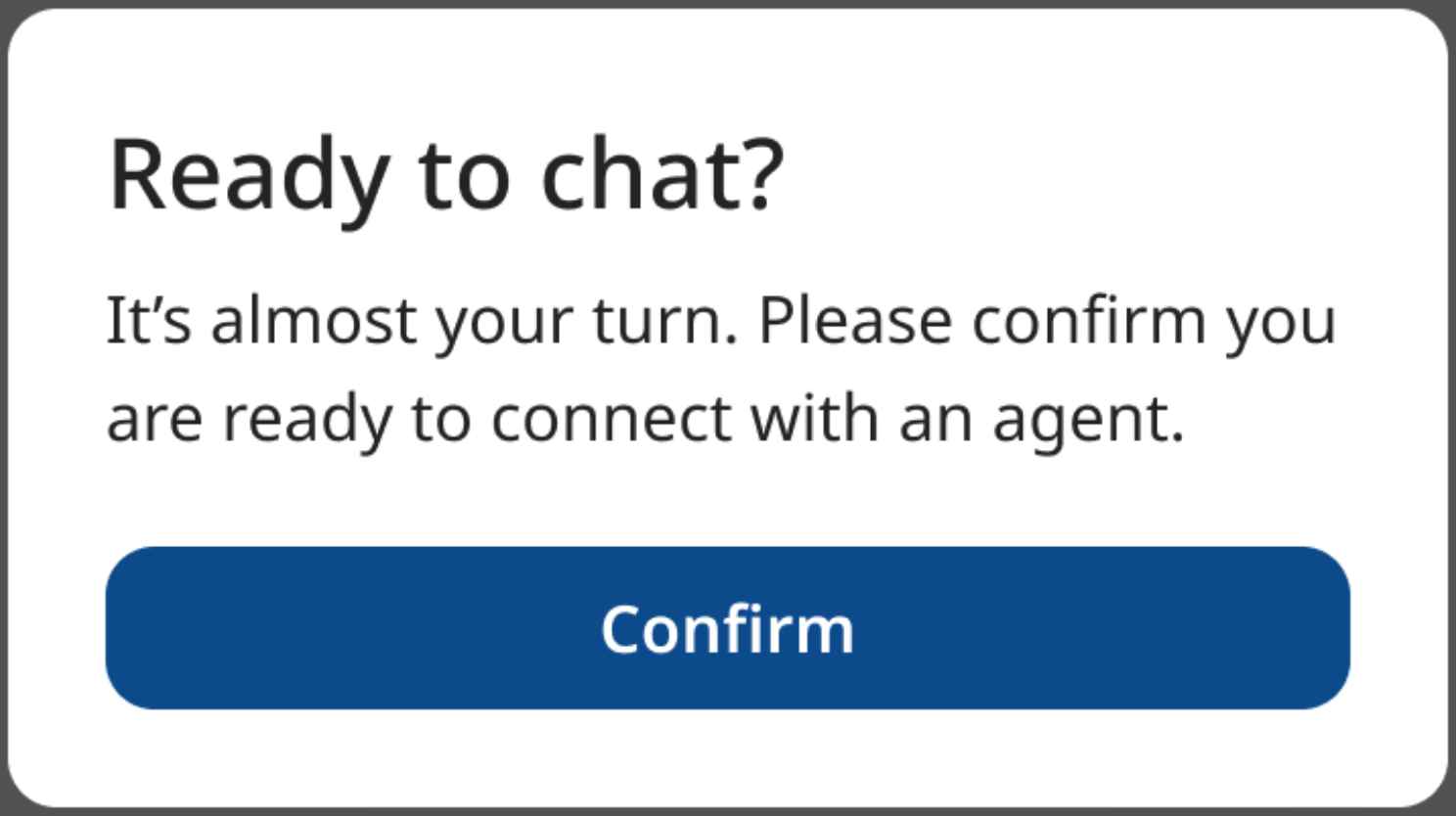
Der Check-in-Dialog
Die Check-in-Kriterien basieren auf einer Kombination aus der aktuellen Wartezeit des Endnutzers und seiner Position in der Warteschlange. Alle 10 Sekunden wird ein Benachrichtigungston abgespielt, bis der Endnutzer auf Bestätigen klickt oder das Check-in-Dialogfeld abläuft.
Wenn der Endnutzer innerhalb des von Ihnen angegebenen Zeitlimits auf Bestätigen klickt, wird er mit einem Kundenservicemitarbeiter verbunden, sobald einer verfügbar ist.
Wenn der Endnutzer nicht innerhalb des von Ihnen angegebenen Zeitlimits auf Bestätigen klickt, wird er aus der Warteschlange entfernt und das Zeitlimit-Dialogfeld wird angezeigt.
Dialogfeld für Zeitüberschreitung
Wenn ein Endnutzer das Zeitlimit überschreitet, wird das Zeitlimit-Dialogfeld angezeigt.
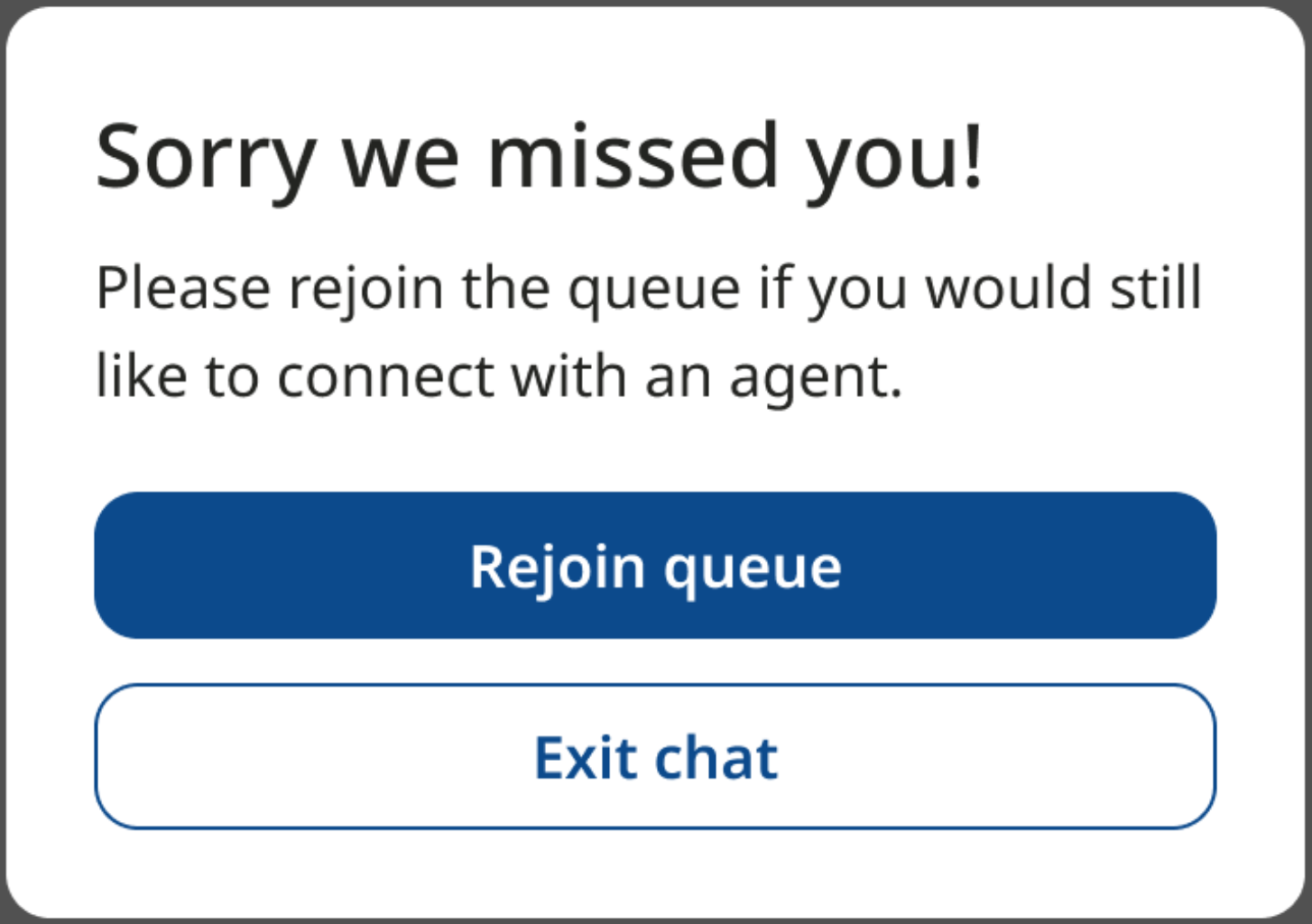
Dialogfeld für Zeitüberschreitung
Im Zeitüberschreitungsdialogfeld kann der Endnutzer auf eine der folgenden Optionen klicken:
Wieder in die Warteschlange einreihen Der Endnutzer tritt der Warteschlange wieder bei. Weitere Informationen finden Sie unter Wiedereintritt in die Warteschlange.
Chat beenden Der Endnutzer verlässt den Chat.
Dialogfeld für die Nachbörse
Wenn der Endnutzer versucht, nach Feierabend wieder in die Warteschlange einzutreten, wird der Dialog „Nach Feierabend“ angezeigt.
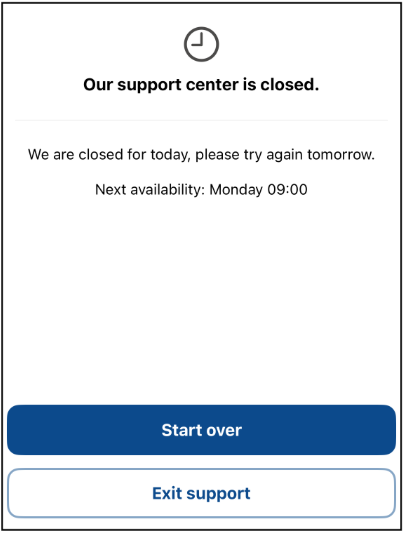
Dialogfeld „Nachbörse“
Dialogfeld für die Zeit außerhalb der Öffnungszeiten konfigurieren
Sie können den Dialog außerhalb der Geschäftszeiten so konfigurieren, dass Folgendes ausgeblendet wird:
Meldung Nächster freier Termin
Schaltfläche Neu beginnen
Weitere Informationen finden Sie unter:
SDK-Konfiguration (für Android)
Platzierung der Schaltfläche „Wieder in die Warteschlange einreihen“
Endnutzer, die einer Warteschlange wieder beitreten, werden entsprechend der folgenden Kategorien in die Warteschlange eingereiht:
Nutzer mit Priorität: Endnutzer, die als Nutzer mit Priorität gekennzeichnet sind, werden in der Warteschlange vor allen anderen platziert.
Übertragene Endnutzer: Übertragene Endnutzer (die keine Prioritätsnutzer sind) werden hinter allen Prioritätsnutzern platziert.
Alle anderen Alle anderen Endnutzer werden hinter Nutzern mit Priorität und übertragenen Endnutzern platziert.
Platzierung in Buckets
Endnutzer werden in der Warteschlange relativ zu anderen Endnutzern in ihrem Bucket platziert. Die Reihenfolge richtet sich danach, welche der folgenden Optionen Sie bei der Konfiguration des Check-ins ausgewählt haben:
Nutzer, deren Verbindung unterbrochen wurde, am Anfang der Warteschlange wieder verbinden: Ein Endnutzer, der sich wieder in die Warteschlange einreiht, wird vor anderen Nutzern in seinem Bucket platziert, die die Warteschlange nach ihm betreten haben. Beispiel:
Nutzer A reiht sich um 7:30 Uhr in die Warteschlange ein.
Nutzer B tritt der Warteschlange um 07:35 Uhr bei.
Nutzer C tritt der Warteschlange um 07:40 Uhr bei.
Nutzer B wird aus der Warteschlange entfernt, da das Zeitlimit überschritten wurde.
Nutzer B reiht sich wieder in die Warteschlange ein.
Nutzer B wird in der Warteschlange vor Nutzer C und hinter Nutzer A platziert.
Verbinden Sie Verbraucher, bei denen das Zeitlimit abgelaufen ist, am Ende der Warteschlange wieder. Ein wiederkehrender Endnutzer wird in der Warteschlange hinter allen anderen in seinem Bucket platziert.
Weitere Informationen finden Sie unter Chat-Check-in auf globaler Ebene konfigurieren und Chat-Check-in auf Warteschlangenebene konfigurieren.
Fehlerbehebung
Wenn der Chat-Check-in nicht richtig konfiguriert ist, kann es zu Engpässen beim Support kommen, da Kundenservicemitarbeiter inaktiv sind, während sie darauf warten, mit einem Endnutzer verbunden zu werden. Das kann folgende Gründe haben.
Endnutzer checken zu langsam ein
Lösung: Verringern Sie die Zeit, die ein Endnutzer nach dem Einblenden des Check-in-Dialogfelds für den Check-in hat. Wenn das Check-in-Dialogfeld abläuft, wird der Endnutzer aus der Warteschlange entfernt. Google empfiehlt, dies nach Möglichkeit als ersten Schritt auszuführen.
Informationen zum Bearbeiten des Felds Das Check-in-Modal wird nach INTEGER Sekunden geschlossen finden Sie in Schritt 4 unter Chat-Check-in auf globaler Ebene konfigurieren und in Schritt 6 unter Chat-Check-in auf Warteschlangenebene konfigurieren.
Endnutzer werden nicht rechtzeitig aufgefordert, sich zu melden
Lösung: Erhöhen Sie den Schwellenwert für die Warteschlangenposition. Dadurch wird das Check-in-Dialogfeld mehr Endnutzern gleichzeitig angezeigt. Google empfiehlt diesen Schritt als zweiten Schritt, da er die Wahrscheinlichkeit erhöht, dass abgebrochene Chats mit einem Kundenservicemitarbeiter verbunden werden.
Wenn dieser Wert zu hoch ist, kann es nach dem Check-in zu längeren Wartezeiten für Endnutzer kommen. Weitere Informationen finden Sie in Schritt 4 unter Chat-Check-in auf globaler Ebene konfigurieren und in Schritt 6 unter Chat-Check-in auf Warteschlangenebene konfigurieren. Dort wird beschrieben, wie Sie das Feld Check-in-Modal wird angezeigt, sobald der Kunde die Warteschlangenposition erreicht hat INTEGER bearbeiten.
Der Prozentsatz der abgebrochenen Chats ist zu hoch
Das liegt oft an zu langen Wartezeiten.
Lösung: Aktivieren oder konfigurieren Sie die Überlastungsabweichung neu, um Wartezeiten zu verkürzen. Führen Sie einen oder beide der folgenden Schritte aus:
- Endnutzer zu einer anderen Warteschlange oder einem anderen Kanal weiterleiten
- Senken Sie den Grenzwert für die Überkapazitätsumleitung.
Weitere Informationen finden Sie unter Überkapazitätsabweichung.
Chat-Check-in-Ereignisse
Informationen zum Konfigurieren des Web-SDK, damit es auf Chat-Check-in-Ereignisse wartet, finden Sie unter Chat-Check-in.