


Mit der Contact Center AI Platform (CCAI Platform) können Sie Kampagnen für ausgehende Anrufe durchführen. Eine Kampagne enthält eine Liste von Kunden, die kontaktiert werden sollen, und wird über den Kampagnenmanager der CCAI Platform verwaltet.
Die Standardrollen für die CCAI-Plattform enthalten nicht die Berechtigung Campaigns Manager. Wenn Sie also mit Kampagnen beginnen möchten, müssen Sie eine benutzerdefinierte Rolle mit der Berechtigung Campaigns Manager erstellen und dem Nutzer zuweisen.
Weitere Informationen finden Sie unter Nutzerrollen und Berechtigungen.
Kampagnenmanager
Nutzer mit der Rolle „Administrator“ können den Outbound-Dialer über den Kampagnenmanager einrichten.
Mit dem Kampagnenmanager können Sie Kampagnen manuell steuern (Schaltflächen zum Starten und Pausieren in der Spalte Aktion).
Kampagnen im Kampagnenmanager erstellen:
Eine Kontaktliste hochladen.
Wählmodus festlegen
Zielwarteschlange auswählen
Wenn eine Kampagne gestartet wird, werden verfügbare Kundenservicemitarbeiter in der ausgewählten Zielwarteschlange reserviert und ihnen werden Kontakte aus der Kontaktliste der Kampagne zugewiesen. Dabei wird der für den ausgewählten Wählmodus definierte Ablauf eingehalten.
Rufen Sie den Kampagnenmanager im CCAI Platform-Portal unter Kampagnen auf.
Der Kampagnenmanager enthält die folgenden Spalten:
Kampagnenname
Zugewiesene Warteschlange
Modus:Der Kampagnentyp:
Vorschau:Bei einer Vorschaukampagne wählt der Kundenservicemitarbeiter die Kontaktperson manuell an.
Vorhersagebasiert:Bei einer vorhersagebasierten Kampagne wird vorhergesagt, wie viele Kontakte angerufen werden müssen.
Progressiv:Bei einer progressiven Kampagne werden reservierte Kundenservicemitarbeiter verwendet.
Status:Der aktuelle Status der Kampagne:
Bereit:Die Kampagne kann gestartet werden.
Wird ausgeführt:Die Kampagne wird ausgeführt.
Pausiert:Die Kampagne wurde pausiert und die Ausführung wird angehalten.
Abgeschlossen:Die Kampagne wurde abgeschlossen.
Aktion:Ändern Sie den Status der Kampagne:
Wiedergabe:Die Ausführung der Kampagne wird pausiert.
Pausieren:Die Ausführung der Kampagne wird vorübergehend angehalten.
Gesamtlautstärke
Fortschritt
Kampagne starten
Damit eine Kampagne weiterläuft, müssen die folgenden Anforderungen erfüllt sein.
Warteschlange:Es muss eine Warteschlange erstellt werden. Weitere Informationen finden Sie unter IVR: Add and edit queues menus.
Kundenservicemitarbeiter:Ein Kundenservicemitarbeiter muss den Status „Verfügbar“ haben. Agent-Status
Spalte für Aktionen
In der Spalte Aktion können Sie Kampagnen starten, pausieren oder neu starten. Die verfügbaren Aktionsschaltflächen hängen vom aktuellen Ausführungsstatus der Kampagne ab.
Klicken Sie bei einer neuen Kampagne auf Spielen, um sie zu starten. Der Status dieser Kampagne wird auf „Wird ausgeführt“ aktualisiert und der Aktualisierungszyklus für die Fortschrittsanzeige beginnt.
Wenn die Kampagnenausführung ausgesetzt werden muss, klicken Sie in der Spalte Aktion auf Pausieren. Der Ausführungsstatus wird auf Pausiert gesetzt und der Fortschrittsbalken wird nicht mehr aktualisiert.
Wenn Sie die Ausführung einer pausierten Kampagne fortsetzen möchten, klicken Sie noch einmal auf Wiedergabe, um die Ausführung der Kampagne neu zu starten. Der Ausführungsstatus wird auf „Wird ausgeführt“ zurückgesetzt und der Aktualisierungszyklus für die Fortschrittsanzeige wird zurückgesetzt.
Nach Abschluss einer Kampagne werden in der Spalte Aktion keine Schaltflächen mehr für diese Kampagne angezeigt.
Spalte „Fortschritt“
In der Spalte Fortschritt wird die Listenposition des nächsten anzurufenden Kontakts angegeben.
Wenn der grüne Fortschrittsbalken vollständig gefüllt ist, hat die Kampagne das Ende der Liste erreicht und der Ausführungsstatus der Kampagne wird auf Abgeschlossen aktualisiert. Wenn die Kampagnenausführung manuell pausiert wird, wird auch die Fortschrittsanzeige pausiert, bis die Kampagne neu gestartet wird.
Kampagnendaten werden in Echtzeit verarbeitet. Fortschrittsbalken, Kampagnenmesswerte, Kampagnenstatus und Aktionsschaltflächen werden automatisch aktualisiert, wenn Anrufe eingehen.
Sie können auch auf das Symbol Aktualisieren klicken, um neue Kampagnen zu sehen, die seit der letzten Aktualisierung hinzugefügt wurden.
Anrufstatusfenster für Kampagnen mit ausgehendem Dialer
Im Fenster „Anrufstatus“ sehen Sie die Anzahl der Anrufe aus der Kampagne, die in die einzelnen Status fallen. Diese Messwerte liefern Echtzeit-Feedback, mit dem Manager ihre Strategien für anstehende Kampagnen schnell anpassen und die Produktivität der Kundenservicemitarbeiter sicherstellen können. Diese Messwerte geben auch Aufschluss über Probleme mit der Datenqualität in der Kampagnendatei.
Klicken Sie auf die Kampagne, für die Sie Statistiken aufrufen möchten, und dann neben der Fortschrittsanzeige auf das Symbol Externer Link, um das Anrufstatusfenster aufzurufen.
Anrufstatusfenster
Im Fenster „Anrufstatus“ sehen Sie das Anrufvolumen nach Status für verschiedene Messwerte. Die in diesem Fenster verfügbaren Messwerte variieren je nach Kampagnentyp.
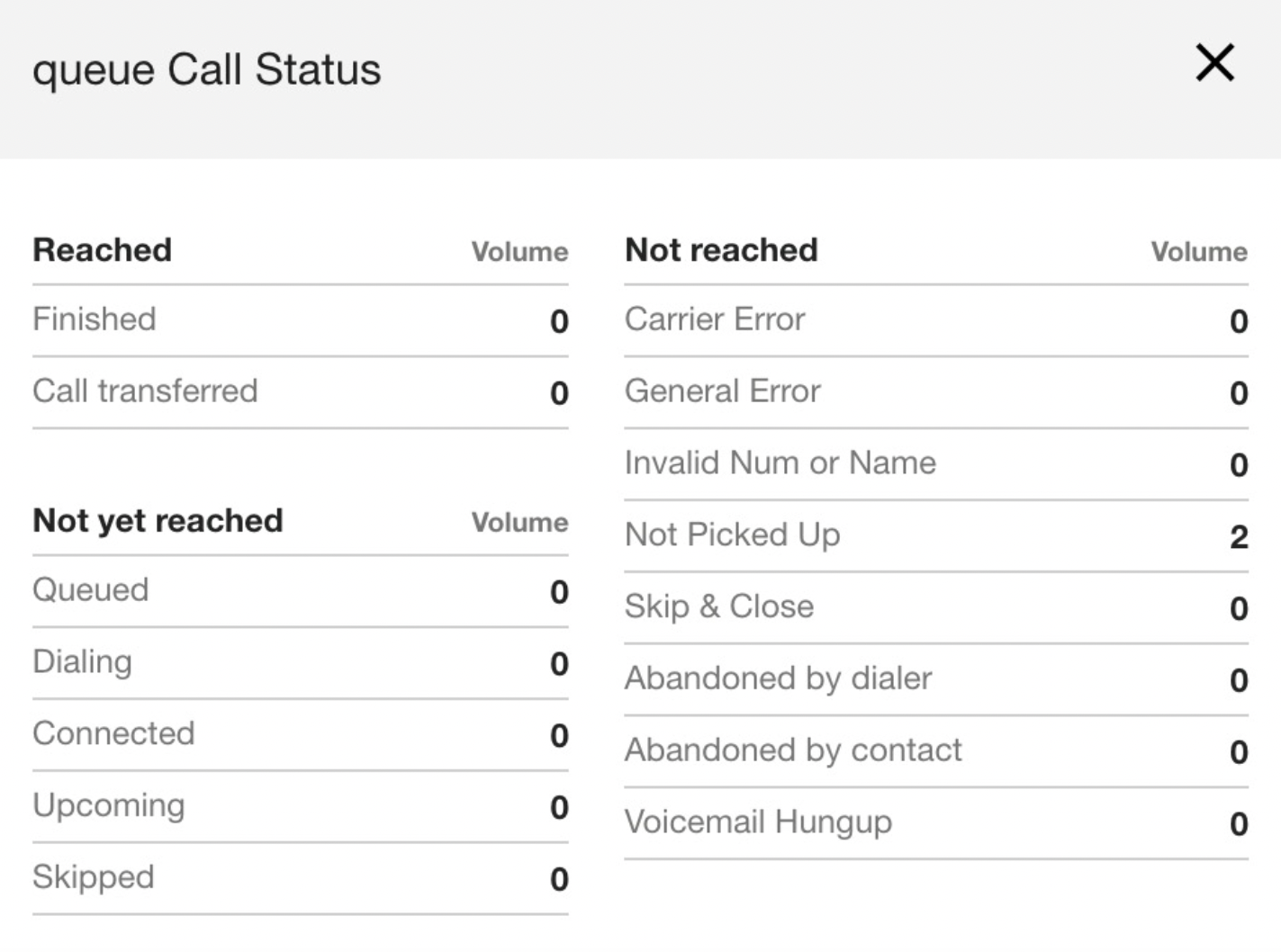
Erreicht
Abgeschlossen: Der Kundenservicemitarbeiter ist mit dem Endnutzer verbunden.
Anruf weitergeleitet: Der Kundenservicemitarbeiter wurde mit dem Endnutzer verbunden und hat ihn dann an einen anderen Kundenservicemitarbeiter weitergeleitet.
Noch nicht erreicht
In Warteschlange: Anrufe in einer Warteschlange, die darauf warten, dass sie angenommen werden.
Wählen: Kontakte, die gerade angerufen werden.
Verbunden: Verbunden Anrufe.
Bevorstehend: Die Nummer wurde noch nicht angerufen.
Übersprungen: Der Kundenservicemitarbeiter hat auf Überspringen geklickt. Der Kontakt bleibt in der Kampagne (nur bei Vorschaukampagnen).
Nicht erreicht
Mobilfunkanbieterfehler: Beim Dialer ist ein Anruffehler aufgetreten, z. B. ein langes Klingeln ohne Abheben.
Allgemeiner Fehler: Jeder Fehler, der nicht in eine andere Fehlerkategorie fällt.
Ungültige Nummer oder ungültiger Name: Die Nummer aus der CSV-Datei hat ein nicht unterstütztes Format, die falsche Anzahl von Ziffern, ist ein Duplikat innerhalb der Kampagne oder es fehlt ein Name.
Nicht angenommen: Anrufe, die vom Endnutzer nicht beantwortet wurden.
Überspringen & schließen:Der Kundenservicemitarbeiter hat auf Überspringen & schließen geklickt, um den Kontakt aus der Kampagne zu entfernen (nur Vorschaukampagnen).
Aufgelegt vom Kontakt: Der Endnutzer hat geantwortet, aber aufgelegt (z. B. ein kurzer Abbruch).
Voicemail Hung Up (Mailbox aufgelegt): Der Dialer hat eine Mailbox erreicht und der Kundenservicemitarbeiter hat aufgelegt, ohne eine Nachricht zu hinterlassen.
Klicken Sie auf Schließen , um das Fenster mit dem Anrufstatus zu schließen.
Ausgehende Nummer
Die ausgehende Nummer ist eine Funktion des ausgehenden Wählers, mit der Sie für jeden Kontakt angeben können, welche ausgehende Nummer für ausgehende Anrufe verwendet werden soll. Mit dieser Funktion können Sie ausgehende Telefonnummern rotieren lassen, um mehr Kontrolle über die ausgehenden Telefonnummern zu haben, die Sie für ausgehende Anrufe verwenden.
Sie können für jeden Kontakt festlegen, welche ausgehende Nummer verwendet werden soll, indem Sie Ihrer CSV-Datei für die Kampagnenverwaltung eine neue Spalte mit dem Namen outbound number (ausgehende Nummer) hinzufügen. Wenn die Spalte für die ausgehende Nummer fehlt oder der Wert nicht übernommen wird, wird die Standardnummer für ausgehende Anrufe verwendet.
Der Dialer verwendet diese Nummer für ausgehende Anrufe, wenn sie auf der CCAI-Plattform bestätigt wurde. Wenn die abgehende Nummer nicht validiert wird, schlägt der Kontakt fehl und es wird ein Fehler protokolliert. Die ausgehende Nummer wird im CCAI Platform-Agent-Adapter angezeigt.
Globale Einstellungen für den Kampagnenmodus des Outbound-Dialers
So aktivieren Sie den Kampagnenmodus in den globalen Einstellungen:
Rufen Sie im CCAI Platform-Portal Settings > Campaign auf.
Aktivieren Sie die Kampagne im Bereich, indem Sie auf den Schalter neben der Kampagne klicken, die Sie aktivieren möchten.
Klicken Sie auf Speichern.
Eindeutige ID für Kampagnenberichte hinzufügen
In der folgenden Anleitung wird beschrieben, wie Sie einer CSV-Datei für das Kampagnenmanagement eine Spalte mit eindeutigen IDs für Berichte hinzufügen.
Dazu müssen Sie mit einer Tabellenkalkulationssoftware eine Spalte mit eindeutigen IDs in eine CSV-Datei einfügen, die Datei in eine Kampagne hochladen, die Kampagne ausführen, um die Daten zu erfassen, und die eindeutige ID in den Berichtsdaten ansehen.
Für die Spalte „Eindeutige ID“ in der CSV-Datei gibt es keine Formatierungsbeschränkungen. Es werden sowohl alphanumerische als auch Sonderzeichen akzeptiert. Es gibt keine maximale Länge. Sie können die eindeutige ID für jede relevante Kennung verwenden, z. B. eine Kunden-ID in einem anderen CRM, eine Artikelnummer oder eine andere Kennung.
Spalte „Eindeutige ID“ hinzufügen und CSV-Datei in eine Kampagne hochladen
Öffnen Sie die CSV-Datei der Kampagne, die Sie hochladen möchten, und fügen Sie eine Spalte mit dem Namen
Unique IDhinzu. Speichern Sie die Änderungen in der CSV-Datei.Rufen Sie im CCAI Platform-Portal den Kampagnenmanager auf.
Klicken Sie auf + Kampagne hinzufügen. Ein Dialogfeld mit den Kampagneneinstellungen wird angezeigt.
Klicken Sie auf Datei auswählen und wählen Sie die Datei aus, in der die Spalte „Eindeutige ID“ hinzugefügt wurde.
Klicken Sie auf Öffnen, um die Datei hochzuladen.
Wählen Sie die Warteschlange aus.
Klicken Sie auf Speichern.
Daten über die Kampagne für Berichte erfassen
Nachdem die CSV-Datei hochgeladen wurde, ändert sich der Status der Kampagnenausführung in Bereit.
Klicken Sie auf *Starten, um die Ausführung der Kampagne zu starten.
Warten Sie, bis sich der Status der Datei in Bereit ändert.
Klicken Sie auf Starten, um die Ausführung der Kampagne zu starten. Lassen Sie die Kampagne eine Weile laufen.
Ergebnisse der eindeutigen ID in detaillierten Kampagnenberichten ansehen
Klicken Sie auf Berichte > Kampagnen.
Wählen Sie unter Schritt 1: Kampagnenmodus auswählen den Kampagnentyp aus, für den Sie Berichte erstellen möchten.
Wählen Sie unter Schritt 2: Kampagnen auswählen die Kampagne aus, die mit der CSV-Datei mit einer eindeutigen ID verknüpft ist.
Wählen Sie unter Schritt 3: Gewünschte Berichte auswählen die Berichte aus, die Sie herunterladen möchten, indem Sie das Kästchen neben dem Bericht anklicken. Die Optionen richten sich nach dem in Schritt 1 ausgewählten Kampagnentyp. Achten Sie darauf, dass Sie einen detaillierten Bericht auswählen.
Konfigurieren Sie in Schritt 4: Filter auswählen den Filter für die Berichte nach Zeitraum oder Zeitzone.
Klicken Sie auf Herunterladen.
Öffnen Sie die Datei nach dem Herunterladen, um die Spalte „Eindeutige ID“ aufzurufen.
DNC-Liste aktivieren
Gehen Sie zu Einstellungen > Kampagnen > Unternehmensinterne DNC-Liste (Do Not Call) und stellen Sie den Schalter auf EIN. Wenn der Schalter auf „EIN“ gestellt ist, werden zusätzliche Menüoptionen angezeigt.
Optional: Setzen Sie ein Häkchen, um die DNC-Listenprüfung auf direkte, manuelle ausgehende Anrufe von Kundenservicemitarbeitern anzuwenden. Dies gilt zusätzlich zu ausgehenden und geplanten Anrufen, die über die Apps API erstellt werden.
Optional: Aktivieren Sie den Dispositionscode Nicht noch einmal anrufen, um Endnutzer mit diesem Code der DNC-Liste hinzuzufügen. Sowohl der Dispositionscode als auch die DNC-Liste selbst müssen aktiviert sein, damit die DNC-Liste in Verbindung mit dem Dispositionscode funktioniert.
Nachdem sowohl die DNC-Funktion als auch der Dispositionscode „Nicht noch einmal anrufen“ aktiviert wurden, wird die DNC-Liste kontinuierlich mit neuen Kontakten aktualisiert, die mit dem Dispositionscode getaggt sind. Die DNC-Liste enthält Kontakteinträge mit den folgenden Feldern:
Note: Ein String mit bis zu 200 Zeichen.Phone number: Eine Telefonnummer, die nicht angerufen werden soll.Timestamp: Die Uhrzeit, zu der der Kontakt der Liste hinzugefügt wurde.Expires at: Das Datum und die Uhrzeit, zu der die Nummer aus der DNC-Liste entfernt werden kann.
Kontakte werden innerhalb einer Stunde nach Ablauf der Gültigkeitsdauer aus der DNC-Liste entfernt. Wenn dieser Parameter nicht festgelegt ist, bleibt die Nummer unbegrenzt auf der Liste.
DNC- und blockierte Nummern in Berichten ansehen
Versuchte Anrufe an eine blockierte Nummer werden in den Echtzeitmesswerten angezeigt.
Anrufversuche, die durch das DNC blockiert wurden, werden als
dnc_abandonedmit dem Grund „Company DNC“ aufgeführt.Nummern auf der DNC-Liste werden im Kampagnenübersichtsbericht aufgeführt.
API-Befehle für die Unternehmensliste „Nicht anrufen“
Mit den API-Endpunkten für die Unternehmens-DNC können Sie:
Sie können der DNC-Liste mehrere Telefonnummern gleichzeitig hinzufügen.
Telefonnummern aus der DNC-Liste entfernen
Prüfen, ob eine Telefonnummer auf der DNC-Liste steht
Ausführliche Informationen finden Sie in der Apps API-Dokumentation.
Kampagne bearbeiten
So bearbeiten Sie eine Kampagne, die bereits erstellt wurde:
Rufen Sie im CCAI Platform-Portal Kampagnen auf.
Klicken Sie auf die Kampagne, die Sie aktualisieren möchten, und wählen Sie das Symbol Bearbeiten aus.
Nehmen Sie im Fenster Kampagne bearbeiten die erforderlichen Änderungen an den aktuellen Einstellungen vor.
Klicken Sie auf Festlegen.
Kampagne löschen
So löschen Sie eine Kampagne:
Wählen Sie im CCAI Platform-Portal Kampagnen aus.
Wählen Sie die Kampagne aus, die Sie löschen möchten.
Klicken Sie in der Spalte ganz rechts auf Löschen.
Die ausgewählte Kampagne wird entfernt.