


La schermata seguente illustra le posizioni dei menu principali dell'adattatore di chiamata. Nelle sezioni seguenti sono riportate le descrizioni delle opzioni di menu disponibili in ciascuna.
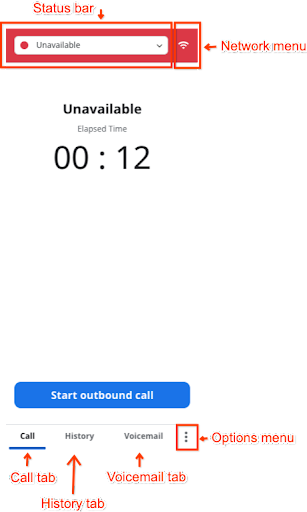
Barra di stato
Puoi fare clic sulla barra di stato per visualizzare un menu a discesa delle opzioni di stato disponibili. Quando accedi all'adattatore di chiamata, lo stato viene impostato su Non disponibile per impostazione predefinita.
Puoi modificare lo stato dell'agente in qualsiasi momento, a meno che tu non sia in una chiamata attiva.
Menu Rete
Seleziona il menu Rete per visualizzare le tre sottosezioni. Il menu Rete include anche un pulsante Invia report in basso. Puoi fare clic su questo pulsante per inviare un report se riscontri problemi di rete.
- Informazioni sulla rete: mostra lo stato attuale della rete.
- Autorizzazioni: mostra le autorizzazioni attuali.
- Audio: consente di visualizzare l'anteprima dei toni di notifica e delle notifiche vocali (notifiche pronunciate).
Menu Opzioni
Fai clic sul menu Opzioni per visualizzare l'opzione Disconnetti dall'adattatore di chiamata. Il menu Opzioni contiene anche due sottomenu: Lingua e Statistiche.
- Lingua: puoi selezionare la lingua utilizzando questo menu.
- Statistiche: mostra le statistiche medie giornaliere individuali e del team per Chiamate di oggi (numero di chiamate), Durata (durata media di ogni chiamata), CSAT e Punteggio di sentiment.
Scheda Chiamata
Fai clic sulla scheda Chiamata per effettuare una chiamata in uscita.
Scheda Cronologia
Fai clic sulla scheda Cronologia per visualizzare tutte le chiamate precedenti. Il pulsante di attivazione/disattivazione nella parte superiore dell'adattatore consente di scegliere se visualizzare tutte le chiamate o solo le chiamate senza risposta.
Fai clic su una singola chiamata per visualizzarne i dettagli. Vengono visualizzate informazioni sulla chiamata e un'opzione nella parte superiore per copiare il link del CRM nel browser o aprire direttamente la richiesta nel CRM. Puoi quindi apportare le modifiche necessarie alla richiesta, fornire aggiornamenti o aggiungere ulteriori informazioni. Hai anche la possibilità di richiamare l'utente finale da questa schermata facendo clic sull'icona del telefono a destra del suo numero di telefono.
Quando fai clic su una chiamata senza risposta , vengono visualizzate ulteriori informazioni sulla chiamata. Ad esempio, se l'utente finale ha ricevuto assistenza da un altro agente, in modo da sapere se devi richiamarlo. Queste informazioni sono indicate nel campo Stato chiamata.
Scheda Segreteria
Seleziona la scheda Segreteria per visualizzare i messaggi vocali senza risposta in ogni coda, nonché la cronologia della segreteria. Puoi utilizzare il pulsante di attivazione/disattivazione nella parte superiore dello schermo per passare dalle opzioni Coda e Cronologia.
- Coda: questa scheda mostra tutti i messaggi vocali senza risposta per coda, nonché messaggi vocali personali, a seconda della configurazione. Il numero di messaggi vocali in ogni casella di posta è indicato accanto al nome della coda.
- Cronologia: questa scheda mostra tutti i messaggi vocali per coda, nonché i messaggi vocali personali , a seconda della configurazione. Il numero di messaggi vocali in ogni casella di posta è indicato accanto al nome della coda.
Quando selezioni una coda per ascoltare i messaggi vocali, questi vengono riprodotti in ordine, sia che si tratti di messaggi vocali senza risposta sia di messaggi vocali storici. Non è possibile selezionare un messaggio vocale specifico dall'elenco.