


Screenshot berikut mengilustrasikan lokasi untuk menu adaptor panggilan utama. Lihat bagian berikut untuk mengetahui deskripsi opsi menu yang tersedia di setiap menu.
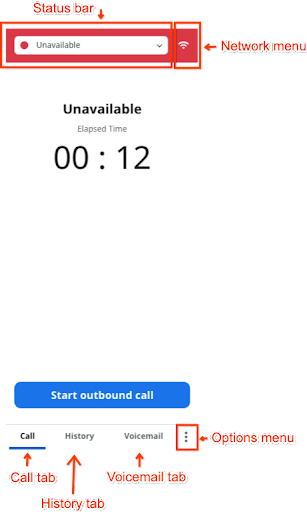
Status bar
Anda dapat mengklik status bar untuk melihat menu drop-down opsi Status yang tersedia. Saat Anda login ke adaptor panggilan, status Anda akan ditetapkan ke Tidak Tersedia secara default.
Anda dapat mengubah status agen kapan saja, kecuali jika Anda sedang melakukan panggilan aktif.
Menu jaringan
Pilih menu jaringan untuk melihat tiga subbagiannya. Menu jaringan juga menyertakan tombol Kirim Laporan di bagian bawah. Anda dapat mengklik tombol ini untuk mengirim laporan jika Anda mengalami masalah jaringan.
- Info Jaringan: Menampilkan status jaringan Anda saat ini.
- Izin: Menampilkan izin Anda saat ini.
- Suara: Memungkinkan Anda melihat pratinjau nada notifikasi dan notifikasi bisikan (notifikasi yang diucapkan).
Menu opsi
Klik menu Opsi untuk melihat opsi Logout dari Adaptor Panggilan. Menu Opsi juga berisi dua submenu, Bahasa dan Statistik.
- Bahasa: Anda dapat memilih bahasa menggunakan menu ini.
- Statistik: Menampilkan statistik rata-rata harian individu dan tim Anda untuk Panggilan Hari Ini (jumlah panggilan), Durasi (rata-rata durasi setiap panggilan), CSAT, dan Skor Sentimen.
Tab panggilan
Klik tab Panggilan untuk melakukan panggilan keluar.
Tab histori
Klik tab Histori untuk melihat semua panggilan Anda sebelumnya. Tombol di bagian atas Adaptor memungkinkan Anda memilih antara melihat semua panggilan atau hanya panggilan Tidak Terjawab.
Klik panggilan individual untuk melihat Detail panggilan. Tindakan ini akan menampilkan informasi tentang panggilan dan menyertakan opsi di bagian atas untuk menyalin link CRM ke browser Anda atau membuka kasus di CRM secara langsung. Kemudian, Anda dapat membuat perubahan yang diperlukan pada kasus tersebut, memberikan update, atau menambahkan informasi tambahan. Anda juga memiliki opsi untuk menghubungi kembali pengguna akhir dari layar ini dengan mengklik ikon telepon di sebelah kanan nomor teleponnya.
Saat Anda mengklik panggilan Tidak Terjawab , Anda akan melihat informasi tambahan tentang panggilan tersebut. Informasi ini mencakup apakah pengguna akhir menerima bantuan dari agen lain atau tidak, sehingga Anda tahu apakah Anda perlu menghubungi kembali pengguna akhir. Informasi ini ditunjukkan di kolom Status Panggilan.
Tab pesan suara
Pilih tab Pesan Suara untuk melihat pesan suara yang tidak terjawab di setiap antrean, serta histori pesan suara. Anda dapat menggunakan tombol di bagian atas layar untuk beralih antara opsi Antrean dan Histori.
- Antrean: Tab ini menampilkan semua pesan suara yang tidak terjawab berdasarkan antrean serta pesan suara pribadi, bergantung pada konfigurasi Anda. Jumlah pesan suara di setiap kotak surat ditunjukkan di samping nama antrean.
- Histori: Tab ini menampilkan semua pesan suara berdasarkan antrean serta pesan suara pribadi, bergantung pada konfigurasi Anda. Jumlah pesan suara di setiap kotak surat ditunjukkan di samping nama antrean.
Saat Anda memilih antrean untuk mendengarkan pesan suara, pesan suara akan diputar secara berurutan, baik pesan suara yang tidak terjawab maupun pesan suara historis. Pesan suara tertentu tidak dapat dipilih dari daftar.