


Mit der automatischen Antwort werden Anrufe und Chats mit Kundenservicemitarbeitern verbunden, ohne dass diese auf „Annehmen“ klicken müssen. Diese Funktion gilt für eingehende Sitzungen und Übertragungen.
Wenn diese Option aktiviert ist, wird die Sitzung über deltacast an den Agenten in der ersten Gruppe weitergeleitet, der am längsten inaktiv war. Die Funktion „Automatische Antwort“ muss auf globaler Ebene aktiviert sein, damit sie auf Warteschlangenebene verwendet werden kann.
Anrufe automatisch annehmen
So aktivieren Sie die automatische Rufannahme für Anrufe global:
Klicken Sie im CCAI Platform-Portal auf Einstellungen > Betriebsmanagement. Wenn Sie das Menü Einstellungen nicht sehen, klicken Sie auf Menü. Die Seite Vorgangsverwaltung wird angezeigt.
Rufen Sie den Bereich Routing auf.
Klicken Sie unter Anrufweiterleitung auf Deltacast.
Klicken Sie auf den Ein/Aus-Button Automatische Antwort, um die Position „Ein“ festzulegen.
Optional: Sprachaktivierung einrichten Gehen Sie hierzu folgendermaßen vor:
Klicken Sie auf den Ein/Aus-Button Spracherkennung des Kundenservicemitarbeiters für die unbeaufsichtigte automatische Anrufannahme, um die Position „Ein“ festzulegen.
Wählen Sie im Zahlenfeld die Zeit in Sekunden aus, nach der das System den Anruf als verpassten Anruf deklariert, wenn keine Stimme erkannt wird.
Optional: Konfigurieren Sie eine Nachricht für Endnutzer für verpasste Anrufe. Führen Sie dazu die folgenden Schritte aus:
Klicken Sie auf Meldung konfigurieren, wenn keine Stimme des Kundenservicemitarbeiters erkannt wird. Die Seite Sprachen und Nachrichten wird angezeigt. Sie können diese Seite auch aufrufen, indem Sie auf Einstellungen> Sprachen und Nachrichten klicken.
Rufen Sie im Bereich Audible Messages (Hörbare Nachrichten) den Abschnitt IVR-specific Messages (IVR-spezifische Nachrichten) auf.
Geben Sie unter Nachricht für automatische Antwort, wenn keine Stimme des Kundenservicemitarbeiters erkannt wird entweder eine Sprachausgabenachricht ein oder laden Sie eine Audiodatei mit Ihrer Nachricht hoch.
Klicken Sie auf Speichern.
Klicken Sie auf Einstellungen > Betriebsverwaltung und kehren Sie dann zum Bereich Routing zurück.
Stellen Sie den Ein/Aus-Button Erkennung der Stimme des Kundenservicemitarbeiters für die automatische Antwort ohne Aufsicht wieder auf „Ein“.
Konfigurieren Sie Ihre Deltacast-Einstellungen, falls Sie das noch nicht getan haben. Weitere Informationen finden Sie unter Deltacast für Anrufe global aktivieren.
Klicken Sie auf Routing speichern.
Nachdem Sie die automatische Anrufannahme aktiviert haben, wird sie für alle Anrufwarteschlangen aktiviert, die Sie anschließend erstellen. Informationen zum Aktivieren vorhandener Anrufwarteschlangen für die automatische Annahme finden Sie unter Automatische Annahme von Anrufen auf Warteschlangenebene aktivieren.
Wenn Sie die automatische Antwort verwenden, empfiehlt Google, die Funktion „Leise Anrufe“ und den Countdown für Anrufe zu aktivieren, um Kundenservicemitarbeiter über eingehende Anrufe zu informieren. Weitere Informationen finden Sie unter Agent-Nachrichten und ‑Benachrichtigungen.
Automatische Anrufannahme auf Warteschlangenebene aktivieren
So aktivieren Sie die automatische Anrufannahme auf Warteschlangenebene:
Klicken Sie im CCAI Platform-Portal auf Einstellungen > Warteschlange. Wenn Sie das Menü Einstellungen nicht sehen, klicken Sie auf Menü. Die Seite Warteschlangenmenüeinstellungen wird angezeigt.
Klicken Sie je nach Art der Warteschlange, die Sie bearbeiten möchten, im Bereich IVR (Interactive Voice Response), Mobil oder Web auf Bearbeiten / Ansehen.
Klicken Sie auf die Warteschlange, die Sie bearbeiten möchten.
Rufen Sie im Bereich Einstellungen den Abschnitt Routing auf. Unter Routing ist jede Routingfunktion entweder mit dem Label Global oder Queue gekennzeichnet. Diese Labels geben an, ob die Funktion global oder auf Warteschlangenebene konfiguriert ist.
Klicken Sie auf Konfigurieren.
Rufen Sie im Bereich Routing den Abschnitt Anruf-Routing auf und klicken Sie auf Deltacast.
Klicken Sie auf den Ein/Aus-Button Automatische Antwort, um die Position „Ein“ festzulegen.
Optional: Sprachaktivierung einrichten Gehen Sie hierzu folgendermaßen vor:
Klicken Sie auf den Ein/Aus-Button Spracherkennung des Kundenservicemitarbeiters für die unbeaufsichtigte automatische Anrufannahme, um die Position „Ein“ festzulegen.
Wählen Sie im Zahlenfeld die Zeit in Sekunden aus, nach der das System den Anruf als verpassten Anruf deklariert, wenn keine Stimme erkannt wird.
Optional: Konfigurieren Sie eine Nachricht für Endnutzer für verpasste Anrufe. Führen Sie dazu die folgenden Schritte aus:
Klicken Sie auf Meldung konfigurieren, wenn keine Stimme des Kundenservicemitarbeiters erkannt wird. Der Abschnitt Routing Messages (Nachrichten weiterleiten) wird angezeigt.
Geben Sie unter Nachricht für automatische Antwort, wenn keine Stimme des Kundenservicemitarbeiters erkannt wird entweder eine Sprachausgabenachricht ein oder laden Sie eine Audiodatei mit Ihrer Nachricht hoch.
Klicken Sie auf Speichern und dann auf Zurück zu den Einstellungen. Der Bereich Einstellungen wird angezeigt.
Klicken Sie im Bereich Routing auf Konfigurieren und rufen Sie dann den Bereich Anrufrouting auf.
Konfigurieren Sie Ihre Deltacast-Einstellungen, falls Sie das noch nicht getan haben. Weitere Informationen finden Sie unter Deltacast für Anrufe global aktivieren.
Klicken Sie auf Speichern.
Wenn Sie die automatische Antwort verwenden, empfiehlt Google, die Funktion „Leise Anrufe“ und den Countdown für Anrufe zu aktivieren, um Kundenservicemitarbeiter über eingehende Anrufe zu informieren. Weitere Informationen finden Sie unter Agent-Nachrichten und ‑Benachrichtigungen.
Einstellungen für Anrufernachrichten und Ansagen
Mit dem Anruf-Whisper und dem Anruf-Countdown wird der Kundenservicemitarbeiter über den eingehenden Anruf informiert. Diese Funktionen werden empfohlen, wenn Sie die automatische Anrufannahme verwenden. Weitere Informationen und Empfehlungen finden Sie unter Agent Call Messages & Notifications.
Interaktion zwischen Agent und Nutzern
Wenn der Anruf einem Kundenservicemitarbeiter zugewiesen wird und die Verbindung in etwa drei Sekunden hergestellt wird, wird im Browser eine Benachrichtigung mit dem Text *Call Auto Answered (Anruf automatisch beantwortet) sowie dem Anruftyp und dem Namen der Warteschlange angezeigt. Wenn der Kundenservicemitarbeiter auf die Benachrichtigung klickt, wird er zum entsprechenden Bildschirm weitergeleitet und der Anruf wird automatisch angenommen, unabhängig davon, ob er sich auf dem Bildschirm mit dem Anrufadapter befindet. Ein Tab wird mit dem Agent-Widget geladen und das Ticket wird im Hintergrund geladen.
Optional hört der Kundenservicemitarbeiter eine Audiobenachrichtigung mit den Anrufinformationen "{Call Type} from {Queue Name} starting in 3, 2, 1...".
Automatische Antwort für Chat aktivieren
So aktivieren Sie die automatische Antwort für Chat global:
Klicken Sie im CCAI Platform-Portal auf Einstellungen > Betriebsverwaltung. Wenn Sie das Menü Einstellungen nicht sehen, klicken Sie auf Menü und dann auf Einstellungen > Betriebsmanagement.
Rufen Sie den Bereich Routing auf.
Klicken Sie unter Chat-Routing auf Deltacast.
Klicken Sie auf den Ein/Aus-Button Automatische Antwort, um die Position „Ein“ festzulegen, und klicken Sie dann auf Routing speichern.
Nachdem Sie die automatische Antwort für den Chat global aktiviert haben, ist sie für alle Chatwarteschlangen aktiviert, die Sie anschließend erstellen. Informationen zum Aktivieren vorhandener Chatwarteschlangen für die automatische Antwort finden Sie unter Automatische Antwort für Chat auf Warteschlangenebene aktivieren.
Automatische Antwort für Chat auf Warteschlangenebene aktivieren
So aktivieren Sie die automatische Antwort für Chats auf Warteschlangenebene:
Klicken Sie im CCAI Platform-Portal auf Einstellungen > Warteschlange. Wenn das Menü Einstellungen nicht angezeigt wird, klicken Sie auf Menü und dann auf Einstellungen> Warteschlange. Die Seite Warteschlangenmenüeinstellungen wird angezeigt.
Klicken Sie je nach Art der Warteschlange, die Sie bearbeiten, auf Mobil oder Web.
Klicken Sie auf die Warteschlange, die Sie bearbeiten möchten.
Rufen Sie im Bereich Einstellungen für Ihre Warteschlange den Abschnitt Routing auf und klicken Sie auf Konfigurieren.
Klicken Sie im Bereich Routing unter Chat-Routing auf Deltacast.
Klicken Sie auf den Ein/Aus-Button Automatische Antwort, um die Position „Ein“ festzulegen, und klicken Sie dann auf Speichern.
Interaktion zwischen Agent und Nutzern
Wenn der Chat einem Kundenservicemitarbeiter zugewiesen wird und die Verbindung etwa drei Sekunden bevorsteht, erhält der Kundenservicemitarbeiter eine Browserbenachrichtigung: New Chat Picked Up (Neuer Chat übernommen).
Wenn der Kundenservicemitarbeiter auf die Benachrichtigung klickt, wird er zum Chat-Adapter weitergeleitet. Die neuesten Chats werden immer oben in der Chatliste angezeigt und sind mit einem roten Indikator gekennzeichnet.
Verhalten bei automatischer Rufannahme mit zusätzlichen Funktionen und Einstellungen
Deltacast: Automatische Antworten für den Kundenservicemitarbeiter, der die Deltacast-Sitzung erhält.
Deltacast für Kaskadengruppen und prozentuale Zuweisung: Automatische Antworten für den zugewiesenen Kundenservicemitarbeiter gemäß der Routing-Logik.
Übertragene Sitzungen: Wenn eine Sitzung an eine Warteschlange übertragen wird, gelten die Einstellungen für automatische Antworten der Warteschlange.
Standardmäßigen Agentenstatus festlegen
Damit Kundenservicemitarbeiter keine automatischen Antworten erhalten, bevor sie bereit sind, können Sie einen Standardstatus für Kundenservicemitarbeiter festlegen, die sich gerade angemeldet haben.
Gehen Sie zu Einstellungen > Betriebsmanagement > Agent-Status.
Wählen Sie unter Agent Status on Login (Agentenstatus bei der Anmeldung) aus, ob der letzte Agentenstatus vor der Abmeldung verwendet oder ein Standardstatus festgelegt werden soll.
Nur Anrufe
Geplante Anrufe (Mobil- und Webkanäle): Wenn der Anruf automatisch beantwortet wird und die Funktion „Whisper“ aktiviert ist, wird durch eine Audio-Nachricht angekündigt, dass es sich um einen geplanten Anruf handelt.
Anrufe mit angewendeter Nutzersegmentierung: Wenn der Anruf automatisch beantwortet wird und Whisper aktiviert ist, wird in einer Audio-Nachricht angekündigt, dass es sich um einen Anruf eines Nutzersegments mit hoher Priorität handelt.
Aufgrund des Anruf-Whispers und des Anruf-Countdowns beträgt die Mindestwartezeit für die automatische Antwort 12 Sekunden, sofern die Geschwindigkeit der Whisper-Ausgabe nicht reduziert wird.
Monitoring und Berichte
Berichte und Echtzeit-Monitoring für automatische und manuelle Antworten sind verfügbar.
Anrufe
Auf der Seite Anrufüberwachung können Sie automatisch beantwortete und manuell angenommene Anrufe in Echtzeit überwachen. So rufen Sie Berichtsdaten auf:
Klicken Sie auf Berichte > Kundenservicemitarbeiter und Teams.
Geben Sie alle Agenten oder einzelne Agenten oder Teams an und wählen Sie dann Anrufdaten aus.
Wählen Sie unter Zusammengefasste Messwerte die Option Insgesamt automatisch beantwortete Anrufe aus, um diese Informationen im heruntergeladenen Bericht aufzurufen.
Chats
„Automatische Antwort“ kann auf der Chatseite überwacht werden. Dort sehen Administratoren in Echtzeit, welche Chats:
Automatisch beantwortet
Manuell abgeholt
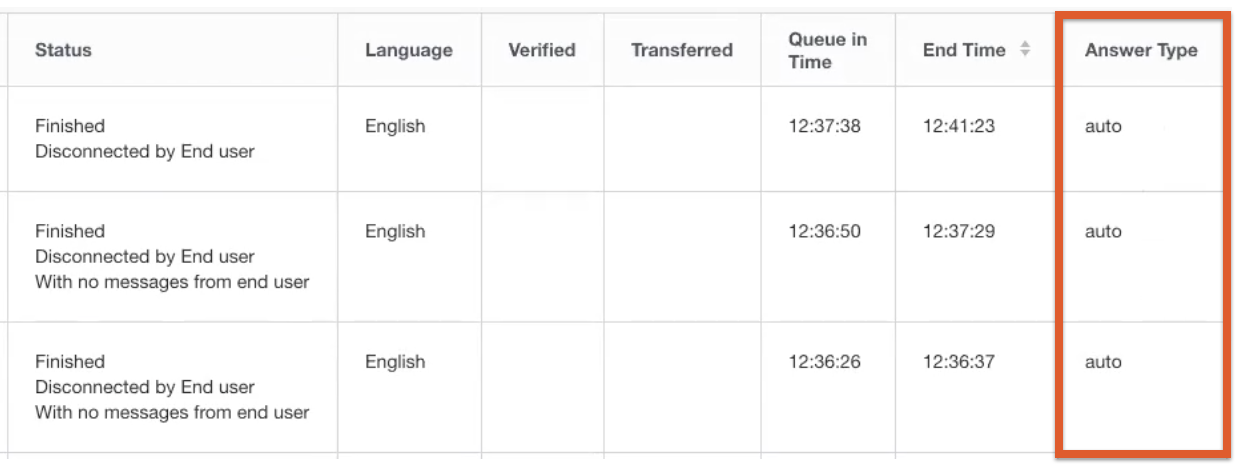
In den folgenden Berichten sehen Sie, welche Chats automatisch beantwortet und welche manuell übernommen wurden:
Bericht zur Agent-Leistung
Bericht zum Zeitplan für KI-Agenten
Agent Summary Report
Bericht zum individuellen Chatverlauf
So rufen Sie Berichtsdaten auf:
Klicken Sie auf Berichte > Kundenservicemitarbeiter und Teams.
Geben Sie alle KI-Agenten oder einzelne KI-Agenten oder Teams an und wählen Sie dann Chatdaten aus.
Wählen Sie unter Aggregierte Messwerte die Option Insgesamt automatisch beantwortete Chats aus, um diese Informationen im heruntergeladenen Bericht aufzurufen.
API
Sie können die CCAI Platform API verwenden, um den Antworttyp der Sitzung (auto oder manual) vom /chats- oder /calls-Endpunkt abzurufen.
- Feld:
answer_type - Typ:
string - Pflichtfeld:
Yes - Werte:
automanual
Status und Verfügbarkeit von KI-Agenten
Damit Kundenservicemitarbeiter keine Auto Answer-Chats erhalten, bevor sie bereit sind, können Administratoren einen Standardstatus „Nicht verfügbar“ für Kundenservicemitarbeiter festlegen, die sich gerade angemeldet haben. Die Einstellung finden Sie unter Einstellungen > Betriebsmanagement > Agent-Status.
Mehrere Chats können basierend auf Einstellungen > Chat > Chatdetails | Maximale Anzahl von Chats an Kundenservicemitarbeiter weitergeleitet werden.
Routingdetails
Ein Chat wird weitergeleitet und Deltacast dem Agenten in der zugewiesenen Gruppe für die Warteschlange zugewiesen, der am längsten inaktiv war.
Alle Details zur Routinglogik finden Sie unter Chat-Routing: Multicast und Deltacast.
Interaktion zwischen Agent und Nutzern
Wenn der Chat einem Kundenservicemitarbeiter zugewiesen wird und die Verbindung in etwa drei Sekunden hergestellt wird, erhält der Kundenservicemitarbeiter eine Browserbenachrichtigung: New Chat Picked Up (Neuer Chat angenommen).
Wenn der Kundenservicemitarbeiter auf die Benachrichtigung klickt, wird er zum Chat-Adapter weitergeleitet.
Der neueste Chat wird immer oben in der Chatliste angezeigt.
CCAI Platform-Portal konfigurieren
Informationen zum Konfigurieren der automatischen Antwort finden Sie in den folgenden Abschnitten.
Deltacast aktivieren
Rufen Sie im CCAI Platform-Portal Einstellungen > Betriebsmanagement > Deltacast > Chat auf.
Stellen Sie „Deltacast“ auf Ein.
Klicken Sie auf Deltacast festlegen, um die Änderungen zu speichern.
Automatische Antwort aktivieren
Rufen Sie im CCAI Platform-Portal Einstellungen > Chat auf.
Stellen Sie „Automatische Antwort“ auf Ein ein. Die Einstellung wird automatisch gespeichert und für alle Chatwarteschlangen wird jetzt die automatische Antwort verwendet.
Standardmäßigen Agent-Status festlegen
Damit Kundenservicemitarbeitern keine Chats zugewiesen werden, bevor sie bereit sind, können Administratoren einen Standardstatus „Nicht verfügbar“ für Kundenservicemitarbeiter festlegen, die sich gerade angemeldet haben. Alle Standard- und benutzerdefinierten Status außer „Verfügbar“ gelten als „Nicht verfügbar“. Der Kundenservicemitarbeiter kann sich selbst auswählen, wenn er bereit ist, Chats entgegenzunehmen, indem er seinen Status in „Verfügbar“ ändert.
Rufen Sie im CCAI Platform-Portal Einstellungen > Betriebsmanagement > Agent-Status auf.
Wählen Sie aus, ob der Status verwendet werden soll, den der Kundenservicemitarbeiter vor dem Abmelden hatte, oder legen Sie einen bestimmten Standardstatus fest.
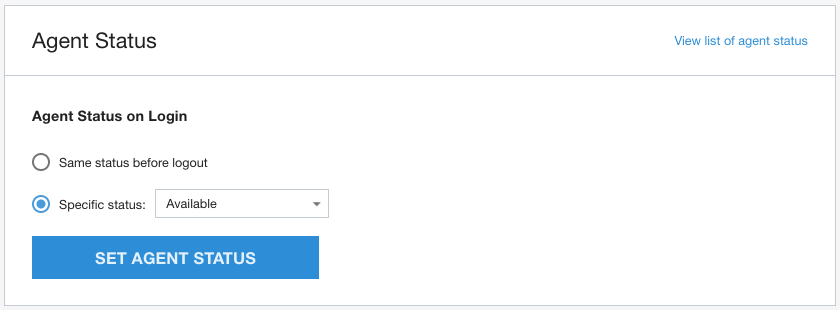
Weitere Informationen finden Sie unter Agent-Status.
Verhalten von Auto Answer in Kombination mit anderen Funktionen
Deltacast
Deltacast für Cascade / % Zuweisung
Multicast
Übertragene Chats
API
Entwickler können die CCAI Platform Portal API verwenden, um den Chat-Antworttyp (automatisch oder manuell) vom /chats-Endpunkt abzurufen.
Feld: answer_type
Typ: String
Erforderlich: Ja
Werte:
automatisch
Manuell