


Agent-Status, auch als Aux-Codes bezeichnet, werden verwendet, um die für verschiedene Aufgaben aufgewendete Zeit zu erfassen und Agents für Anrufe oder Chats verfügbar zu machen. CCAI Platform bietet Standardstatus und die Möglichkeit, benutzerdefinierte Status für verschiedene Prozesse und Anforderungen zu erstellen.
Alle Status sind für alle Kundenservicemitarbeiter in Ihrer Umgebung verfügbar, mit Ausnahme von „Sonderaufgabe“, die nur für Manager verfügbar ist.
Mit Ausnahme von „Verfügbar“ und „Im Chat“ werden alle Standard- und benutzerdefinierten Status berücksichtigt. „Nicht verfügbar“ – Anrufe und Chats werden in diesem Status nicht an Kundenservicemitarbeiter weitergeleitet.
Auf der Seite Agent Monitoring (Agent-Monitoring) werden Agent-Status angezeigt.
Standardstatus und Statusänderungen
Das System behält Ihren letzten Status bei: Wenn Sie den Computer in den Ruhemodus versetzen oder sich abmelden, wird der Status, in dem Sie sich befinden, in den meisten Fällen gespeichert, wenn Sie zu Ihrem Computer zurückkehren oder sich anmelden.
Administratoren können den Standardstatus bei der Anmeldung unter Einstellungen > Betriebsverwaltung festlegen.
Weitere Informationen zum Festlegen des Standardstatus finden Sie unter Automatische Antwort – Anrufe.
Agenten können ihren Status ändern, wenn sie sich nicht in einem Anruf oder Chat befinden, ODER
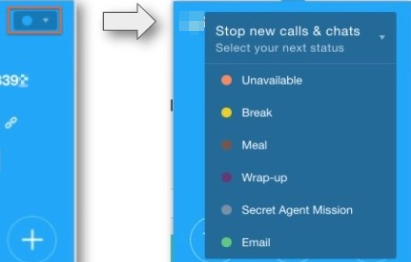
Wenn diese Option aktiviert ist, können KI-Agenten auswählen, in welchen Status sie nach dem aktuellen Anruf oder Chat wechseln, um eine Pause einzulegen.
Administratoren und Administratoren können die Status von Kundenservicemitarbeitern aktualisieren. Weitere Informationen finden Sie unter Administrator oder Manager – Status eines Kundenservicemitarbeiters aktualisieren.
Mit Ausnahme von „Verfügbar“ und „Im Chat“ gelten alle Standard- und benutzerdefinierten Status als „nicht verfügbar“. Anrufe oder Chats werden nicht an Kundenservicemitarbeiter mit dem Status „nicht verfügbar“ weitergeleitet. Eine Ausnahme besteht, wenn agent status breakthrough aktiviert ist. Wenn sich ein Kundenservicemitarbeiter im Status „Im Chat“ befindet und das maximale Chat-Limit noch nicht erreicht hat, werden ihm neue Chats zugewiesen, bis das Limit erreicht ist. Weitere Informationen zu maximalen Chats finden Sie unter Chateinstellungen.
| Status name | Farbe | Eingerichtet von | Bedeutung | Hinweise |
|---|---|---|---|---|
| Verfügbar | Grün | System/KI-Agent | Anrufe und Chats werden an Kundenservicemitarbeiter weitergeleitet | |
| Nicht verfügbar | Rot | System/KI-Agent | Anrufe und Chats werden nicht an Kundenservicemitarbeiter weitergeleitet | |
| Pause | Asiatisch | System/KI-Agent | Anrufe und Chats werden nicht an Kundenservicemitarbeiter weitergeleitet | |
| Sonderaufgabe | Rosa | Nur Administrator | Anrufe und Chats werden nicht an Kundenservicemitarbeiter weitergeleitet | Agents können diesen Status nicht selbst festlegen. Er muss von einem Manager auf der Seite Agents zugewiesen werden. |
| Mahlzeit | Logo: Brown | Agent | Anrufe und Chats werden nicht an Kundenservicemitarbeiter weitergeleitet | |
| Klingeln lassen | Lila | System | Wenn Sie Deltacast verwenden, wird dieser Status angezeigt, nachdem ein Kundenservicemitarbeiter eine bestimmte Anzahl von Anrufen verpasst hat. | Wenn ein Anruf den Status „Verpasster Anruf“ erhält, muss der Kundenservicemitarbeiter seinen Status wieder auf Verfügbar ändern. Weitere Informationen finden Sie unter Multicast und Deltacast aufrufen. |
| Entgangener Chat | Grau | System | Wenn Sie Deltacast verwenden, wird dieser Status angezeigt, nachdem ein Kundenservicemitarbeiter eine bestimmte Anzahl von Chats verpasst hat. | Weitere Informationen finden Sie unter Multicast und Deltacast aufrufen. |
| Reagiert nicht | Limette | System | Ein Systemstatus, in den ein Kundenservicemitarbeiter versetzt wird, wenn unser System mehr als x (eine konfigurierbare Zahl) aufeinanderfolgende skipped-Anrufe registriert. |
Dieser Status weist darauf hin, dass ein Kundenservicemitarbeiter aufgrund der Hardware, Software, Netzwerke oder einer Kombination dieser Faktoren keine Anrufe entgegennehmen kann. |
| Zusammenfassung | Lila | System/KI-Agent | Anrufe und Chats werden nicht an Kundenservicemitarbeiter weitergeleitet. Dieser Status wird entweder vom System basierend auf den automatischen Einstellungen für den Abschluss festgelegt oder kann vom Kundenservicemitarbeiter manuell ausgewählt werden. | Wenn der Wrap-up-Status manuell festgelegt wird, wird in Berichten dasselbe angezeigt wie bei einer automatischen Zuweisung von Kundenservicemitarbeitern zum Wrap-up. Um dies zu unterscheiden, empfehlen wir, einen benutzerdefinierten Status für die Zusammenfassung zu erstellen, z. B. „Manuelle Zusammenfassung“ oder „Zusätzliche Zusammenfassung“, und die Kundenservicemitarbeiter zu schulen, diesen Status stattdessen zu verwenden, wenn sie den Status manuell festlegen. |
| Zusammenfassung überschritten | Hellgrau | System | Anrufe und Chats werden nicht an Kundenservicemitarbeiter weitergeleitet. | Dieser Status wird vom System festgelegt und kann nicht von einem Manager oder Kundenservicemitarbeiter ausgewählt werden. Wenn die Funktion aktiviert ist, erfolgt der Übergang vom Status Zusammenfassung zum Status Zusammenfassung überschritten automatisch. |
| Im Gespräch | Hellblau | System | Agents werden während eines Anrufs automatisch in diesen Status versetzt. | Agents können sich während dieses Status nicht abmelden |
| Im Chat | Indigo | System | Agents werden automatisch in diesen Status versetzt, wenn sie sich in einem Chat befinden. | Agents können sich während dieses Status nicht abmelden |
| Offline | Grau | System/KI-Agent | Wenn sich ein Kundenservicemitarbeiter abmeldet oder das Zeitlimit erreicht wird, gilt er als offline. |
Agent-Status konfigurieren
In diesem Abschnitt erfahren Sie, wie Sie den Status von Kundenservicemitarbeitern konfigurieren und verwalten.
Benutzerdefinierten Agentenstatus erstellen
Sie können einen benutzerdefinierten Agentenstatus erstellen, wenn die Standard- und Systemstatus Ihren Anforderungen nicht entsprechen. Benutzerdefinierte Kundenservicemitarbeiter-Status sind mit Unavailable gekennzeichnet. Das bedeutet, dass Kundenservicemitarbeiter mit einem Ihrer benutzerdefinierten Status keine Anrufe oder Chats erhalten.
So erstellen Sie einen benutzerdefinierten Agentenstatus:
- Klicken Sie im CCAI Platform-Portal auf Einstellungen > Betriebsverwaltung. Wenn Sie das Menü Einstellungen nicht sehen, klicken Sie auf Menü.
- Rufen Sie den Bereich Agent Status (Agentenstatus) auf und klicken Sie dann auf View agent status list (Liste der Agentenstatus aufrufen). Die Liste Agent Status (Agentenstatus) wird angezeigt.
- Klicken Sie auf Status hinzufügen. Das Dialogfeld Agent-Status hinzufügen wird angezeigt.
- Geben Sie im Feld Statusname einen Namen für den benutzerdefinierten Agentenstatus ein. Dieser Name wird in der Liste Agentenstatus angezeigt.
- Klicken Sie auf das Feld Statusfarbe. Eine Liste mit Farben wird angezeigt.
- Klicken Sie auf eine Farbe. Die Farbe wird in der Liste Agentenstatus neben dem Namen des Status angezeigt.
- So verhindern Sie, dass Nutzer diesen Agent-Status auswählen:
- Klicken Sie unter Statuszugriff auf Agentenstatus einschränken.
- Führen Sie einen der folgenden Schritte aus:
- Wenn Sie verhindern möchten, dass alle Nutzer (unabhängig von ihren Rollen) diesen Agent-Status auswählen, klicken Sie auf Für alle Rollen.
- So verhindern Sie, dass Nutzer mit bestimmten Rollen diesen Agent-Status auswählen:
- Klicken Sie auf Für bestimmte Rollen.
- Klicken Sie auf das Feld Liste der eingeschränkten Rollen ist erforderlich. Eine Liste der verfügbaren Rollen wird angezeigt.
- Klicken Sie auf eine Rolle, für die Sie verhindern möchten, dass dieser Agentenstatus ausgewählt wird. Die Rolle wird im Feld angezeigt.
- Wiederholen Sie diese Schritte, um weitere Rollen hinzuzufügen.
- Wenn Anrufe in diesem Status an einen Kundenservicemitarbeiter weitergeleitet werden sollen, klicken Sie auf Allow calls to breakthrough this agent status (Anrufe in diesem Kundenservicemitarbeiterstatus zulassen). Weitere Informationen finden Sie unter Status des Agent durchbrechen.
- So fügen Sie Übersetzungen hinzu:
- Klicken Sie auf Übersetzung hinzufügen. Das Dialogfeld Übersetzung hinzufügen wird angezeigt.
- Klicken Sie auf das Feld Sprache. Eine Liste der Sprachen wird angezeigt. Sprachen, für die Sie bereits eine Übersetzung haben, sind nicht in dieser Liste enthalten.
- Klicken Sie auf eine Sprache, für die Sie eine Übersetzung hinzufügen möchten.
- Geben Sie im Feld Übersetzung Ihre Übersetzung ein und klicken Sie dann auf Hinzufügen. Die neue Übersetzung wird in der Tabelle unter Übersetzungen angezeigt.
- Wenn Sie eine weitere Übersetzung hinzufügen möchten, klicken Sie auf Übersetzung hinzufügen und wiederholen Sie diese Schritte.
- Klicken Sie auf Hinzufügen.
Status eines benutzerdefinierten KI-Agenten bearbeiten
So bearbeiten Sie einen benutzerdefinierten Agentenstatus:
Klicken Sie im CCAI Platform-Portal auf Einstellungen > Betriebsverwaltung. Wenn Sie das Menü Einstellungen nicht sehen, klicken Sie auf Menü.
Rufen Sie den Bereich Agent Status (Agentenstatus) auf und klicken Sie dann auf View agent status list (Liste der Agentenstatus aufrufen). Die Liste Agent Status (Agentenstatus) wird angezeigt.
Klicken Sie für den Agentenstatus, den Sie bearbeiten möchten, auf das Dreipunkt-Menü und dann auf Agentenstatus bearbeiten.
Nehmen Sie die gewünschten Änderungen vor und klicken Sie auf Speichern.
Agent-Status bei der Anmeldung
Gehen Sie zu Einstellungen > Betriebsverwaltung.
Gehen Sie zum Bereich Agent Status (Agent-Status).
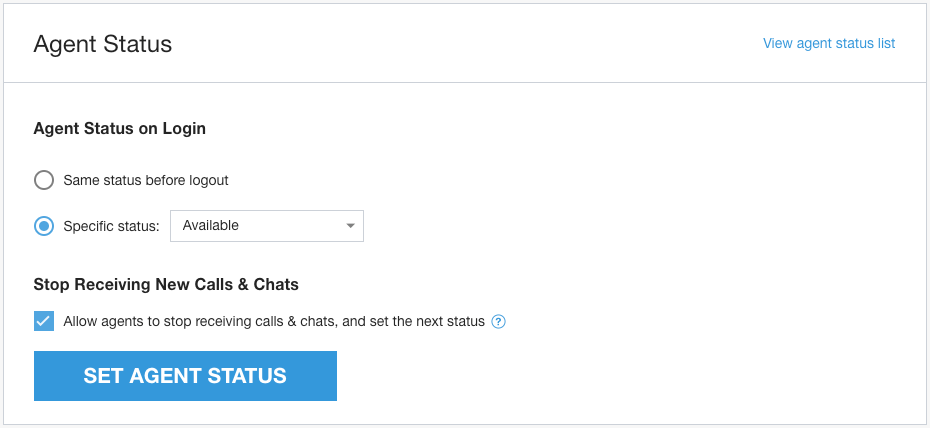
Wählen Sie eine Option aus:
Same status before logout (Gleicher Status vor dem Abmelden): Weist dem jeweiligen Agent den letzten Status vor der letzten Abmeldung zu.
Bestimmter Status: Wählen Sie aus der Liste der verfügbaren Status aus, um beim Anmelden immer denselben Status zuzuweisen.
Klicken Sie auf Agent-Status festlegen.
Kundenservicemitarbeitern erlauben, ihren nächsten Status während eines Anrufs oder Chats festzulegen
Standardmäßig ist die Statusauswahl nur für Kundenservicemitarbeiter verfügbar, wenn sie nicht den Status „Im Anruf“ oder „Im Chat“ haben. Wenn die Option Agentenstatus festlegen aktiviert ist, wird dem Kundenservicemitarbeiter ein Menü angezeigt, in dem er seinen „nächsten Status“ ändern kann. So wird er nach dem Beenden des aktuellen Anrufs/Chats nicht auf „Verfügbar“ gesetzt.
Gehen Sie zu Einstellungen > Betriebsverwaltung.
Gehen Sie zum Abschnitt „Agent-Status“.
Aktivieren Sie das Kästchen, um die Funktion zu aktivieren.
Klicken Sie auf Agent-Status festlegen.
Verfügbarkeitseinstellungen
Manchmal benötigen Kundenservicemitarbeiter, die sich mit Sprach- und Chat-Support auskennen, die Flexibilität, nur Chats oder nur Sprachanrufe anzunehmen. Mit Verfügbarkeitseinstellungen können Sie festlegen, dass Sie nur bestimmte Arten von Kontakten erhalten, um den Anforderungen des Kunden gerecht zu werden und das zu priorisieren, was zu diesem Zeitpunkt am wichtigsten ist.
Diese Funktion wird von Administratoren auf globaler Ebene aktiviert und kann für Kundenservicemitarbeiter aktiviert werden, damit sie ihre eigenen Verfügbarkeitseinstellungen ändern können, ohne dass ein Manager oder Administrator dies für sie tun muss. Auf dieser Seite werden die Schritte beschrieben, die zum Aktivieren dieser Funktion erforderlich sind. Außerdem finden Sie Links zu anderen Artikeln, in denen erläutert wird, wie die Funktion von Kundenservicemitarbeitern verwendet wird.
Kundenservicemitarbeitern erlauben, ihre eigenen Verfügbarkeitseinstellungen zu ändern
So ermöglichen Sie Kundenservicemitarbeitern, ihre eigenen Verfügbarkeitseinstellungen zu ändern:
Gehen Sie zu Einstellungen > Betriebsmanagement > Agent-Status.
Klicken Sie das Kästchen neben Kundenservicemitarbeitern erlauben, Verfügbarkeitseinstellungen zu ändern an, damit Kundenservicemitarbeiter ihre eigenen Verfügbarkeitseinstellungen ändern können. Wenn nur Administratoren oder Manager diese Aktion ausführen können sollen, lassen Sie das Kästchen leer.
Setzen Sie ein Häkchen neben Kundenservicemitarbeitern erlauben, Anrufe auf ihrem Mobiltelefon entgegenzunehmen, damit Anrufe entweder an die im Nutzerprofil angegebene Telefonnummer oder an die Agent App weitergeleitet werden, sofern die entsprechende Berechtigung erteilt wurde.
Wählen Sie Agent-Status speichern aus.
Filter für Verfügbarkeitseinstellungen erstellen
Sie können mehrere voreingestellte Filter erstellen, die Sie bei Bedarf auf Agents anwenden können. So erstellen Sie einen Filter:
Klicken Sie auf Einstellungen > Nutzer und Teams > Verfügbarkeitseinstellungen.
Klicken Sie auf + Einstellungen hinzufügen.
Ein neues Fenster wird geöffnet. Treffen Sie Ihre Auswahl:
Geben Sie einen Namen für den Filter ein.
Fügen Sie optional eine Beschreibung hinzu.
Klicken Sie die Kästchen neben den Filtern an, die Sie anwenden möchten. Sie können mehrere Filter erstellen.
Wenn Sie alle Filter ausgewählt haben, die für diese Konfiguration zulässig sein sollen, klicken Sie auf Speichern.
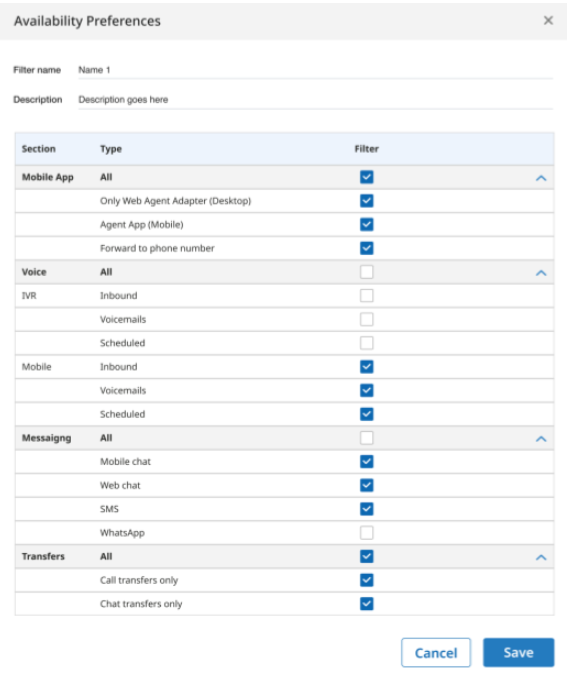
Der neue Filter wird dann in der Liste auf der Seite mit den Verfügbarkeitseinstellungen angezeigt.
Wenn Sie einen voreingestellten Filter bearbeiten oder löschen möchten, können Sie zur Seite mit den Verfügbarkeitseinstellungen zurückkehren. Die Spalte „Aktionen“ befindet sich auf der rechten Seite des Bildschirms in der Zeile mit dem Filter, den Sie ändern möchten.
Nachdem Sie eine Reihe von Filtern erstellt haben, können Sie vorhandene Nutzer oder Teams aktualisieren, um diese Verfügbarkeitseinstellungen zu berücksichtigen.
Verfügbarkeitseinstellungen für einen Nutzer hinzufügen
Verfügbarkeitseinstellungen können dem Profil eines Agenten im Menü „Einstellungen“ unter „Nutzer und Teams“ hinzugefügt werden. Informationen zum Hinzufügen, Aufrufen und Bearbeiten von Nutzern finden Sie unter Nutzer hinzufügen, aufrufen und bearbeiten.
Klicken Sie auf Einstellungen > Nutzer und Teams > Nutzer und Teams verwalten.
Wählen Sie Nutzer hinzufügen aus, um einen neuen Nutzer hinzuzufügen, oder klicken Sie neben einem vorhandenen Nutzer auf die Schaltfläche „Bearbeiten“ (Stiftsymbol), um das Menü Nutzer hinzufügen / Nutzer bearbeiten zu öffnen.
- Wenn Sie einen neuen Nutzer erstellen müssen, füllen Sie alle anderen erforderlichen Felder aus.
Unten im Menü befindet sich das Drop-down-Menü Verfügbarkeitseinstellungen. Wählen Sie den gewünschten Filter aus den Optionen in der Liste aus.
Klicken Sie auf Speichern.
Verfügbarkeitseinstellungen für ein Team hinzufügen
Verfügbarkeitseinstellungen können dem Profil eines Teams im Einstellungsmenü „Nutzer und Teams“ hinzugefügt werden. Informationen zum Hinzufügen und Bearbeiten von Teams finden Sie unter Teams hinzufügen, ansehen und bearbeiten.
Klicken Sie auf Einstellungen > Nutzer und Teams > Nutzer und Teams verwalten.
Wählen Sie Team hinzufügen aus, um ein neues Team hinzuzufügen, oder klicken Sie neben einem bestehenden Team auf die Schaltfläche „Bearbeiten“ (Bleistiftsymbol), um das Menü Team hinzufügen / Team bearbeiten zu öffnen.
- Wenn Sie ein neues Team erstellen müssen, füllen Sie alle anderen erforderlichen Felder aus.
Unten im Menü befindet sich das Feld „Verfügbarkeitseinstellungen“ mit einer Suchleiste. Geben Sie das gewünschte Filter-Keyword ein und wählen Sie eine der Optionen aus der Liste aus.
Klicken Sie auf Speichern.
Übertragungen an alle angemeldeten Kundenservicemitarbeiter aktivieren
Wenn diese Einstellung aktiviert ist, können Kundenservicemitarbeiter einen Anruf oder Chat an einen anderen Kundenservicemitarbeiter weiterleiten, unabhängig von dessen aktuellem Status. Das ist nützlich für Eskalierungen und ermöglicht es Verbrauchern, mit demselben Kundenservicemitarbeiter zusammenzuarbeiten, ohne zurückrufen zu müssen, wenn sie beschäftigt sind.
Gehen Sie zu Einstellungen > Betriebsverwaltung.
Gehen Sie zum Abschnitt „Agent-Status“.
Aktivieren Sie das Kästchen, um Anruf- oder Chatweiterleitungen an alle angemeldeten Kundenservicemitarbeiter zu aktivieren.
Klicken Sie auf Agent-Status festlegen.
Interaktion zwischen Agent und Nutzern
Listen mit Agent-Status
Mit Agentenstatuslisten können Sie benutzerdefinierte Agentenstatus für Warteschlangen und Teams festlegen. So können Kunden flexibel auswählen, auf welche Status die Mitglieder bestimmter Warteschlangen und Teams Zugriff haben sollen, indem sie ihnen eine Liste mit benutzerdefinierten Status zuweisen. Die Kundenservicemitarbeiter dieser Warteschleifen und Teams können in den Statusauswahlen ihrer Anruf- und Chat-Adapter keine anderen Status sehen (mit Ausnahme der Standardstatus und der Systemliste).
Agentenstatusliste erstellen, bearbeiten und löschen
Erstellen
So erstellen Sie eine Liste mit Agent-Status:
Gehen Sie zu Einstellungen > Betriebsmanagement > Agent-Status > Agent-Status verwalten.
Wählen Sie Agent Status Lists (Agentenstatuslisten) aus.
Wählen Sie Agent-Statusliste erstellen aus.
Geben Sie im Textfeld Name der Liste mit dem KI-Agentenstatus einen Namen für die Liste ein.
Wählen Sie Erstellen aus. Sie werden zur Seite „Agent Status Lists“ (Listen mit Agent-Status) zurückgeleitet, auf der Sie die neu erstellte Liste sehen.
Benutzerdefinierte Status oder optionale Standardstatus müssen der Liste hinzugefügt werden. Wählen Sie die neue Liste aus, um sie zu öffnen.
Hier haben Sie folgende Möglichkeiten:
Importagent-Status (siehe Bulk-Statusverwaltung)
Agent-Status hinzufügen
Agentenstatus erstellen (siehe „Benutzerdefinierten Agentenstatus für diesen Prozess erstellen“)
Wählen Sie Agentenstatus hinzufügen aus.
Ein Drop-down-Menü wird angezeigt, in dem Sie alle Status auswählen können, die Sie dieser Liste zuweisen möchten.
Wenn alle Status ausgewählt sind, klicken Sie auf Hinzufügen.
Die Status werden der Liste der Agent-Status hinzugefügt.
Bearbeiten
So bearbeiten Sie eine Liste mit dem Agent-Status:
Gehen Sie zu Einstellungen > Betriebsmanagement > Agent-Status > Agent-Status verwalten.
Wählen Sie Agent Status Lists (Agentenstatuslisten) aus.
Wählen Sie die Liste aus, die Sie bearbeiten möchten.
Wählen Sie die Schaltfläche „Optionen“ (Dreipunkt-Menü) und dann Liste der Agentenstatus bearbeiten aus.
Nehmen Sie alle Änderungen auf der Seite „Agent Status List“ (Agentenstatusliste) vor.
Wählen Sie Speichern aus, um die Änderungen zu übernehmen, oder Abbrechen, um die vorgenommenen Änderungen zu verwerfen.
Löschen
So löschen Sie eine Liste mit Agent-Status:
Gehen Sie zu Einstellungen > Betriebsmanagement > Agent-Status > Agent-Status verwalten.
Wählen Sie Agent Status Lists (Agentenstatuslisten) aus.
Wählen Sie die Liste aus, um sie zu löschen.
Wählen Sie die Optionsschaltfläche (Ellipse) und dann Löschen aus der Liste der Agentenstatus aus.
Es erscheint ein Pop‑up-Fenster, in dem Sie Ihre Entscheidung bestätigen können. Wählen Sie Löschen aus, um den Status zu entfernen, oder Abbrechen.
Einer Warteschlange eine Liste mit Agent-Status zuweisen
Wenn einer Warteschlange eine Liste mit Agent-Status zugewiesen wird, sehen alle Agenten, die in dieser Warteschlange arbeiten, nur die Status dieser Liste sowie die Status in der Systemliste (siehe Standardstatus). Alle anderen benutzerdefinierten Status, die nicht Teil der zugewiesenen Liste sind, werden ausgeblendet.
Ein Kundenservicemitarbeiter kann Mitglied mehrerer Warteschlangen sein, denen möglicherweise unterschiedliche Listen mit Mitarbeiterstatus zugewiesen sind. In diesem Fall sieht der Kundenservicemitarbeiter eine Kombination aller verfügbaren benutzerdefinierten Status seiner Warteschlangen.
Klicken Sie auf Einstellungen > Warteschlange > IVR/Mobil/Web.
Wählen Sie die Warteschlange aus, der Sie eine Agentenstatusliste hinzufügen möchten.
Scrollen Sie zur Agent-Statusliste.
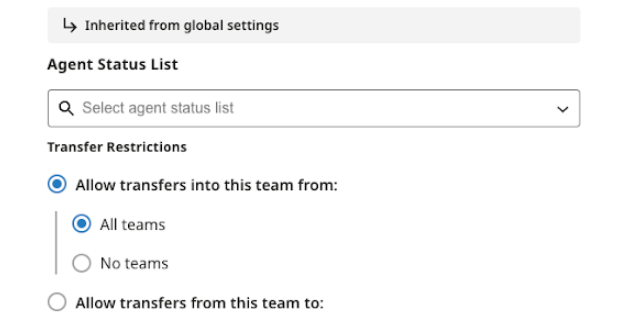
Wählen Sie Konfigurieren aus.
Wählen Sie im Drop-down-Menü eine Liste mit Agent-Status aus. Die Systemliste und die globale Agentenstatusliste werden nicht angezeigt, da sie immer für alle Agenten verfügbar sind, ebenso wie die der Warteschlange zugewiesene Statusliste.
Klicken Sie auf Speichern.
Einem Team eine Liste mit Agent-Status zuweisen
Wenn einem Team eine Liste mit Agent-Status zugewiesen wird, sehen alle Agenten in diesem Team, unabhängig von der Warteschlange, der sie zugewiesen sind, nur die Status dieser Liste sowie die Systemliste, die globale Liste mit Agent-Status und die der Warteschlange zugewiesene Statusliste. Alle anderen benutzerdefinierten Status, die nicht Teil der zugewiesenen Listen sind, werden ausgeblendet.
Ein Kundenservicemitarbeiter kann Mitglied mehrerer Teams sein, denen möglicherweise unterschiedliche Listen mit Kundenservicemitarbeiterstatus zugewiesen sind. In diesem Fall sieht der Kundenservicemitarbeiter eine Kombination aller verfügbaren benutzerdefinierten Status seiner Teams.
Klicken Sie auf Einstellungen > Nutzer und Teams.
Wählen Sie das Team aus, dem Sie eine Agent-Statusliste zuweisen möchten.
Wählen Sie in der Menüleiste neben dem Teamnamen die Schaltfläche „Bearbeiten“ (Stiftsymbol) aus. Agent-Statuslisten können Teams auch bei der Erstellung zugewiesen werden.
Rufen Sie den Abschnitt Agent status list (Liste der Agent-Status) auf.
Wählen Sie die Liste mit den Agent-Status aus, um dem Team den Status zuzuweisen.
Klicken Sie auf Speichern.
Bulk-Statusverwaltung
Mit der Bulk-Statusverwaltung können Sie den Inhalt einer CSV-Datei verwenden, um eine große Anzahl von Status gleichzeitig zu erstellen oder zu ändern.
Gehen Sie zu Einstellungen > Betriebsmanagement > Kundenservicemitarbeiterstatus > Kundenservicemitarbeiterstatus verwalten.
Rufen Sie Bulk Status Management (Bulk-Statusverwaltung) auf.
Wenn es bereits einen Import gab, wird auf der Seite der aktuelle Status des letzten Imports angezeigt. Wenn bereits ein Import erfolgt ist, wählen Sie Status hochladen aus.
Klicken Sie auf der Seite Importstatus im Abschnitt Schritt 1: Vorlage herunterladen auf die Schaltflächen, um eine Datei herunterzuladen, mit der Sie Status hinzufügen oder ändern können. Es werden nur benutzerdefinierte Status erstellt und bearbeitet. Wenn die hochgeladene Datei Standard- oder Systemstatus enthält, wird ein Fehler generiert.
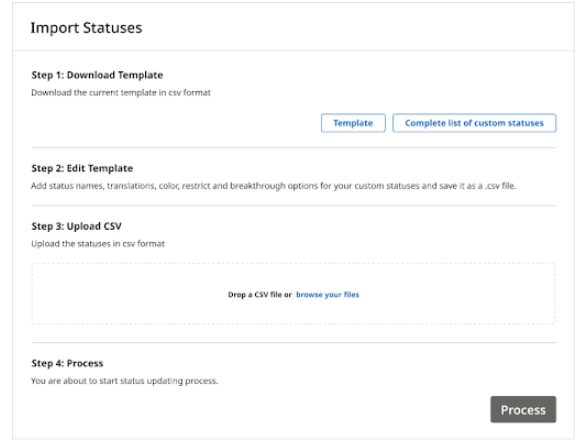
Wenn Sie neue Status hinzufügen möchten, klicken Sie auf die Schaltfläche Vorlage, um eine Beispiel-CSV-Datei herunterzuladen, die Sie mit den Informationen für die hinzuzufügenden Status füllen können.
Wenn Sie vorhandene Status ändern möchten, klicken Sie auf Vollständige Liste der Status, um die Informationen für alle aktuellen Status als CSV-Datei herunterzuladen. Anschließend können Sie alle erforderlichen Änderungen vornehmen, um vorhandene Status in dieser Datei zu ändern.
Wenn die CSV-Datei aktualisiert wurde, fahren Sie mit Schritt 3: CSV-Datei hochladen fort. Ziehen Sie die aktualisierte CSV-Datei entweder per Drag-and-drop in den dafür vorgesehenen Bereich oder klicken Sie auf die Schaltfläche Dateien durchsuchen, um die Datei manuell zum Hochladen auszuwählen.
Klicken Sie auf Verarbeiten. Im Bereich Importstatus wird angezeigt, wann der Import abgeschlossen ist. Außerdem sendet Contact Center AI Platform eine Bestätigungs-E‑Mail, in der angegeben wird, dass der Import abgeschlossen ist.
Status von KI-Agenten importieren
Wenn Sie eine neue Agent Status List erstellen, wird die Option Import Agent Statuses (Agentenstatus importieren) angezeigt. Mit dieser Option wird derselbe Bulk-Status-Importvorgang ausgelöst. Da dies jedoch auf der Seite zum Erstellen von Listen geschieht, werden alle importierten Status automatisch der Liste zugewiesen, die gerade erstellt wird. Wenn neue Status importiert werden, die noch nicht vorhanden sind, werden sie automatisch der Liste „Agentenstatus“ hinzugefügt.
Agent-Status in Berichten
Eine Zusammenfassung der Zeit, die in jedem Status verbracht wurde, finden Sie im Bericht „Agent Activity Summary“ (Berichte > Kundenservicemitarbeiter und Team > Agent Activity Summary).
Eine detaillierte Zeitachse, wann und wie lange sich ein Kundenservicemitarbeiter in den einzelnen Status befand, sowie andere detaillierte Aktionen finden Sie im Bericht „Zeitachse der Kundenservicemitarbeiteraktivitäten“ (Berichte > Kundenservicemitarbeiter und Team > Zeitachse der Kundenservicemitarbeiteraktivitäten).
Die Namen der Agent-Statuswerte werden in Berichten auf Englisch (USA) angezeigt.
Übersetzung des Agent-Status
In der CCAI Platform werden Standard- und System-Agent-Status in eine bestimmte Reihe von Sprachen übersetzt. Der Agent-Adapter zeigt diese Agent-Status entsprechend dem Standort an, der dem Agent zugewiesen ist. Wenn einem Agent kein Standort zugewiesen ist, werden die Agent-Status auf Englisch (USA) angezeigt.
Übersetzung des benutzerdefinierten Agent-Status
Wenn Sie benutzerdefinierte Agent-Status erstellen, können Sie eigene Übersetzungen dafür in allen von der CCAI-Plattform unterstützten Sprachen bereitstellen. Sie können Übersetzungen nur für die Sprachen bereitstellen, die Sie benötigen. Wenn für den Standort, der einem Agent zugewiesen ist, keine Übersetzung des Agent-Status verfügbar ist, wird der Status im Agent-Adapter auf Englisch (USA) angezeigt.
Sie können nur Übersetzungen für benutzerdefinierte Agentenstatus hinzufügen. Standard- und Systemstatus werden standardmäßig übersetzt und diese Übersetzungen können nicht bearbeitet werden.
Übersetzungen für Standard- und System-Agentenstatus ansehen
Sie können sich die Übersetzungen ansehen, die für Standard- und System-Agent-Status verfügbar sind. Diese Übersetzungen können nicht bearbeitet werden.
So rufen Sie Übersetzungen für Standard- und Systemagentenstatus auf:
Klicken Sie im CCAI Platform-Portal auf Einstellungen > Betriebsverwaltung. Wenn Sie das Menü Einstellungen nicht sehen, klicken Sie auf Menü.
Rufen Sie den Bereich Agent Status (Agentenstatus) auf und klicken Sie dann auf View agent status list (Liste der Agentenstatus aufrufen). Die Liste Agent Status (Agentenstatus) wird angezeigt.
Klicken Sie für einen Standard- oder Systemagentenstatus auf Mehr und dann auf Agentenstatus bearbeiten. Unter Übersetzungen wird eine Tabelle mit den Übersetzungen des Agentenstatus für jede verfügbare Sprache angezeigt.
Benutzerdefinierten Agentenstatus mit Übersetzungen erstellen
So erstellen Sie einen benutzerdefinierten Agentenstatus mit Übersetzungen:
- Klicken Sie im CCAI Platform-Portal auf Einstellungen > Betriebsverwaltung. Wenn Sie das Menü Einstellungen nicht sehen, klicken Sie auf Menü.
- Rufen Sie den Bereich Agent Status (Agentenstatus) auf und klicken Sie dann auf View agent status list (Liste der Agentenstatus aufrufen). Die Liste Agent Status (Agentenstatus) wird angezeigt.
- Klicken Sie auf Status hinzufügen. Das Dialogfeld Agent-Status hinzufügen wird angezeigt.
- Geben Sie im Feld Statusname einen Namen für den benutzerdefinierten Agentenstatus ein. Dieser Name wird in der Liste Agentenstatus angezeigt.
- Klicken Sie auf das Feld Statusfarbe. Eine Liste mit Farben wird angezeigt.
- Klicken Sie auf eine Farbe. Die Farbe wird in der Liste Agentenstatus neben dem Namen des Status angezeigt.
- So verhindern Sie, dass Nutzer diesen Agent-Status auswählen:
- Klicken Sie unter Statuszugriff auf Agentenstatus einschränken.
- Führen Sie einen der folgenden Schritte aus:
- Wenn Sie verhindern möchten, dass alle Nutzer (unabhängig von ihren Rollen) diesen Agent-Status auswählen, klicken Sie auf Für alle Rollen.
- So verhindern Sie, dass Nutzer mit bestimmten Rollen diesen Agent-Status auswählen:
- Klicken Sie auf Für bestimmte Rollen.
- Klicken Sie auf das Feld Liste der eingeschränkten Rollen ist erforderlich. Eine Liste der verfügbaren Rollen wird angezeigt.
- Klicken Sie auf eine Rolle, für die Sie verhindern möchten, dass dieser Agentenstatus ausgewählt wird. Die Rolle wird im Feld angezeigt.
- Wiederholen Sie diese Schritte, um weitere Rollen hinzuzufügen.
- Wenn Anrufe in diesem Status an einen Kundenservicemitarbeiter weitergeleitet werden sollen, klicken Sie auf Allow calls to breakthrough this agent status (Anrufe in diesem Kundenservicemitarbeiterstatus zulassen). Weitere Informationen finden Sie unter Status des Agent durchbrechen.
- So fügen Sie Übersetzungen hinzu:
- Klicken Sie auf Übersetzung hinzufügen. Das Dialogfeld Übersetzung hinzufügen wird angezeigt.
- Klicken Sie auf das Feld Sprache. Eine Liste der Sprachen wird angezeigt. Sprachen, für die Sie bereits eine Übersetzung haben, sind nicht in dieser Liste enthalten.
- Klicken Sie auf eine Sprache, für die Sie eine Übersetzung hinzufügen möchten.
- Geben Sie im Feld Übersetzung Ihre Übersetzung ein und klicken Sie dann auf Hinzufügen. Die neue Übersetzung wird in der Tabelle unter Übersetzungen angezeigt.
- Wenn Sie eine weitere Übersetzung hinzufügen möchten, klicken Sie auf Übersetzung hinzufügen und wiederholen Sie diese Schritte.
- Klicken Sie auf Hinzufügen.
Übersetzungen für einen vorhandenen benutzerdefinierten Agentenstatus hinzufügen
So fügen Sie einem vorhandenen benutzerdefinierten Agent-Status Übersetzungen hinzu:
Klicken Sie im CCAI Platform-Portal auf Einstellungen > Betriebsverwaltung. Wenn Sie das Menü Einstellungen nicht sehen, klicken Sie auf Menü.
Rufen Sie den Bereich Agent Status (Agentenstatus) auf und klicken Sie dann auf View agent status list (Liste der Agentenstatus aufrufen). Die Liste Agent Status (Agentenstatus) wird angezeigt.
Klicken Sie für den benutzerdefinierten Agentenstatus, den Sie bearbeiten möchten, auf das Dreipunkt-Menü und dann auf Agentenstatus bearbeiten.
- So fügen Sie Übersetzungen hinzu:
- Klicken Sie auf Übersetzung hinzufügen. Das Dialogfeld Übersetzung hinzufügen wird angezeigt.
- Klicken Sie auf das Feld Sprache. Eine Liste der Sprachen wird angezeigt. Sprachen, für die Sie bereits eine Übersetzung haben, sind nicht in dieser Liste enthalten.
- Klicken Sie auf eine Sprache, für die Sie eine Übersetzung hinzufügen möchten.
- Geben Sie im Feld Übersetzung Ihre Übersetzung ein und klicken Sie dann auf Hinzufügen. Die neue Übersetzung wird in der Tabelle unter Übersetzungen angezeigt.
- Wenn Sie eine weitere Übersetzung hinzufügen möchten, klicken Sie auf Übersetzung hinzufügen und wiederholen Sie diese Schritte.
Klicken Sie auf Speichern.
Durchbruch beim Agentenstatus
Mit dem Agentenstatus-Durchbruch können eingehende Anrufe an Kundenservicemitarbeiter weitergeleitet werden, auch wenn sie sich in einem bestimmten Status befinden, z. B. Unavailable. Diese Funktion bietet mehr Flexibilität bei der Verwaltung von Anrufweiterleitung und Agentenverfügbarkeit.
Status, die Sie durchbrechen können
Standardstatus:
- Nicht verfügbar
- Pause
- Spezielle Aufgabe
- Mahlzeit
- Zusammenfassung
System:
- Klingeln lassen
- Entgangener Chat
- Im Chat
- Wrap-up überschritten (falls aktiviert)
Benutzerdefiniert:
- Beliebiger benutzerdefinierter Status
Globale Aktivierung des Agent-Status-Breakthrough
So aktivieren Sie die Funktion „Agent-Status-Durchbruch“ global:
Klicken Sie im CCAI Platform-Portal auf Einstellungen > Betriebsverwaltung. Wenn Sie das Menü Einstellungen nicht sehen, klicken Sie auf Menü.
Rufen Sie den Bereich Agent Status (Agent-Status) auf.
Wählen Sie für Agent Status Breakthrough (Unterbrechung des Agentenstatus) das Kästchen Allow incoming calls to be routed to agents while on breakthrough statuses (Eingehende Anrufe an Agenten weiterleiten, wenn der Status „Breakthrough“ aktiv ist) aus.
Klicken Sie auf Agent-Status speichern.
Durchbruch des Agentenstatus auf Warteschlangenebene aktivieren
So aktivieren Sie die Funktion „Agent-Status-Durchbruch“ auf Warteschlangenebene:
Klicken Sie im CCAI Platform-Portal auf Einstellungen > Warteschlange. Wenn Sie das Menü Einstellungen nicht sehen, klicken Sie auf Menü.
Klicken Sie im Bereich IVR (Interactive Voice Response) auf Bearbeiten / Ansehen.
Klicken Sie auf die Warteschlange, die Sie bearbeiten möchten.
Gehen Sie im Bereich Einstellungen zum Abschnitt Agent Status Breakthrough (Unterbrechung des Agentenstatus) und klicken Sie auf Konfigurieren.
Klicken Sie auf den Ein/Aus-Button Agent Status Breakthrough, um die Position „Ein“ festzulegen.
Optional: So konfigurieren Sie die Durchbrechung für eine DAP:
Klicken Sie das Kästchen Anrufe mit dem Status „Durchbruch“ nur zulassen, wenn sie über bestimmte DAPs eingehen an.
Wählen Sie einen DAP aus der angezeigten Liste aus.
Klicken Sie auf Speichern.
Durchbruch für einen Agentenstatus zulassen
So erlauben Sie einen Durchbruch für einen Agentenstatus:
Klicken Sie im CCAI Platform-Portal auf Einstellungen > Betriebsverwaltung. Wenn Sie das Menü Einstellungen nicht sehen, klicken Sie auf Menü.
Rufen Sie den Bereich Agent Status (Agent-Status) auf und klicken Sie auf Manage Agent Statuses (Agent-Status verwalten).
Klicken Sie für den Status, den Sie bearbeiten möchten, auf und dann auf Agentenstatus bearbeiten.
Wählen Sie für Form Group Headline (Überschrift der Formulargruppe) das Kästchen Allow calls to breakthrough this agent status (Anrufe zur Unterbrechung dieses Agentenstatus zulassen) aus.
Klicken Sie auf Speichern.
Aufsteiger für Zusammenfassung
Die Neuerung für die Funktion „Abschluss“ ermöglicht es Kundenservicemitarbeitern, Anrufe zu empfangen, während sie sich im Status Wrap-up und Wrap-up Exceeded befinden. So können Kundenservicemitarbeiter Anrufe mit hoher Priorität sofort beantworten, auch wenn sie die Nachbereitung eines vorherigen Anrufs noch nicht abgeschlossen haben. Außerdem wird so verhindert, dass Agents über längere Zeiträume nicht verfügbar sind.
Wenn ein Kundenservicemitarbeiter einen Anruf annimmt, während er sich im Status Wrap-up und Wrap-up
Exceeded befindet, kann er zwischen dem Anruf und dem Zusammenfassungsbildschirm wechseln. Der Anrufer wird in die Warteschleife gelegt, wenn der Kundenservicemitarbeiter zum Bildschirm für die Nachbearbeitung wechselt. Die Timer für den Anruf und den Zusammenfassungsbildschirm laufen auch dann weiter, wenn sie im Hintergrund sind. Weitere Informationen finden Sie unter Agent-Erfahrung.
Die Unterbrechung für die Zusammenfassung funktioniert unabhängig davon, ob die Dispositionscodes als Off, Optional oder Mandatory konfiguriert sind. Wenn Ihr Contactcenter mehrere gleichzeitige Anrufe zulässt, wird eine Nachbearbeitungssitzung als ein Anruf auf das Limit angerechnet.
Wenn Sie die Unterbrechung für die Status Wrap-up und Wrap-up Exceeded konfigurieren möchten, aktivieren Sie die Unterbrechung des Agentenstatus und erlauben Sie dann die Unterbrechung für die Agentenstatus Wrap-up und Wrap-up Exceeded. Weitere Informationen finden Sie unter Durchbruch beim Agent-Status.
Berichte
Die folgenden Messwerte sind in Standardberichten verfügbar:
Anruf in der Zusammenfassung erhalten: Ein Anruf wurde einem Kundenservicemitarbeiter mit dem Status
Wrap-upangeboten.Eingehender Anruf in „Wrap-up Exceeded“ Ein Anruf wurde einem Kundenservicemitarbeiter mit dem Status „
Wrap-up Exceeded“ angeboten.Anruf im Wrap-up beantwortet: Ein Kundenservicemitarbeiter hat einen Anruf angenommen, während er den Status
Wrap-uphatte.Anruf in „Zusammenfassung überschritten“ beantwortet. Ein Kundenservicemitarbeiter hat einen Anruf angenommen, während er den Status
Wrap-up Exceededhatte.Verpasster Anruf in der Zusammenfassung: Ein Kundenservicemitarbeiter mit dem Status
Wrap-uphat einen Anruf nicht beantwortet.Anruf verpasst – Zusammenfassung überschritten. Ein Kundenservicemitarbeiter mit dem Status
Wrap-up Exceededhat einen Anruf nicht beantwortet.Anruf in der Zusammenfassung abgelehnt: Ein Kundenservicemitarbeiter von
Wrap-uphat einen Anruf abgelehnt.Anruf abgelehnt – Wrap-up-Zeit überschritten Ein Kundenservicemitarbeiter von
Wrap-up Exceededhat einen Anruf abgelehnt.
Interaktion zwischen Agent und Nutzern
Wenn Ihr Administrator die Funktion „Durchbrechen“ für die Status Wrap-up und Wrap-up
Exceeded konfiguriert hat, sollten Sie mit Anrufen rechnen, wenn Sie sich in diesen Status befinden. In diesem Abschnitt wird beschrieben, wie die Funktion „Breakthrough“ für Wrap-ups funktioniert.
Anrufe entgegennehmen
So gehst du vor, wenn du einen Anruf erhältst, während du dich im Status Wrap-up oder Wrap-up Exceeded befindest:
Im Anrufadapter wird ein Banner mit der Schaltfläche Answer (Annehmen) angezeigt.
Klicken Sie auf Antworten. Der Anruf wird verbunden und der Anrufbildschirm wird angezeigt. Ihre Abschlussnotizen und Dispositionscodes bleiben erhalten.
Wenn Sie zum Wrap-up-Bildschirm zurückkehren möchten, klicken Sie auf
 Wechseln. Der Anruf wird gehalten und der Bildschirm für die Nachbereitung wird angezeigt.
Wenn Sie zum Anruf zurückkehren möchten, klicken Sie noch einmal auf
Wechseln.
Sie können zwischen dem Anruf und dem Zusammenfassungsbildschirm wechseln, bis der Anruf beendet ist oder Sie die Zusammenfassung abgeschlossen haben.
Sie können einen ähnlichen Workflow über den Agent-Desktop ausführen.
Anruf ablehnen
So lehnst du einen Anruf im Durchbruchmodus ab, wenn du den Status Wrap-up oder Wrap-up Exceeded hast:
Im Anrufadapter wird ein Banner mit den Schaltflächen Annehmen und Ablehnen angezeigt. Der Button Ablehnen wird nur bei direkten Anrufen angezeigt.
Klicken Sie auf Ablehnen. Der Anruf wird nicht verbunden und Sie können die Nachbereitung fortsetzen.
Wenn Sie nicht auf eine Schaltfläche klicken und den Anruf klingeln lassen, wird er von Ihrem Contact Center als verpasster Anruf behandelt.
Sie können einen ähnlichen Workflow über den Agent-Desktop ausführen.
Tipps für Kundenservicemitarbeiter
Nicht abgeschlossene Zusammenfassungen fertigstellen Wenn Sie einen Anruf entgegennehmen, bevor Sie die Zusammenfassung abgeschlossen haben, müssen Sie später zur Zusammenfassung zurückkehren und alle erforderlichen Felder ausfüllen.
Schaltvorgänge sparsam einsetzen: Wenn Sie während eines Anrufs wieder zum Wrap-up wechseln, fassen Sie sich kurz und kehren Sie schnell zum Anrufer zurück.
Anrufbanner in der Zusammenfassung im Blick behalten: Wenn während der Zusammenfassung ein Anrufbanner angezeigt wird, müssen Sie den Anruf annehmen.
Status „Zusammenfassung überschritten“
„Wrap-up Exceeded“ ist ein vom System festgelegter Status, mit dem Sie Kundenservicemitarbeiter in den Status Wrap-up Exceeded versetzen können, sobald sie eine bestimmte Zeit für die Nachbereitung überschritten und alle laufenden Sitzungen beendet haben. Wenn ein Kundenservicemitarbeiter in den Status Wrap-up Exceeded (Abschluss überschritten) wechselt, wird eine Benachrichtigung auf Mitarbeiterebene angezeigt.
Weitere Informationen finden Sie unter Agent-Status.
„Wrap-up exceeded“ aktivieren
Rufen Sie im CCAI Platform-Portal Einstellungen – Betriebsmanagement > Zusammenfassung auf.
Aktivieren Sie den Status Wrap-up überschritten.
Beispiele für Statusübergänge von Agents
Im Folgenden finden Sie häufige Szenarien aus der Sicht des Kundenservicemitarbeiters, die zeigen, wie der Status Wrap-up Exceeded basierend auf der Adapteraktivität übergeht.
Der Status Wrap-up Exceeded (Zusammenfassung überschritten) wird durch die folgenden Konfigurationsaspekte beeinflusst:
Der Status Wrap-up Exceeded (Nachbereitung überschritten) ist eine einzelne Konfiguration für Anrufe und Chats. Nach der Aktivierung können Kundenservicemitarbeiter nach einem Anruf oder einer Chatsitzung in den Status Wrap-up Exceeded (Zusammenfassung überschritten) wechseln.
Sobald ein Kundenservicemitarbeiter die Abschlusszeit für eine Kommunikation überschreitet und alle laufenden Sitzungen beendet hat, wechselt er in den Status Abschlusszeit überschritten. In diesem Status oder wenn der nächste Status Wrap-up Exceeded ist, kann der Kundenservicemitarbeiter keine neue Kommunikation empfangen und den nächsten Status nicht manuell ändern. Der Kundenservicemitarbeiter wird jedoch nicht vom Wrap-up-Bildschirm entfernt und kann weiterhin Dispositionscodes/ Notizen eingeben. Beispiele finden Sie in den Szenarien 2 und 3.
Sobald der Agent den Status Wrap-up Exceeded (Nachbereitung überschritten) hat und keine Anrufe oder Chats mehr bearbeitet, kann er in den nächsten Status wechseln und je nach Konfiguration weiterhin Dispositionscodes/Notizen eingeben.
Szenario 1: Anrufadapter ist aktiv / Chatadapter ist deaktiviert
Ein aktiver Anruf wird beendet und der Bildschirm für die Nachbereitung wird angezeigt.
Der Status des Kundenservicemitarbeiters ändert sich von Im Anruf zu Abschluss.
Der Kundenservicemitarbeiter überschreitet die Abschlusszeit.
Der Agent wird in den Status Wrap-up Exceeded (Zusammenfassung überschritten) verschoben. Dort kann er weiterhin auf dem Zusammenfassungsbildschirm arbeiten.
Der Kundenservicemitarbeiter schließt die Nachbearbeitung auf dem Bildschirm „Notizen und Disposition“ ab und klickt dann auf Speichern.
Der Agent bleibt im Status Wrap-up Exceeded (Zusammenfassung überschritten) und der Zusammenfassungsbildschirm wird geschlossen.
Der Kundenservicemitarbeiter wählt einen neuen Status aus.
Der Agent wechselt in den neu ausgewählten Status.
Szenario 2: Anrufadapter ist aus / Chatadapter ist aktiv
Es gibt zwei aktive Chats: Chat A wird beendet und der Zusammenfassungsbildschirm wird angezeigt, während Chat B noch läuft.
Der Agentstatus bleibt im Status Im Chat (Chat A wird abgeschlossen, Chat B läuft).
Der Kundenservicemitarbeiter überschreitet die Abschlusszeit für Chat A.
Auf dem Anruf- und Kundenservicemitarbeiter-Adapter wird das Banner „Zusammenfassung überschritten“ angezeigt, da die Zusammenfassung von Chat A überschritten wurde und Chat B noch läuft. Dadurch wird der Kundenservicemitarbeiter darüber informiert, dass der nächste Status Wrap-up Exceeded (Abschlusszeit überschritten) ist.
Der Agent bleibt im Status Im Chat (der Agent arbeitet weiterhin an Chat B). Der Kundenservicemitarbeiter kann weiterhin auf dem Zusammenfassungsbildschirm von Chat A arbeiten.
Der Kundenservicemitarbeiter beendet Chat B und beginnt mit der Nachbereitung von Chat B.
Der Agent bleibt im Status Im Chat.
Der Kundenservicemitarbeiter überschreitet die Abschlusszeit für Chat B.
Der Agent wechselt in den Status Wrap-up Exceeded (Zusammenfassung überschritten), in dem er weiterhin an der Zusammenfassung für beide Chats (A und B) arbeiten kann. Der Kundenservicemitarbeiter kann den Status nicht ändern, während er die Zusammenfassung erstellt.
Der Kundenservicemitarbeiter schließt die Nachbearbeitung ab und klickt in beiden Chats auf Speichern und schließen.
Der Agent bleibt im Status Wrap-up Exceeded (es sind keine aktiven oder im Wrap-up-Status befindlichen Kommunikationen vorhanden).
Der Kundenservicemitarbeiter wählt einen neuen Status aus.
Der Agent wechselt in den neu ausgewählten Status.
Szenario 3: Anruf-Adapter ist aktiv / Chat-Adapter ist aktiv
Es gibt einen aktiven Anruf und einen aktiven Chat. Der Kundenservicemitarbeiter beendet den Anruf, der Chat läuft aber noch.
Der Status des Kundenservicemitarbeiters ändert sich von In-call (Im Anruf) zu Wrap-up (Abschluss).
Der Kundenservicemitarbeiter überschreitet die Zeit für die Anrufnachbereitung.
Der Agent bleibt im Status Abschluss, da noch ein aktiver Chat läuft.
Im Anruf und im Agent-Adapter wird ein Banner „Wrap-up Exceeded“ (Zusammenfassung überschritten) angezeigt, das den Agenten darüber informiert, dass der nächste Status Wrap-up Exceeded (Zusammenfassung überschritten) ist.
Der Kundenservicemitarbeiter schließt die Anrufzusammenfassung ab und klickt auf dem Zusammenfassungsbildschirm auf Speichern.
Der Status des Kundenservicemitarbeiters ändert sich von Wrap-up zu In-chat, da noch ein aktiver Chat läuft.
Der Kundenservicemitarbeiter schließt die Chat-Zusammenfassung innerhalb der dafür vorgesehenen Zeit ab.
Der Agent wechselt vom Status Im Chat zum Status Abschlusszeit überschritten, da die Abschlusszeit des vorherigen Anrufs überschritten wurde.
Der Kundenservicemitarbeiter wählt einen neuen Status aus.
Der Agent wechselt in den neu ausgewählten Status.
Berichte
„Wrap-up Exceeded“ ist in den folgenden Standardberichten verfügbar:
Agents und Teams
Bericht „Zusammenfassung der Interaktionen nach Agent“
- Wrap-up Exceeded (Überschritten): (Anzahl) Die Gesamtzahl der Male, die der Agent in den Status Wrap-up Exceeded (Wrap-up überschritten) wechselt.
Zusammenfassungsbericht zur Agent-Aktivität
- Gesamtüberschreitung der Nachbearbeitung (Anrufe/Chats): Die Gesamtzeit, die sich der/die Kundenservicemitarbeiter im Status Nachbearbeitung überschritten befanden. Sie wird als die Zeit zwischen dem Ablauf des Wrap-up-Timers und dem Zeitpunkt berechnet, zu dem der Kundenservicemitarbeiter den Wrap-up einreicht.
Bericht zum individuellen Anruf- oder Chatverlauf
- Wrap-up Exceeded: Gibt an, ob ein Status „Wrap-up Exceeded“ aufgetreten ist. Das wird als „Wahr“ oder „Falsch“ formatiert.
Bericht zur Aktivitätszeitachse
- Wrap-up Exceeded (Zusammenfassung überschritten) wird als Status unter Aktivitätsprotokoll angezeigt.