


이 페이지에서는 에이전트 어댑터 문제를 해결하는 방법을 보여줍니다.
문제해결 도구
다음 도구를 사용하면 에이전트 네트워크 문제를 해결할 수 있습니다.
통화 통계 및 Twilio 네트워크 테스트
VoIP 네트워크 평가 테스트는 네트워크 상태를 모니터링합니다. 네트워크의 여러 컴퓨터에서 실행하여 네트워크 상태와 통화 트래픽 용량을 모니터링할 수 있습니다. Google에서는 하루 종일 네트워크 테스트를 실행할 것을 권장합니다.
Twilio 네트워크 테스트는 통화를 처리하는 Twilio의 TURN 서버에 연결하는 것과 관련된 다양한 테스트를 실행합니다. 이 도구는 UDP 및 TCP 연결을 확인하고 연결에서 지원할 수 있는 예상 음성 또는 채팅 세션 수를 제공합니다. 이 도구는 Twilio 네트워크를 통해 연결하고 전화를 받을 수 있는 기능도 테스트합니다. 전체 테스트가 완료되도록 하는 것이 좋습니다. 또한 하루 종일 테스트하여 변화하는 네트워크 부하를 모니터링하는 것이 좋습니다.
My Traceroute (MTR)
MTR은 ping과 traceroute를 하나의 진단 도구로 결합한 도구입니다. Microsoft Windows 및 Mac OS에서 사용할 수 있습니다. MTR은 개별 패킷이 통과할 수 있는 홉 수를 제한하고 만료 응답을 리슨하여 라우팅 경로에서 라우터를 프로브합니다. 이 프로세스를 정기적으로 반복하며(일반적으로 초당 한 번) 경로를 따라 홉의 응답 시간을 추적합니다. 타겟 IP 주소는 Twilio 통화 서버입니다.
에이전트 어댑터 메시지
다음 목록에는 에이전트 어댑터에 표시될 수 있는 메시지가 나와 있습니다.
액세스 오류
"notAccessible.rolesTitle": "로그인됨",
"notAccessible.as": "as",
"notAccessible.rolesDescription": " 상담사 계정으로 로그인",
"notAccessible.noRolesTitle": "먼저 팀에 할당되어야 합니다.",
"notAccessible.noRolesDescription": "관리자에게 문의하세요.",
"notAccessible.logOut": "로그아웃",
'notAccessible.webApp': '웹 앱으로 이동'
결제 중에 통화 연결이 끊김
'inCall.statusDisconnectedDuringPayment': '결제 중에 통화가 연결 해제됨',
통화가 끊김
'participants.failed': '통화가 종료됨',
'participants.statusFailed': '통화가 끊겼습니다.'
통화를 시작할 수 없음
"toastr.failedToStartCall": "통화를 시작할 수 없습니다.",
'toastr.failedToCallNoPhoneNumber': '전화를 걸 수 없습니다. 전화번호가 없습니다.',
"toastr.switching": "voipProvider을 통해 연결 중"
전화 연결 실패
'inCall.failReason.unknown': '통화에 문제가 발생했습니다.'
채팅이 취소됨
'inChat.cancled': '이 채팅은 취소되었습니다'
채팅을 로드할 수 없음
'inChat.loadingFailed': '로드 실패'
채팅 시간 초과
'inChat.timedOut': '이 채팅의 시간이 초과되었습니다'
연결 오류
'toastr.crmCallFailed': '죄송합니다. 연결에 문제가 있는 것 같습니다. 브라우저를 새로고침하거나 문제가 지속되면 지원팀에 문의하세요.'
EU 거부됨, 포기됨 또는 통화 만료됨
"inCall.failReason.euRejected": "고객이 전화를 거부했습니다.",
"inCall.failReason.expired": "통화가 만료되었습니다.",
'inCall.failReason.euAbandoned': '고객이 통화를 포기했습니다.',
'inCall.failReason.canceled': '통화가 취소되었습니다.',
전송 실패
"transfer.failedTitle": "전송 실패",
"transfer.failedCallDescription": "트랜스퍼된 통화를 수신하지 않았습니다.",
"transfer.failedChatDescription": "트랜스퍼된 채팅이 선택되지 않았습니다.",
잘못된 기기
"actions.smartActionProgressTitle.invalidDevice": "deviceType 앱 없음"
'actions.smartActionProgressInfo.invalidDevice': '사용자가 deviceType을 사용 중입니다'
자세한 내용은 SMS를 보내 스마트 작업 실행을 참고하세요.
기타 오류
"toastr.error": "ERROR"
'toastr.wrongPhoneNumber': '잘못된 전화번호 phoneNumber'
'toastr.logoutWhileInCall': '통화 중에는 로그아웃할 수 없습니다.'
'toastr.unverifiable': '사용자의 모바일 기기에서 자동 인증을 지원하지 않습니다. 질문을 통해 확인해 주세요.'
'toastr.failedToCallDirectly': 'Failed to call directly.'('직접 호출하지 못했습니다.')
'toastr.errorWhileFetchingVoicemail': '음성메일 데이터를 가져오는 중에 오류가 발생했습니다 : error'
부재중 전화
"waitingCalls.missedCallTitle": "부재중 전화",
'waitingCalls.missedCallInfo': 'missedCallAt에'
권한 오류
"permissionErrors.notificationTitle": "브라우저 알림이 차단되었습니다",
'permissionErrors.notificationDescription': '알림을 수신할 수 없습니다. 알림을 허용하는 방법을 확인하세요.'
"permissionErrors.autoplayTitle": "비활성 상태로 인해 이제 수신 전화가 음소거됩니다",
'permissionErrors.autoplayDescription': '통화 창을 클릭하여 오디오를 복원하세요',
"permissionErrors.here": "here",
'permissionErrors.micTitle': '마이크가 사용 중지되었습니다',
'permissionErrors.micDescription': '통화를 할 수 없습니다. 마이크 액세스를 허용하는 방법을 확인하세요.',
'permissionErrors.refreshDescription': '설정을 변경했습니다. 확인해 보겠습니다.',
"permissionErrors.refresh": "새로고침",
"permissionErrors.goToActivateTabDescription": "클릭하여 활성 CCAI Platform 어댑터로 이동",
'permissionErrors.go': 'GO'
알림 및 마이크 권한 부여를 참고하세요.
복구된 통화
'inCall.statusRecovered': '통화가 복구되었습니다.',
수정 오류:
"toastr.unableToStartRedaction": "수정 시작 불가",
"toastr.unableToStopRedaction": "수정을 중지할 수 없음"
이 기능에 대한 자세한 내용은 통화 수정을 참고하세요.
통화 다시 시작
"inCall.restart": "다시 시작",
"inCall.callBack": "CALL BACK",
짧은 통화
'inCall.statusTooShort': '통화 시간이 너무 짧습니다.',
타겟 시간이 초과됨
'waitingCalls.targetTimeExceeded': '타겟 응답 시간을 초과했습니다'
타겟 측정항목을 참고하세요.
팀원이 전화를 받음
'toastr.noCommsTitle': '다음',
'toastr.noCommsDescription': '팀원이 전화를 받았습니다.',
'toastr.noComms': '걱정하지 마세요. 누군가 처리한 것 같습니다. 다음 질문으로 넘어갈게.'
통화 연결 실패
'transfer.notFound': '연락 가능한 상담사가 없음',
'transfer.unavailable': '사용할 수 없음',
'transfer.notFoundMenu': '사용 가능한 대기열 또는 상담사가 없음',
'transfer.notFoundUser': '사용 가능한 상담사가 없음'
채팅 트랜스퍼 실패
"inChat.transferFailed": "전송 실패",
"inChat.please": "please",
"inChat.tryAgain": "다시 시도",
CRM을 사용할 수 없음: CCAI 플랫폼에서 통화 및 채팅 수락
Zendesk, Salesforce와 같은 CRM이 일시적으로 제공되지 않는 경우가 있습니다. 이용할 수 없는 기간에는 CCAI Platform 포털에서 바로 전화와 채팅을 받을 수 있습니다. CRM을 다시 사용할 수 있게 되면 CCAI 플랫폼 포털에서 처리한 통화 및 채팅에 대한 모든 티켓 또는 케이스가 생성됩니다. CRM 티켓에 추가된 정보 (모든 소비자 정보, 사진, 스크린샷 등)는 CRM에 직접 저장됩니다.
기능 세부정보
통화 및 채팅 세션은 CRM에서와 동일한 방식으로 상담사에게 라우팅됩니다.
스마트 작업을 사용하는 경우 상담사는 수신된 이미지와 동영상을 볼 수 없지만 CRM을 다시 사용할 수 있게 되면 CRM 기록에 업로드됩니다.
CCAI Platform 포털은 항상 통화 및 채팅에 사용할 수 있지만, 상담사에게 CRM 레코드에 제공된 컨텍스트가 없으므로 필요한 경우가 아니면 권장되지 않습니다.
CRM이 다시 온라인 상태가 될 때까지 CCAI Platform에서 CRM 레코드 생성을 계속 재시도합니다. CRM을 다시 사용할 수 있게 되면 처리된 통화 및 채팅의 레코드가 CRM에 생성됩니다.
CCAI Platform 포털에 로그인
일반 사용자 이름과 비밀번호를 사용하여 로그인할 수 있습니다.
회사의 CCAI Platform 페이지로 이동합니다 (확실하지 않은 경우 관리자에게 문의).
CRM (Zendesk, Salesforce, Kustomer 등)에 로그인할 때 사용하는 것과 동일한 직장 이메일 주소를 입력합니다.
CRM에서 에이전트 어댑터에 로그인할 때 사용하는 비밀번호를 입력합니다.
참고용 CRM 로그인 화면 예시:
로그인을 클릭합니다.
비밀번호를 잊어버린 경우 비밀번호 찾기를 클릭하고 수신한 이메일의 안내를 따릅니다.
CCAI Platform 포털에서 통화 및 채팅 받기
다른 '장소'에서 통화 또는 채팅을 처리하더라도 인터페이스가 매우 익숙하므로 새로 배울 필요가 없습니다.
전화 아이콘을 클릭하여 전화 어댑터를 표시합니다. 여기에서 CRM에서와 같은 방식으로 전화를 받고 걸 수 있습니다.
채팅 아이콘을 클릭하여 채팅 어댑터를 표시하고 CRM에서와 같은 방식으로 여러 채팅을 처리할 수 있습니다. 주요 차이점은 어댑터 뒤에 소비자 정보가 더 많은 CRM 레코드가 없다는 것입니다.
CRM을 사용할 수 있게 되면 CCAI Platform Portal에서 처리한 통화 및 채팅에 대한 모든 레코드(케이스/티켓/기회)가 생성됩니다. CRM 티켓에 추가된 정보 (모든 소비자 정보, 사진, 스크린샷 등)는 CRM에 직접 저장됩니다. CCAI Platform은 소비자 데이터를 저장하지 않습니다.
에이전트 네트워크 강도 표시기
상담사, 감독자, 관리자가 원격으로 작업할 수 있도록 상담사 통화 어댑터에 네트워크 강도 표시기가 표시됩니다. 통화의 MOS 점수를 사용하는 이 실시간 표시기는 네트워크 강도를 측정하며, 너무 낮으면 통화 품질에 영향을 미치는지 여부를 나타냅니다. 상담사는 표시기를 클릭하여 현재 감지된 신호 강도에 대한 자세한 정보를 확인할 수 있습니다.
상담사가 연결 불량 문제를 보고하는 경우 고객센터 네트워크, 소프트웨어, 하드웨어 요구사항을 사용하여 문제를 해결하거나 지원팀에 문의하세요.
상담사 환경
에이전트 어댑터에서는 표시기가 오른쪽 상단에 표시됩니다.

현재 감지된 신호 강도에 관한 자세한 내용을 보려면 아이콘을 클릭하세요.
문제 해결에 도움이 되는 세부정보가 포함된 패널이 열립니다.
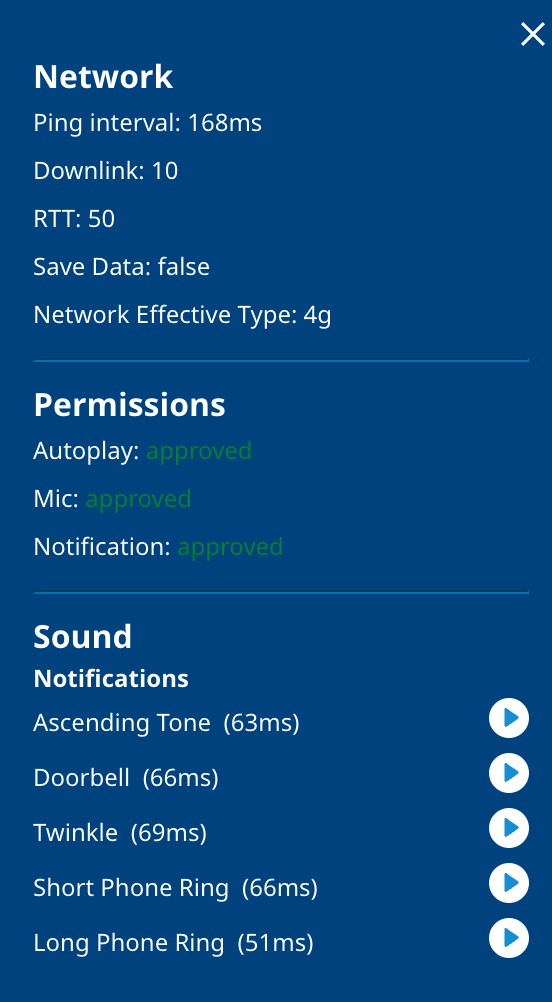
보고서 보내기를 클릭하면 지원팀에 보낼 보고서가 생성됩니다. 이 단계를 완료하면 지원팀에서 보고서를 분석하고 의견을 제공합니다. 보고서 관련 의견이 있으면 지원팀에 문의하세요.