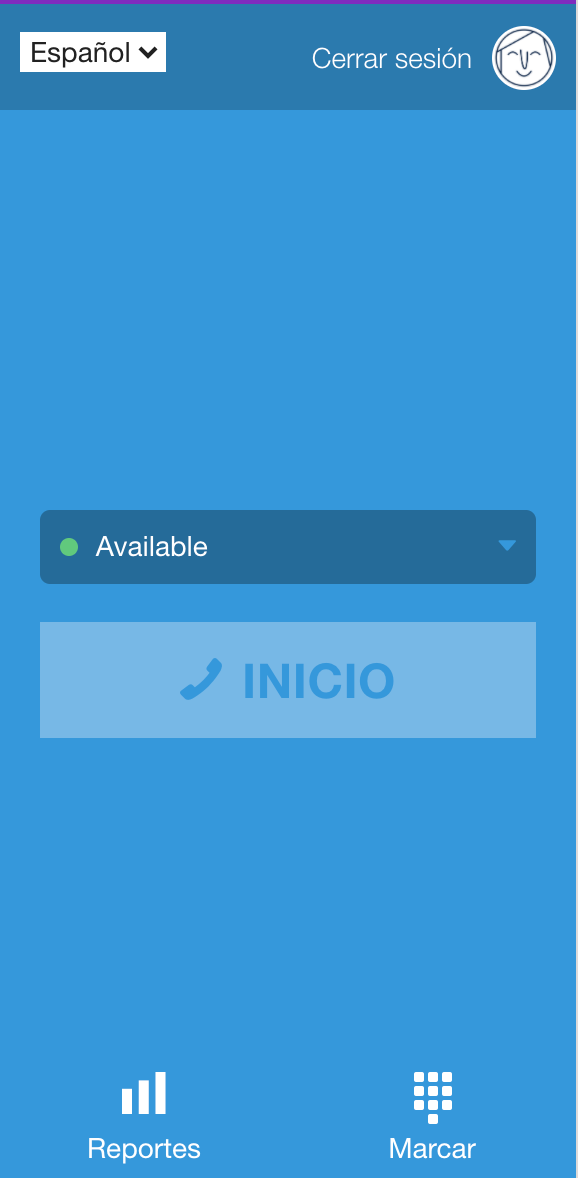
Agen dapat memilih dari daftar bahasa yang didukung menggunakan portal Platform CCAI dan Adapter yang dilokalkan.
Administrator dapat menetapkan bahasa default adaptor agen berdasarkan lokasi mereka. Lokasi dikelola oleh administrator, dan setiap lokasi memiliki bahasa yang ditetapkan. Pengguna dapat mengganti setelan bahasa berbasis lokasi mereka menggunakan adaptor agen.
Komponen antarmuka pengguna
Komponen antarmuka pengguna yang dilokalkan:
- Agen akan melihat semua kontrol adaptor panggilan dan chat dalam bahasa yang ditetapkan atau dipilih, termasuk alur panggilan, pesan konfirmasi dan error, statistik agen, dan lainnya.
Tidak dilokalkan:
Nama antrean tidak diterjemahkan dan akan muncul seperti yang disiapkan di Setelan > Antrean untuk setiap bahasa.
Sesi panggilan atau chat masuk atau keluar tidak akan diterjemahkan atau terpengaruh dengan cara apa pun.
Mengonfigurasi lokasi dan bahasa
Peran admin diperlukan untuk konfigurasi
Menambahkan lokasi baru
Di portal Platform CCAI, buka Setelan > Pengelolaan Operasi.
Scroll ke Pelokalan, lalu klik Kelola Setelan Lokasi.
Klik Tambahkan Lokasi.
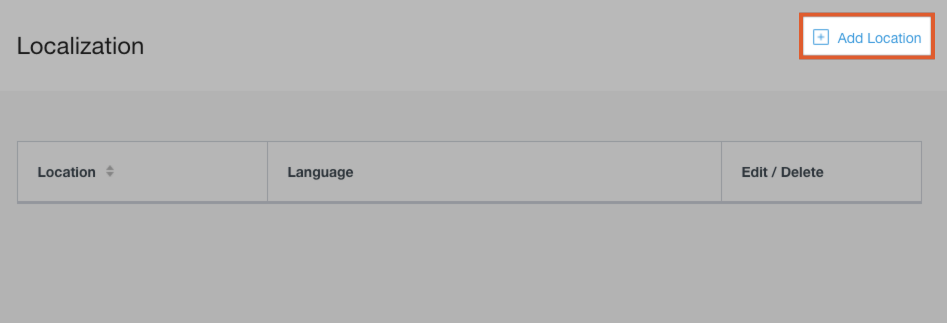
Masukkan nama Lokasi.
Pilih Bahasa.
Klik Simpan.
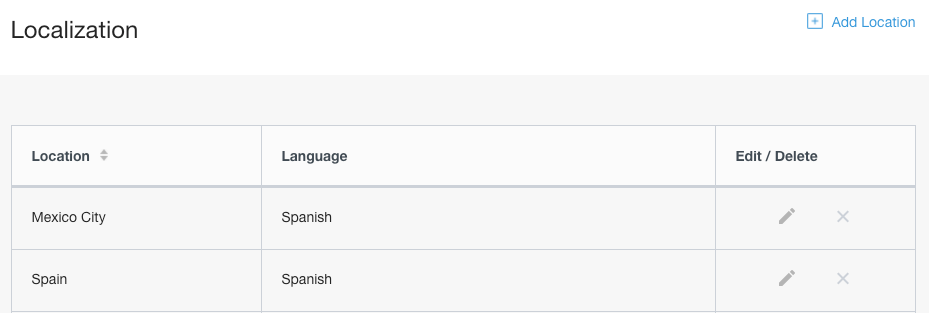
Menetapkan bahasa atau lokasi ke agen
Agen dan pengguna dapat ditetapkan ke lokasi tertentu. Lokasi menentukan Bahasa default pengguna.
Memperbarui beberapa pengguna secara massal
Untuk memperbarui lokasi bagi daftar pengguna, gunakan proses Mengimpor Pengguna. Kapitalisasi dan ejaan harus sama persis agar impor berhasil.
Menetapkan lokasi ke masing-masing pengguna
Di portal Platform CCAI, buka Setelan > Pengguna & Tim.
Buka pengguna yang ingin Anda tambahkan lokasinya.
Klik ikon edit di samping nama pengguna.
Pilih salah satu lokasi yang telah dikonfigurasi sebelumnya dari drop-down Lokasi.
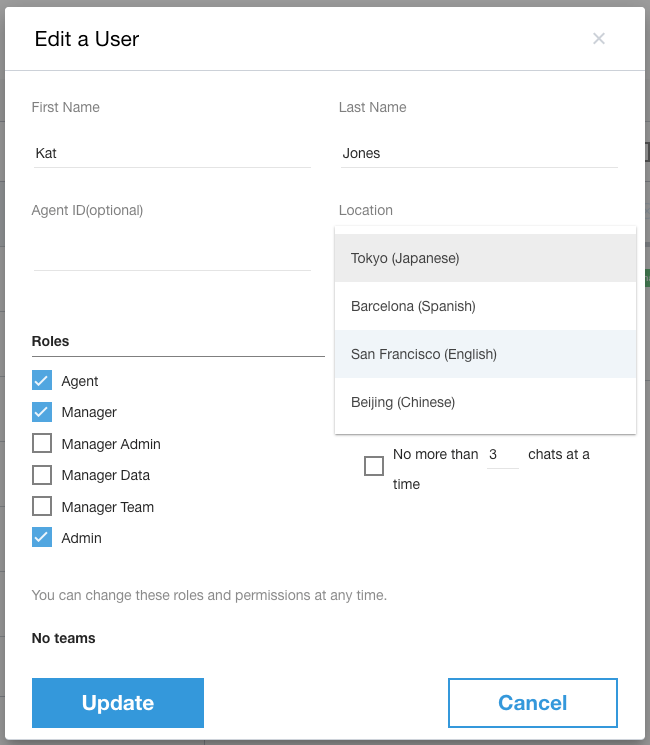
Klik Update untuk menyimpan.
Adaptor agen
Berikut adalah detail spesifik yang berkaitan dengan adaptor agen itu sendiri.
Setel bahasa
Di Adaptor Agen di CRM Anda, klik ikon profil.
Klik drop-down bahasa, lalu pilih bahasa.
Adaptor Agen kini ditampilkan dalam bahasa yang dipilih.
Contoh adaptor yang dilokalkan