


Nesta página, explicamos como usar a área de trabalho do agente.
Abra a área de trabalho do agente
Para abrir a área de trabalho do agente, no portal da plataforma CCAI, clique em Apps > Área de trabalho do agente. Se o menu Apps não aparecer, clique em Menu. A área de trabalho do agente é aberta em uma nova guia do navegador. j
Para mudar o idioma de exibição, acesse a barra de menu, clique em Idioma Idiomas e selecione o idioma que você quer usar.
Receber informações de diagnóstico de rede
Você pode receber informações de diagnóstico da rede para avaliar o desempenho dela e resolver problemas de conexão.
Para acessar informações de diagnóstico da rede, clique em  Diagnóstico no menu de navegação. As informações de diagnóstico da rede aparecem.
Atender uma ligação
Para atender uma chamada recebida, você precisa abrir o portal da plataforma de CCAI em uma janela ou guia separada do navegador.
Quando uma chamada chega, a barra de menus mostra o painel Chamada recebida.
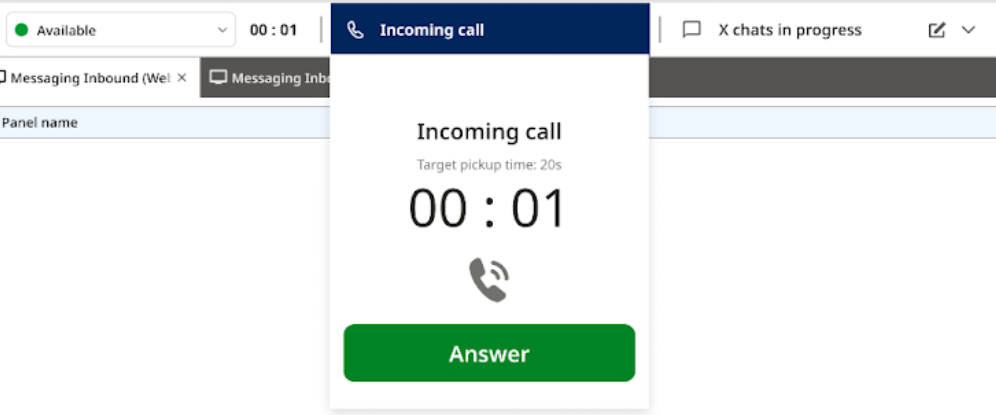
Para atender a ligação, faça o seguinte:
Clique em Responder. Uma nova guia de sessão é aberta, e um layout de computador para receber chamadas aparece. O layout específico que aparece depende de como o administrador configurou a área de trabalho do agente. Para mais informações, consulte Definir layouts de computador para agentes.
Use o adaptador de chamada para ajudar a atender a ligação. Ele funciona da mesma forma que o adaptador de chamada no portal da plataforma CCAI. Para mais informações, consulte Adaptador de chamada do agente.
Use os recursos nos painéis da área de trabalho do agente para ajudar você a atender a ligação.
Encerre a chamada ou deixe que o usuário final faça isso.
Se a instância estiver configurada para finalização, conclua as tarefas de finalização.
A guia de sessão permanece aberta até que você a feche ou até que o tempo máximo de abertura seja atingido. Para informações sobre como um administrador configura limites de guias de sessão, consulte Limites de guias de sessão.
Fazer uma ligação efetuada
Para fazer uma ligação efetuada, faça o seguinte:
Clique em
 na barra de menu. Uma
nova guia de sessão será aberta, e o adaptador de chamada vai aparecer.
na barra de menu. Uma
nova guia de sessão será aberta, e o adaptador de chamada vai aparecer.Faça a ligação.
Use o adaptador de chamada para ajudar a atender a ligação. Ele funciona da mesma forma que o adaptador de chamada no portal da plataforma CCAI. Para mais informações, consulte Adaptador de chamada do agente.
Use os recursos nos painéis do adaptador de agente para ajudar você a atender a chamada.
Encerre a chamada ou deixe que o usuário final faça isso.
Se a instância estiver configurada para finalização, conclua as tarefas de finalização.
A guia de sessão permanece aberta até que você a feche ou até que o tempo máximo de abertura seja atingido. Para informações sobre como um administrador configura limites de guias de sessão, consulte Limites de guias de sessão.
Atender um chat recebido
Quando um chat recebendo chega, a barra de menus mostra o botão Novo chat.

Para processar a conversa recebida, faça o seguinte:
Clique em Novo chat. Uma nova guia de sessão será aberta, e um layout de computador para gerenciar chats vai aparecer. O layout específico que aparece depende de como o administrador configurou a área de trabalho do agente. Para mais informações, consulte Definir layouts de computador para agentes.
Use o adaptador de chat para ajudar você a lidar com a conversa. Ele funciona da mesma forma que o adaptador de chat no portal da plataforma CCAI. Para mais informações, consulte Atender um chat.
Use os recursos nos painéis do adaptador de agente para ajudar você a lidar com o chat.
Encerre o chat ou deixe que o usuário final faça isso.
Se a instância estiver configurada para finalização, conclua as tarefas de finalização.
A guia de sessão permanece aberta até que você a feche ou até que o tempo máximo de abertura seja atingido. Para mais informações, consulte Limites da guia Sessões.
Clique nas guias de várias sessões de chat ativas para alternar entre elas.
Processar um e-mail
Para processar um e-mail, siga estas etapas:
Clique em novos e-mails na barra de menu.

A visualização de navegação por e-mail aparece. Essa visualização funciona de maneira semelhante à visualização de navegação por e-mail no adaptador de e-mail.
Navegue até o e-mail que você quer processar e clique nele. O e-mail aparece no painel Adaptador de e-mail.
Processe o e-mail da mesma forma que você faria com um e-mail no adaptador de e-mail.
Anúncios
O administrador pode enviar anúncios para comunicar atualizações, alertas e outras informações importantes. Os avisos aparecem na área de trabalho do agente como banners de notificação. Esses banners permanecem até que você os dispense clicando em Ok. Os anúncios também aparecem na lista de anúncios.
Há dois tipos de anúncios:
Única vez: para avisos únicos, os banners de notificação aparecem apenas uma vez. É possível remover anúncios únicos da lista.
Persistent. Para anúncios persistentes, os banners de notificação reaparecem sempre que você faz login na área de trabalho do agente. Não é possível remover anúncios persistentes da lista.
Banners de notificação
Os banners de notificação aparecem na área de trabalho do agente nas seguintes circunstâncias:
Seu administrador envia um novo aviso. O anúncio aparece imediatamente.
Você faz login na área de trabalho do agente. Os anúncios persistentes aparecem mesmo que você os tenha dispensado antes.
A imagem a seguir mostra um banner de notificação:
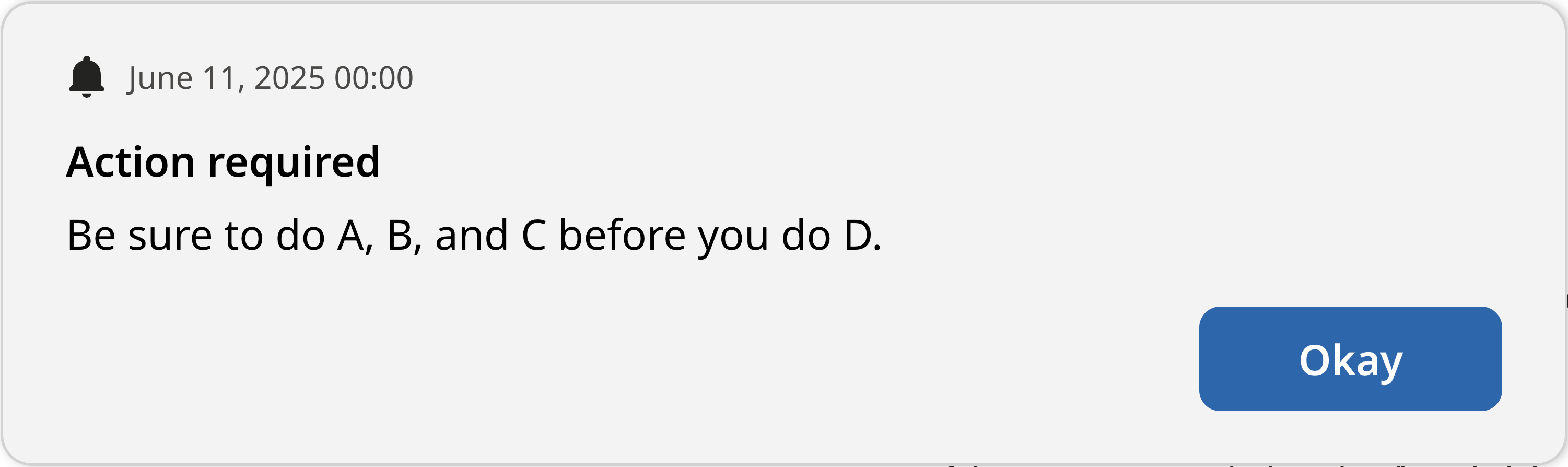
O botão Anúncios mostra o número de novos anúncios para os quais você ainda não dispensou o banner de notificação, por exemplo,  . Neste exemplo, há dois novos banners de notificação que você ainda não dispensou. Ao dispensar um banner de notificação
novo, o número no botão Anúncios diminui. Quando você dispensa todos os novos banners de notificação, o botão Anúncios não mostra mais um número.
. Neste exemplo, há dois novos banners de notificação que você ainda não dispensou. Ao dispensar um banner de notificação
novo, o número no botão Anúncios diminui. Quando você dispensa todos os novos banners de notificação, o botão Anúncios não mostra mais um número.
Quando você dispensa um banner de notificação de um anúncio persistente, ele reaparece na próxima vez que você faz login na área de trabalho do agente. Como esse banner de notificação não é para um novo anúncio, ele não está incluído na contagem de números do botão Anúncios.
Ver avisos na lista de avisos
Além dos banners de notificação que aparecem no adaptador do agente, você pode conferir os anúncios na lista de anúncios.
Para conferir os avisos na lista, faça o seguinte: Na área de trabalho do agente, clique em  Avisos. A lista de avisos aparece.
Remover avisos únicos da lista de avisos
É possível remover anúncios únicos da lista. Não é possível remover anúncios persistentes da lista de anúncios.
Para remover anúncios únicos da lista, faça o seguinte:
Na área de trabalho do agente, clique em
Avisos. A lista de avisos aparece.Para remover um aviso único, clique em
 Excluir no aviso que você quer remover.
Para remover todos os avisos únicos, em Avisos, clique em
Excluir tudo.