


Personalize a experiência do consumidor configurando caminhos de desvio específicos para consumidores que tentam entrar em contato fora do horário de funcionamento. Primeiro, configure seu horário de funcionamento. Depois, ative e configure o desvio no nível global nas páginas "Configurações de chamada" e "Configurações de chat". O desvio após o horário de funcionamento pode ser personalizado para cada fila de folha em Configurações > Fila.
As configurações globais de idiomas e mensagens incluem a configuração das gravações de voz ou dos comandos de conversão de texto em voz necessários quando determinadas configurações são ativadas.
Adicione as mensagens apropriadas depois que os anúncios ou desvios forem ativados.
Detalhes
Quando o desvio fora do horário de funcionamento está ativado, as ligações e os chats são desviados com base no horário de funcionamento específico da fila, do idioma ou do canal que o consumidor selecionou ou para o qual foi encaminhado. As opções e a configuração de desvio são feitas nas páginas "Configurações de chamada" e "Configurações de fila", mas o horário real é definido na página de configurações Detalhes da central de suporte. Há várias opções que você pode oferecer aos autores de chamadas depois que essa configuração é ativada.
O desvio fora do horário de funcionamento se aplica aos contatos que chegam fora do horário de funcionamento. O desvio de capacidade excessiva, que se aplica quando os tempos de espera são altos, em vez de quando você está fechado, é configurado nas mesmas seções do portal: Anúncios do autor da chamada para chamadas e Desvio para Web e dispositivos móveis para chats. Para essas opções, incluindo as opções de capacidade excedida para chats, consulte Configurações de chamada: desvio de capacidade excedida e anúncios de chamadas.
Etapas para ativar e configurar totalmente o desvio fora do horário de atendimento
Configure o horário de funcionamento do seu ambiente: horários globais e horários personalizados para cada fila, canal e idioma, conforme necessário.
Ative e configure o desvio de chamadas fora do horário de funcionamento.
Ative e configure o desvio fora do horário de funcionamento para chats.
Configurar opções de desvio por fila (opcional).
Configure e faça upload de saudações adequadas em Configurações > Idiomas e mensagens.
Configuração da CCAI Platform
Para configurar o horário de folga, siga estas etapas.
Ativar e configurar o desvio de ligações fora do horário de funcionamento
Acesse Configurações > Chamada > Anúncios de chamadas.
Ative a opção Ativar desvio fora do horário de atendimento para Ativado para desviar os autores de chamadas quando ligarem fora do horário de funcionamento programado (definido em Configurações > Detalhes da central de suporte).
Selecione Permitir transferências para filas fora do horário de funcionamento para o seguinte comportamento:
Os agentes poderão ver as seguintes filas como opções para transferência no adaptador de agente:
Todas as filas dentro do horário de funcionamento
Todas as filas que estão fora do horário de funcionamento com o desvio fora do horário de funcionamento ativado
Todas as filas que estão fora do horário de funcionamento sem desvio ativado e agentes ativos conectados
Todas as filas que estão fora do horário de atendimento com um agente virtual atribuído no modo de disponibilidade 24 horas
Os agentes não poderão ver os seguintes tipos de filas:
Todas as filas que estão fora do horário de funcionamento com um agente virtual atribuído limitado ao horário de funcionamento da fila
Selecionar opções de desvio de chamadas para Web e dispositivos móveis
Em Chamadas na Web e em dispositivos móveis, no bloco Desvio fora do horário de funcionamento, selecione as opções para oferecer aos consumidores fora do horário de funcionamento. As opções normais de chamada e chat não aparecem, e apenas as opções selecionadas ficam disponíveis.
Desvio fora do horário de atendimento: desvia os consumidores apresentando opções alternativas.
Ligação agendada: mostra um conjunto de horários disponíveis dentro do horário de funcionamento da fila para solicitar uma ligação.
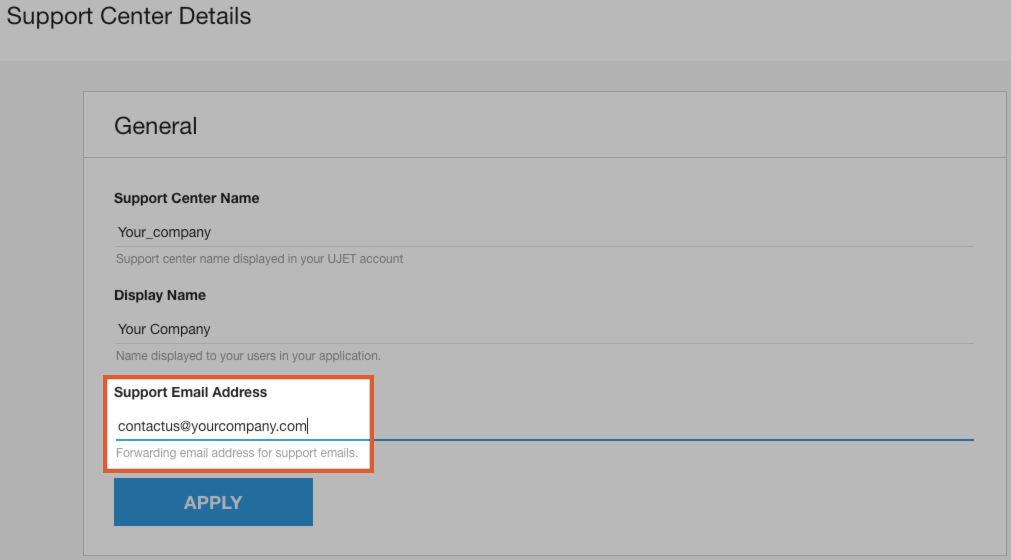
E-mail: se o desvio fora do horário de atendimento estiver ativado para e-mail, uma mensagem será apresentada aos usuários finais fora do horário de atendimento, pedindo que eles entrem em contato com o endereço de e-mail listado. O endereço de e-mail listado é sempre o que está nos detalhes da central de suporte.
Web: fornece ao consumidor o endereço de e-mail para contato.
Dispositivo móvel: o app de e-mails padrão é iniciado com um endereço de e-mail no campo "Para", e dados como a versão do app e o tipo de dispositivo podem ser adicionados ao corpo do e-mail por padrão.
O endereço de e-mail é definido em Configurações > Detalhes da Central de Suporte:
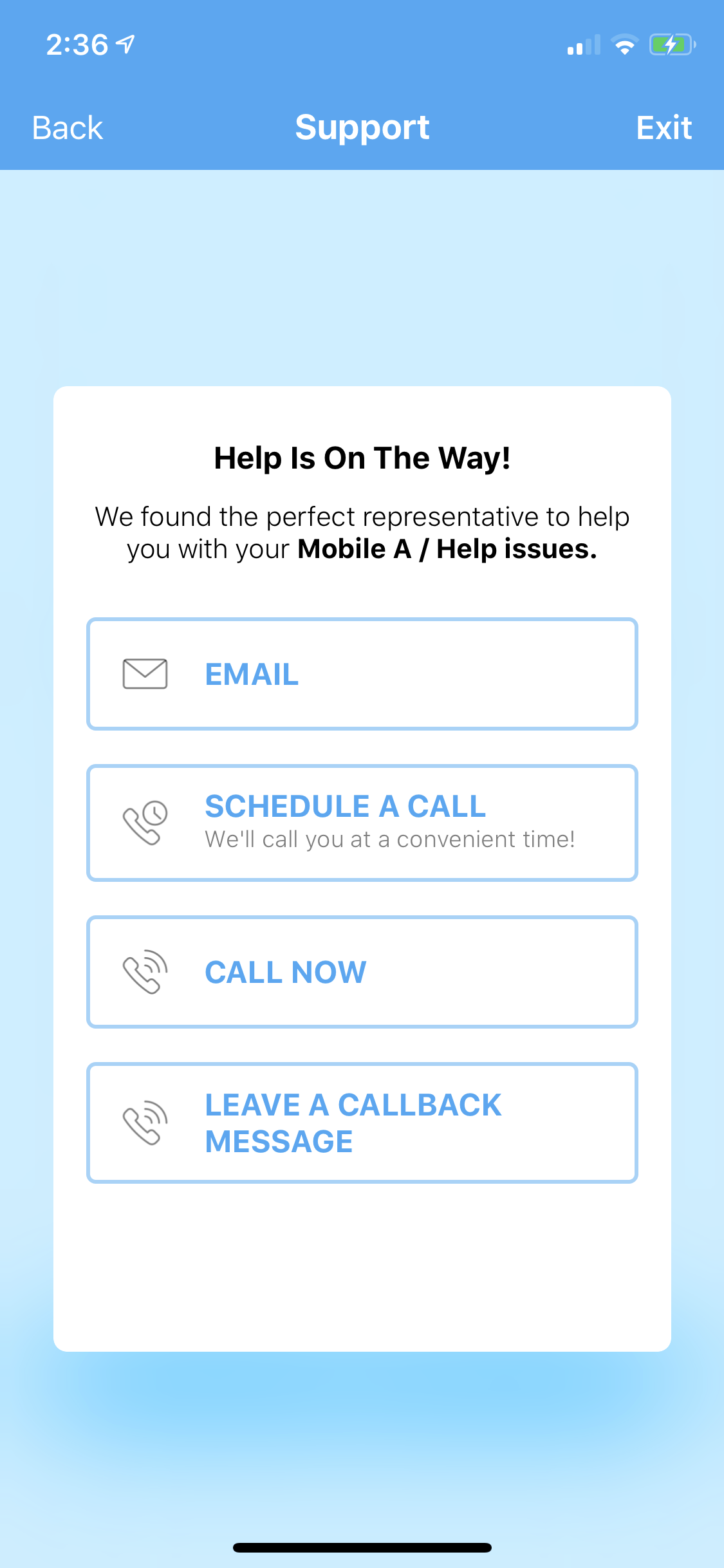
Número de telefone ou transferência SIP de saída: somente para o SDK para dispositivos móveis. Desvia os consumidores para um número de telefone ou URI de SIP que você inserir ou para um destino selecionado em uma lista de contatos. Quando um número de telefone é configurado, a opção aparece como Ligar agora e mostra o número a ser discado.
Correio de voz: somente para o SDK para dispositivos móveis. Permite que os consumidores deixem um correio de voz. Aparece como "Deixe uma mensagem de retorno de chamada". As mensagens de voz serão enviadas aos agentes atribuídos à fila selecionada para chamadas.
Exemplo de UI de desvio
Exemplo de SDK para dispositivos móveis configurado para desviar para todas as opções fora do horário de atendimento.
Selecionar opções de desvio de chamadas de URA
Em Chamadas de URA, no bloco Desvio fora do horário de funcionamento, selecione a opção para oferecer aos autores das chamadas. Fora do horário de funcionamento definido em Configurações > Detalhes da central de suporte, as ligações são desviadas para a opção que você selecionar.
Fila: se você tiver uma fila de 24 horas ou apenas uma com um horário mais longo, todas as chamadas serão enviadas para essa fila.
Número de telefone ou transferência SIP de saída: desvia o autor da chamada para um número de telefone ou URI SIP que você inserir ou para um destino selecionado em uma lista de contatos.
Correio de voz: permite que o autor da chamada deixe uma mensagem no correio de voz.
Os agentes atribuídos à fila que foi chamada quando o horário de funcionamento foi atingido serão alertados sobre os correios de voz deixados como resultado dessa configuração de desvio. Se isso for aplicado a uma fila de nível superior sem atribuições, os correios de voz vão ficar disponíveis no CRM.
A mensagem pode ser personalizada em Configurações > Idiomas e mensagens > mensagem do Correio de voz.
Outras opções de mensagem de correio de voz estão disponíveis em Retornos de chamada personalizados.
Correio de voz: número de telefone bloqueado
Correio de voz: pedir número de telefone
Correio de voz: entrada do número de telefone concluída
Somente mensagem: a mensagem "Desvio fora do horário de atendimento" é reproduzida, e a chamada é encerrada. A mensagem pode ser personalizada em Configurações > Idiomas e mensagens > Mensagem de desvio fora do horário de atendimento.
Clique em Salvar anúncios de chamadas para salvar as configurações.
Ativar e configurar o desvio fora do horário de funcionamento para chats
Acesse Configurações > Chat > Web e dispositivos móveis > Desvio para Web e dispositivos móveis.
Ativar o desvio fora do horário de funcionamento: ative para desviar as solicitações de chat fora do horário de funcionamento.
Em Geral, selecione Permitir transferências para filas fora do horário de funcionamento para o seguinte comportamento:
Essa configuração é opcional e se aplica se a opção Ativar desvio fora do horário de atendimento estiver ativada ou desativada. Quando o desvio fora do horário de atendimento está ativado para a fila de destino, o consumidor recebe a experiência de desvio fora do horário de atendimento dessa fila após a transferência.
Os agentes poderão ver as seguintes filas como opções para transferência no adaptador de agente:
Todas as filas dentro do horário de funcionamento
Todas as filas fora do horário de funcionamento sem desvio ativado e agentes ativos conectados
Todas as filas que estão fora do horário de atendimento com o desvio fora do horário de atendimento ativado
Todas as filas que estão fora do horário de atendimento com um agente virtual atribuído no modo de disponibilidade 24 horas
Os agentes não poderão ver os seguintes tipos de filas:
Todas as filas que estão fora do horário de funcionamento com um agente virtual atribuído limitado ao horário de funcionamento da fila
Em Opções de desvio fora do horário de atendimento, selecione E-mail, Links de desvio externo ou ambos:
E-mail: direciona o consumidor para o e-mail quando ele solicita suporte via chat fora do horário de funcionamento. O consumidor recebe o endereço de e-mail definido em Configurações > Detalhes da central de suporte, no corpo da interação do chat.
Links de desvio externo: apresenta ao consumidor os links externos que você selecionar. Para mais informações, consulte Links de desvio externo.
Clique em Salvar desvio.
Definir configurações específicas da fila
Disponível para canais de URA, dispositivos móveis e SMS. Não disponível para Web.
IVR
Acesse Configurações > Fila > URA.
Clique na fila que você quer editar.
Em Desvio personalizado fora do horário de atendimento, ative a chave.
Mensagem: uma mensagem será reproduzida e, em seguida, a chamada será encerrada. A mensagem padrão definida em Configurações > Chamada ou uma saudação personalizada pode ser usada.
Fila: desvia o autor da chamada para outra fila.
Número de telefone: redirecione as ligações fora do horário de atendimento para um número de telefone. Cobranças adicionais pelo tempo de chamada são aplicáveis.
Correio de voz: direciona o autor da chamada para o correio de voz com uma opção para personalizar a saudação do correio de voz.
Clique em Salvar desvio fora do horário de atendimento.
Dispositivo móvel
A configuração para dispositivos móveis permite o desvio para uma fila ou uma combinação de outras opções de desvio. Se você estiver desviando para uma fila, o consumidor não poderá ter outra opção, como deixar uma mensagem de voz.
Acesse Configurações > Fila > Dispositivo móvel.
Clique na fila que você quer editar.
Em Desvio personalizado fora do horário de atendimento, ative a chave.
Desviar para a fila: desvia o consumidor para outra fila
OU
Opções de desvio (selecione uma ou mais):
Chamada agendada: quando as chamadas agendadas estão ativadas nas configurações do canal para essa fila, você pode selecionar essa opção para apresentar aos consumidores horários para uma chamada agendada durante o horário de funcionamento.
E-mail: se o desvio fora do horário de atendimento estiver ativado para e-mail, uma mensagem será apresentada aos usuários finais fora do horário de atendimento, pedindo que eles entrem em contato com o endereço de e-mail listado. O endereço de e-mail listado será sempre o que está listado nos detalhes da central de suporte. O app de e-mails padrão é iniciado com um endereço de e-mail no campo "Para", e dados como a versão do app e o tipo de dispositivo podem ser adicionados ao corpo do e-mail por padrão. O endereço de e-mail é definido em Configurações > Detalhes da Central de Suporte.
Número de telefone: desvia os consumidores para outro número de telefone. Mostra "Ligar agora" e o número que o smartphone vai discar.
Correio de voz: permite que os consumidores deixem uma mensagem no correio de voz. Mostra "Deixe uma mensagem de retorno de chamada". As mensagens de correio de voz serão entregues aos agentes atribuídos à fila selecionada para chamadas.
Links de desvio externo: apresenta ao consumidor os links externos que você selecionar. Para mais informações, consulte Links de desvio externo.
Selecione Salvar opções personalizadas de horário de folga.
SMS
Acesse Configurações > Fila > SMS.
Clique na fila que você quer editar.
Role até a seção "Mensagens do sistema de chat por SMS" e marque a caixa de seleção ao lado de Ativar mensagem fora do horário de atendimento.
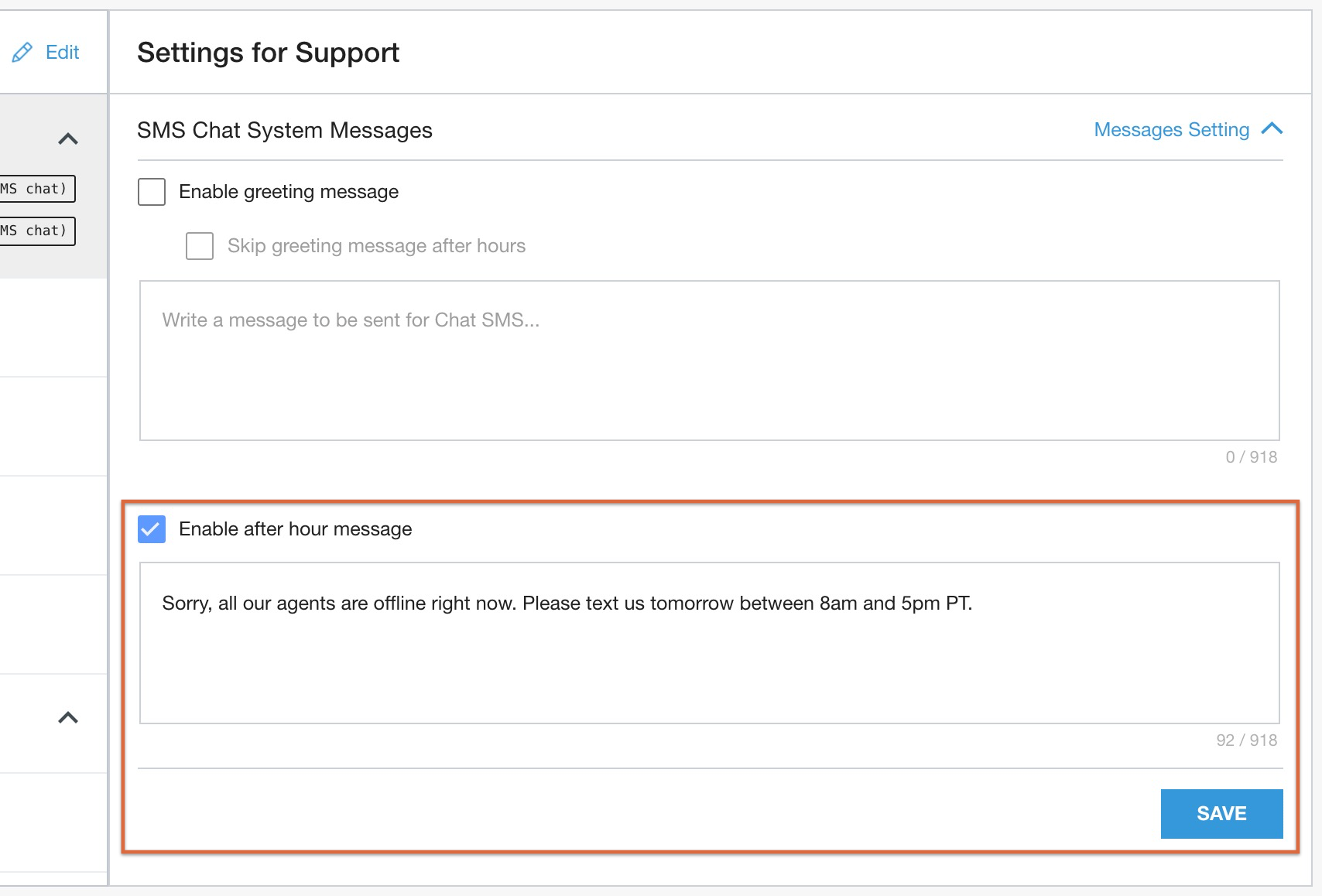
Insira a mensagem de texto que será enviada aos consumidores.
Clique em Salvar.