


O objetivo dos links de desvio externo é fornecer outro canal em que as informações estejam prontamente disponíveis para os consumidores, como uma página de perguntas frequentes, e onde eles possam receber uma resposta mais rápida. Ele também vai ajudar as centrais de atendimento a reduzir as solicitações recebidas pelos agentes.
Quando um consumidor clica em um link de desvio externo:
Os consumidores também poderão retornar à experiência de suporte depois de acessar um link de redirecionamento para receber mais ajuda de um agente se o redirecionamento não resolver a solicitação ou dúvida.
Experiência em dispositivos móveis
No SDK para dispositivos móveis, os links de desvio externo serão exibidos abaixo das opções disponíveis de chat e e-mail. O ícone, o nome e a call-to-action são exibidos conforme configurado na página de visão geral dos links de desvio.
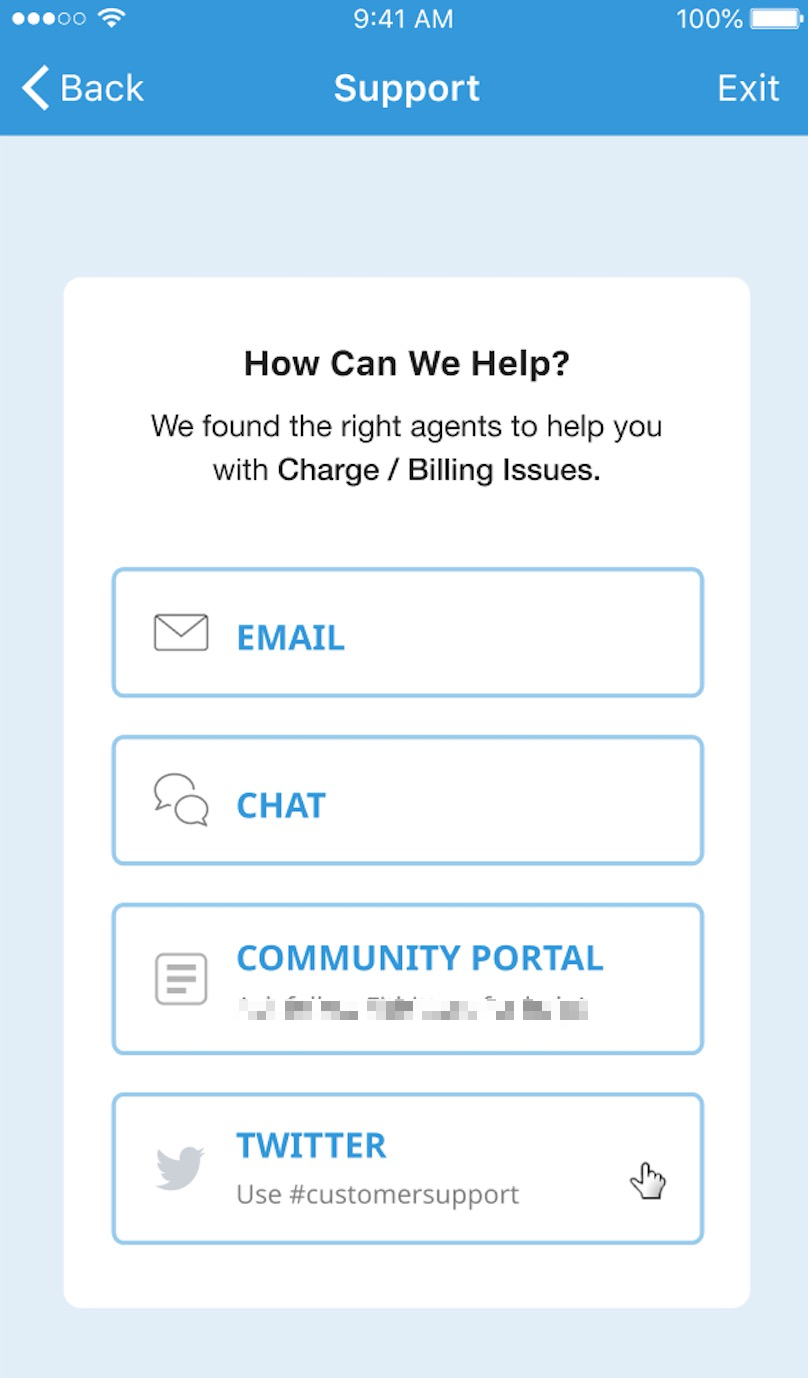
Acessar um link de desvio externo
Quando o consumidor clica no link de desvio externo, o link direto para dispositivos móveis configurado inicia o app associado.
Voltar para a sessão de suporte
Ao retornar à sessão de suporte depois de acessar um link de desvio externo, o consumidor recebe um alerta perguntando Isso resolveu seu problema?
As opções disponíveis são Não ou Sim.
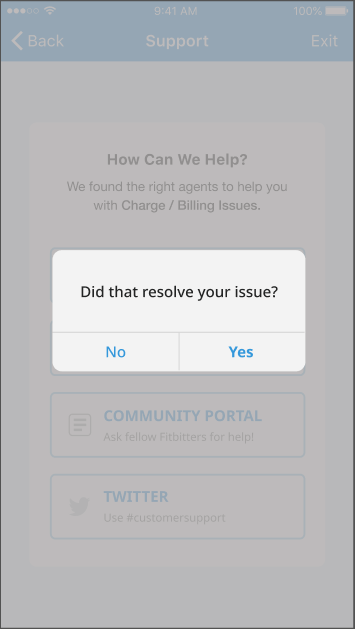
Se o consumidor clicar em Não: o alerta será fechado, e as opções de contato da fila correspondente serão exibidas novamente.
Se o consumidor clicar em Sim: o alerta será fechado e a sessão de suporte será encerrada. O consumidor é redirecionado para a tela do app de origem em que iniciou a sessão de suporte.
Limite de tempo dos links de desvio externo
Ao retornar à experiência de suporte após 5 minutos de acessar um link de desvio externo, o alerta não é apresentado e a sessão de ajuda é encerrada.
O usuário volta para a tela em que iniciou a sessão de suporte.
experiência na Web
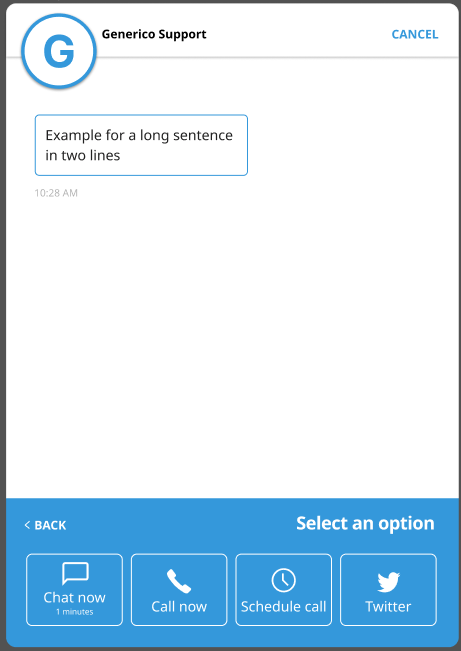
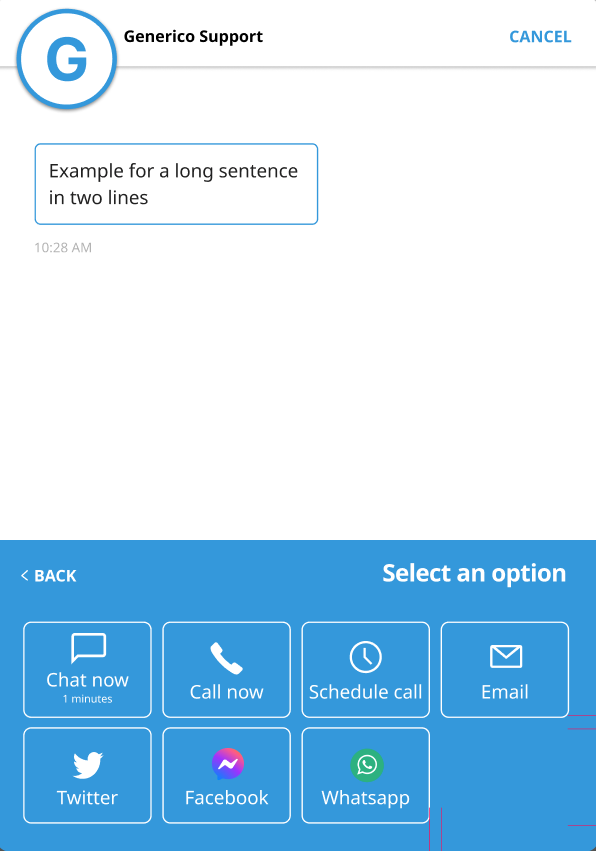
O ícone e o nome exibidos aqui serão recuperados da configuração do administrador na página de visão geral dos links de desvio no portal da plataforma CCAI.
Quando há menos de cinco alternativas, o SDK para Web mostra os links de desvio externo da seguinte maneira:
Quando há mais de cinco alternativas, o SDK para Web exibe links de desvio externos da seguinte maneira:
Acessar um link de desvio externo
Quando o consumidor clica no link de desvio externo, o URL configurado é aberto em uma nova guia na janela ativa do navegador do usuário.
Voltar para a sessão de suporte depois de acessar um link de desvio externo
Quando o consumidor retorna à sessão de suporte em até cinco minutos após acessar um link de desvio externo, ele recebe um alerta perguntando Isso resolveu seu problema?
As opções disponíveis são Não ou Sim.
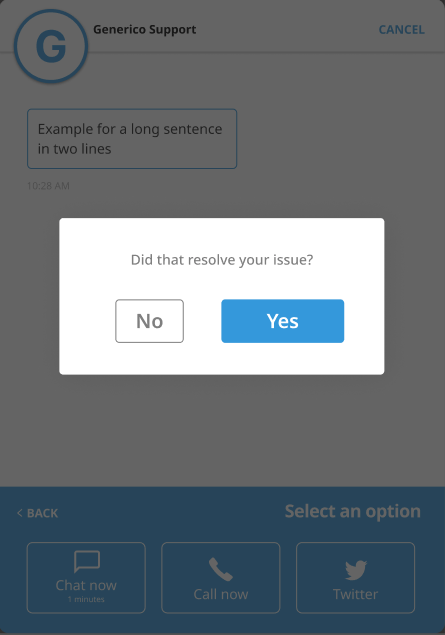
Quando um consumidor clica em Não: o alerta é fechado, e as opções de contato da fila correspondente são exibidas novamente.
Quando o consumidor clica em Sim: o alerta é fechado e a sessão de suporte é encerrada.
O usuário volta para a tela em que iniciou a sessão de suporte.
Limite de tempo dos links de desvio externo
Ao retornar à experiência de suporte após 5 minutos de visita a um link de desvio externo, o alerta não é apresentado e a sessão de ajuda é encerrada.
O usuário volta para a tela em que iniciou a sessão de suporte.
Configuração
Com os links de desvio externo, você pode oferecer outras opções de suporte além das opções de chat convencional, ligação e e-mail. Por exemplo, adicione um link de perguntas frequentes sobre faturamento à fila de faturamento ou um link para seus canais de mídias sociais. Os links de desvio externo podem ser configurados como as únicas opções de suporte.
O link de desvio externo aparece na UI com base em como ele é criado no painel de configuração "Adicionar links de desvio" (por exemplo: o nome, uma call-to-action e o upload do ícone).
Pré-requisitos
Para Web: SDK da Web versão 2.2 ou mais recente
Para dispositivos móveis: SDK para dispositivos móveis versão 0.41.0 ou mais recente
Configuração do administrador
Acesse Configurações > Chat > Web e dispositivos móveis > Links de desvio externo.
Selecione Ver links.
A página de visão geral dos links de desvio será carregada.
Se os links de desvio estiverem configurados, uma lista de links vai aparecer.
Essa lista vai ficar vazia se nenhum link de desvio for definido.
Página de visão geral dos links de desvio
A página de visão geral de Links de desvio lista todos os links de desvio externos configurados.
Outras informações exibidas incluem: se o link está ativado (Ativado/Desativado), detalhes da configuração (nome de exibição, URL, ícone) e filas atribuídas.
Adicionar um link de desvio
Para adicionar um link de desvio, selecione Adicionar link de desvio.
Uma nova janela, o painel de configuração Adicionar links de desvio, será aberta.
Adicionar painel de configuração de links de desvio
A identificação, o nome e o URL são obrigatórios para adicionar o link de desvio. É aqui que você pode adicionar uma call-to-action (opcional e apenas para dispositivos móveis). Os ícones também serão enviados aqui.
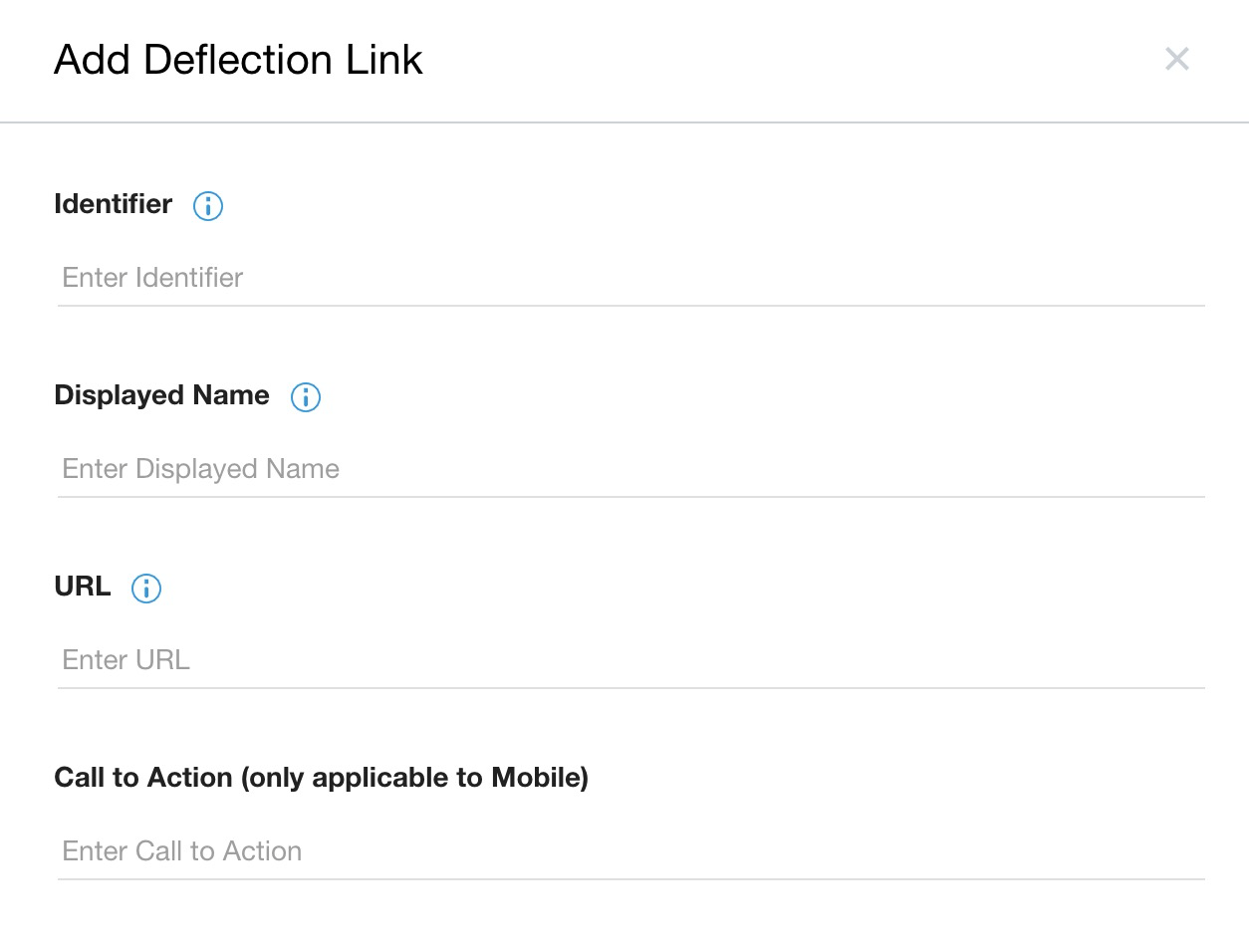
Os campos a seguir são obrigatórios:
Identificador: insira o nome usado apenas no portal (referência interna). Por exemplo, as perguntas frequentes da versão em espanhol.
Nome de exibição: insira o nome que será mostrado ao consumidor. Se estiver usando outro idioma, adicione o nome aqui nesse idioma.
URL: insira o URL para onde o link de desvio vai direcionar.
Fazer upload de ícones
Ícones para dispositivos móveis
Insira o nome do ícone para dispositivos móveis:
O nome do ícone precisa corresponder ao nome de arquivo do ícone no catálogo de recursos do iOS e/ou na pasta drawable do Android. Confira o arquivo README do iOS e do Android para mais detalhes.
Ícone da Web
Por padrão, o ícone da Web do link de desvio padrão é exibido.
Se um ícone da Web tiver sido enviado anteriormente, ele será exibido.
Para fazer upload de um ícone da Web:
Clique no ícone da Web
 para selecionar um arquivo no explorador de arquivos.
Recomendação: para uma melhor experiência de exibição, faça upload de um arquivo SVG.
O ícone enviado vai aparecer.
Selecione Salvar.
O painel Adicionar links de desvio será fechado.
O link de desvio externo que você acabou de definir agora está disponível como uma nova opção de suporte na parte de baixo da página de visão geral de Links de desvio.
Esse novo link de desvio não será atribuído a nenhuma fila e vai começar no estado Ativado.
Atribuir um link de desvio externo a uma fila
Acesse Configurações > Fila > Dispositivo móvel ou Web.
Clique em uma fila de folhas. Um painel lateral mostra as Configurações da fila.
Marque a caixa de seleção Links de desvio externo. Se essa fila não tiver um link de desvio externo atribuído, a mensagem Nenhum link de desvio selecionado será exibida.
Abra a lista Selecionar links de desvio.
Selecione quais links de desvio externo você quer atribuir à fila para que apareçam aos consumidores na UI.
Selecione Adicionar.
Marque a caixa de seleção Links de desvio externo.
Definir links de desvio externo como uma opção
Defina um link de desvio externo como um desvio fora do horário de atendimento e/ou um desvio de capacidade excedida.
Opção de desvio fora do horário de atendimento (somente para Web e dispositivos móveis)
Acesse Configurações > Chat > Web e dispositivos móveis > Desvio na Web e em dispositivos móveis. Em Chats na Web e em dispositivos móveis, encontre Opções de desvio fora do horário de atendimento.
Em Opções de desvio fora do horário de atendimento, abra a lista Selecionar links de desvio. O componente suspenso mostra a lista de opções que estão Ativadas na página de visão geral de Links de desvio. Por padrão, nenhum link de desvio personalizado é selecionado.
Selecione quais links de desvio externo você quer atribuir como uma opção de desvio fora do horário de atendimento.
Selecione Adicionar.
Selecione Salvar desvio.
Opção de desvio de capacidade excedente
Acesse Configurações > Chat.
Em Desvio da Web e de dispositivos móveis, em Chats da Web e de dispositivos móveis, encontre Opções de desvio de capacidade excedente.
Abra a lista Selecionar links de desvio. O componente suspenso mostra a lista de opções que estão Ativadas na página de visão geral de Links de desvio. Por padrão, nenhum link de desvio personalizado é selecionado.
Selecione quais links de desvio externo você quer atribuir como uma opção de desvio de capacidade excedente.
Selecione Adicionar.
Selecione Salvar desvio.
Isso aplica globalmente os links de desvio selecionados como opções de desvio fora do horário de atendimento / de sobrecarga.
Desvio personalizado específico para filas de dispositivos móveis fora do horário de atendimento
É possível definir links de desvio externo para um desvio personalizado fora do horário de atendimento.
Esse recurso está disponível apenas para dispositivos móveis. O desvio personalizado fora do horário comercial não é compatível com a Web.
Acesse Configurações > Fila > Dispositivo móvel > Desvio personalizado fora do horário de atendimento > Opções de desvio.
Em Opções de desvio, marque a caixa de seleção Links de desvio externo. O número ao lado de Links de desvio externo indica quantos links de desvio estão disponíveis.
Selecione o link de desvio externo que será aplicado.
Selecione Adicionar.
Selecione Salvar opções personalizadas de horário de folga.
Isso aplica o link de desvio selecionado às opções de desvio fora do horário de atendimento das respectivas filas.